Настройки и возможности карты 1-2-3
Поздравляем: теперь у вас есть карта 1-2-3!
Пользуйтесь ей каждый день и получайте больше от привычных покупок и платежей:
- Манибэк до 8% реальными деньгами — до 123 BYN в месяц от банка, без ограничений по сумме от партнеров.
- Рассчитывайтесь телефоном — просто привяжите к Apple Pay, Samsung Pay и другим сервисам.
- Платите за границей — не придется носить с собой наличные или беспокоиться, пройдет ли оплата.
В этом материале мы расскажем, как настроить карту 1-2-3, оплачивать покупки, переводить деньги, снимать наличные и пользоваться другими возможностями мобильного приложения Искра.
Первые настройки карты 1-2-3
Как перенести ID плательщика в ЕРИП из приложения другого банка
Данные сразу всех ваших стандартных платежей в ЕРИП можно легко перенести в мобильное приложение Искра всего в несколько действий.
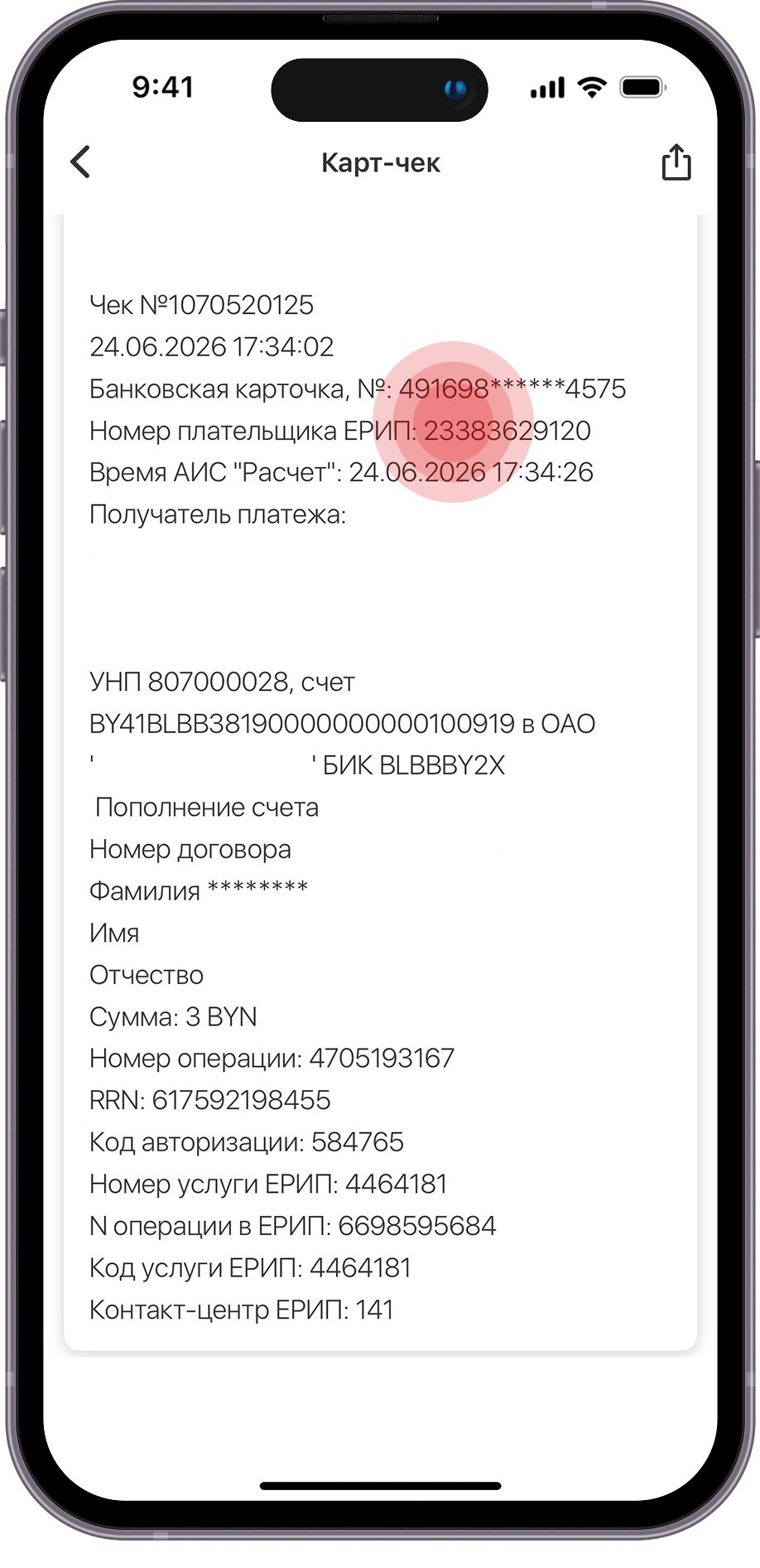
Зайдите в мобильное приложение банка, которым вы пользовались раньше. В истории платежей выберите любую операцию — в открывшемся чеке в строке «Номер плательщика ЕРИП» указан ваш ID из 11 цифр. Скопируйте или запишите его.
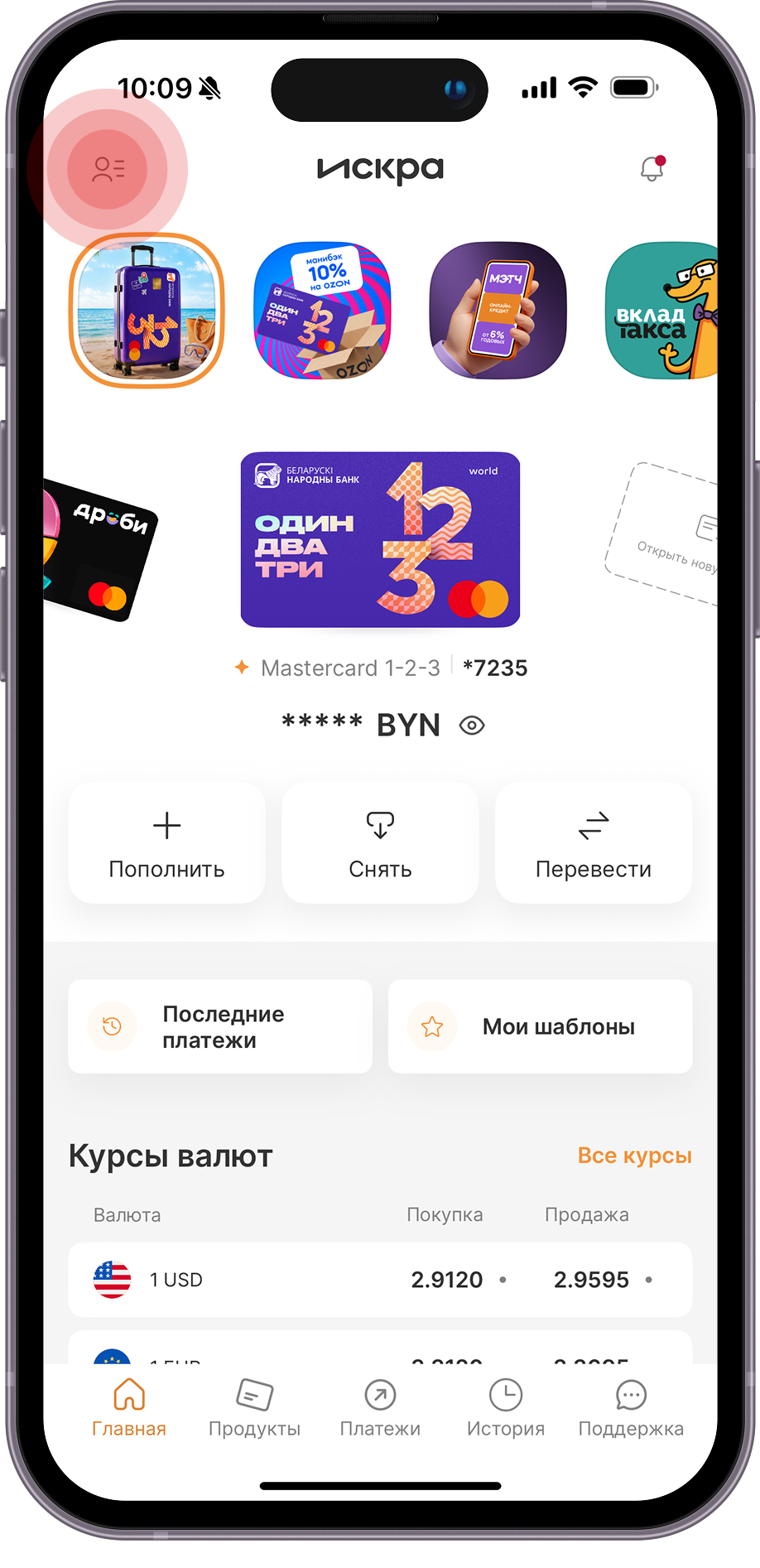
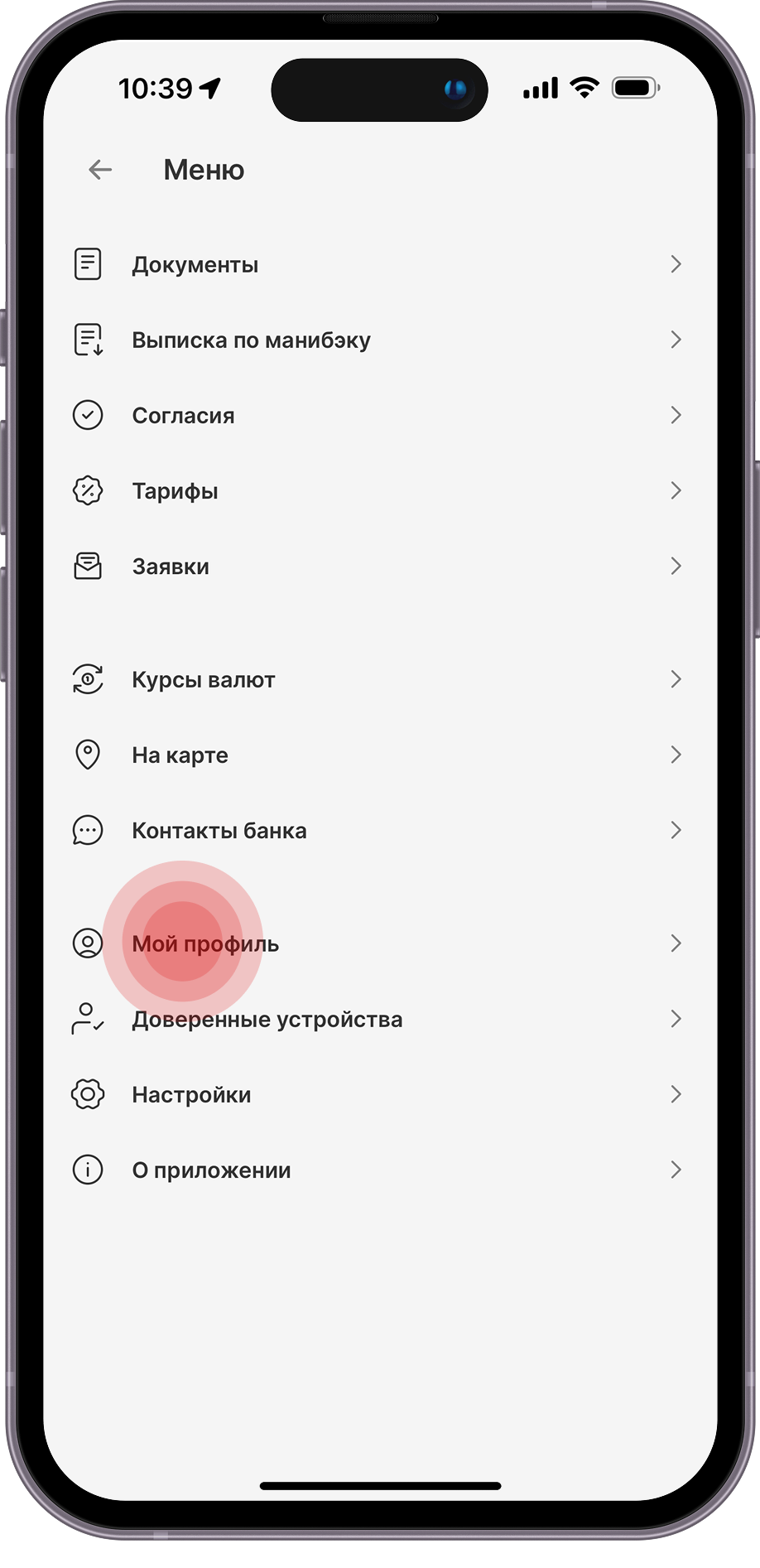
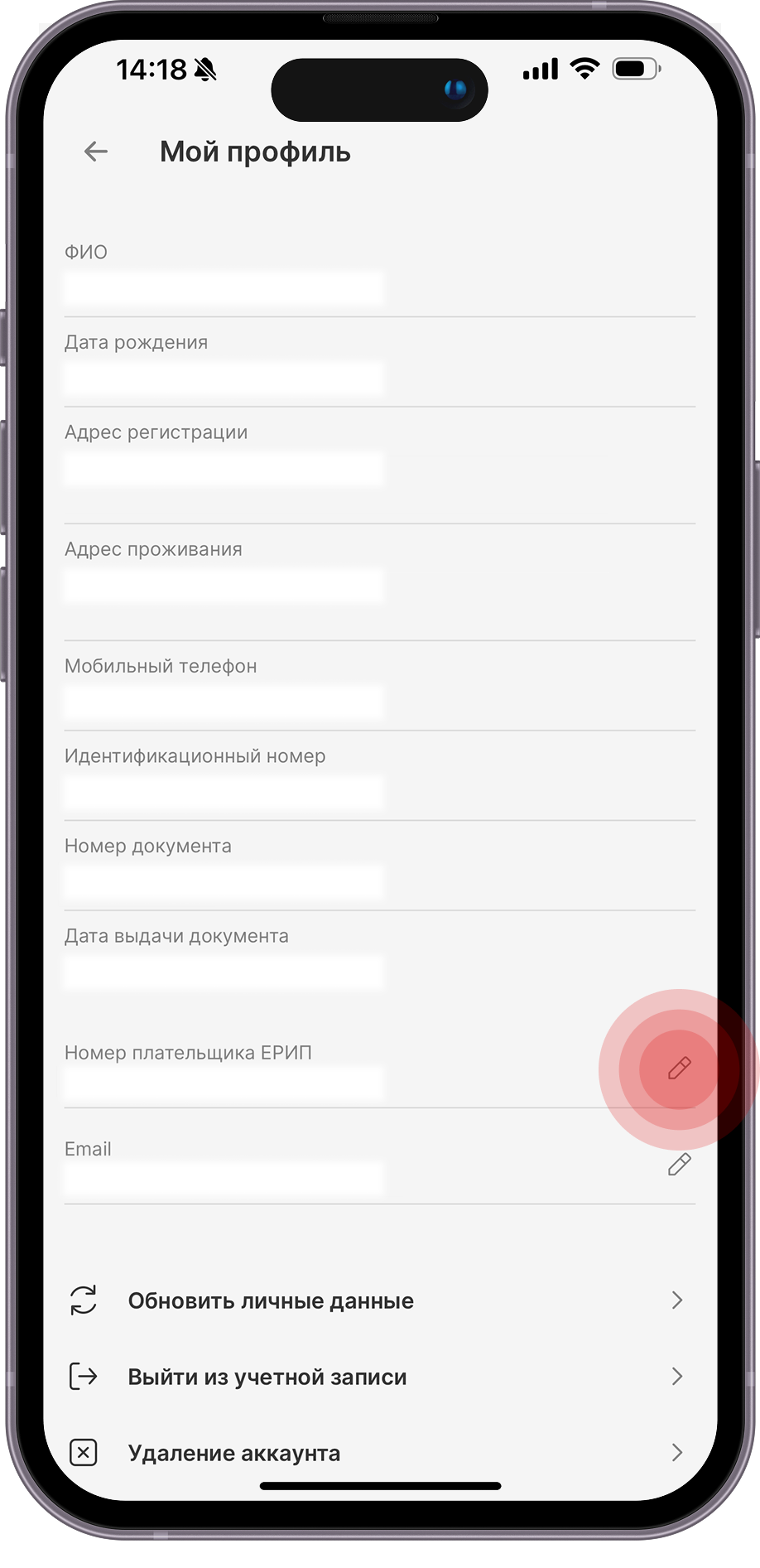
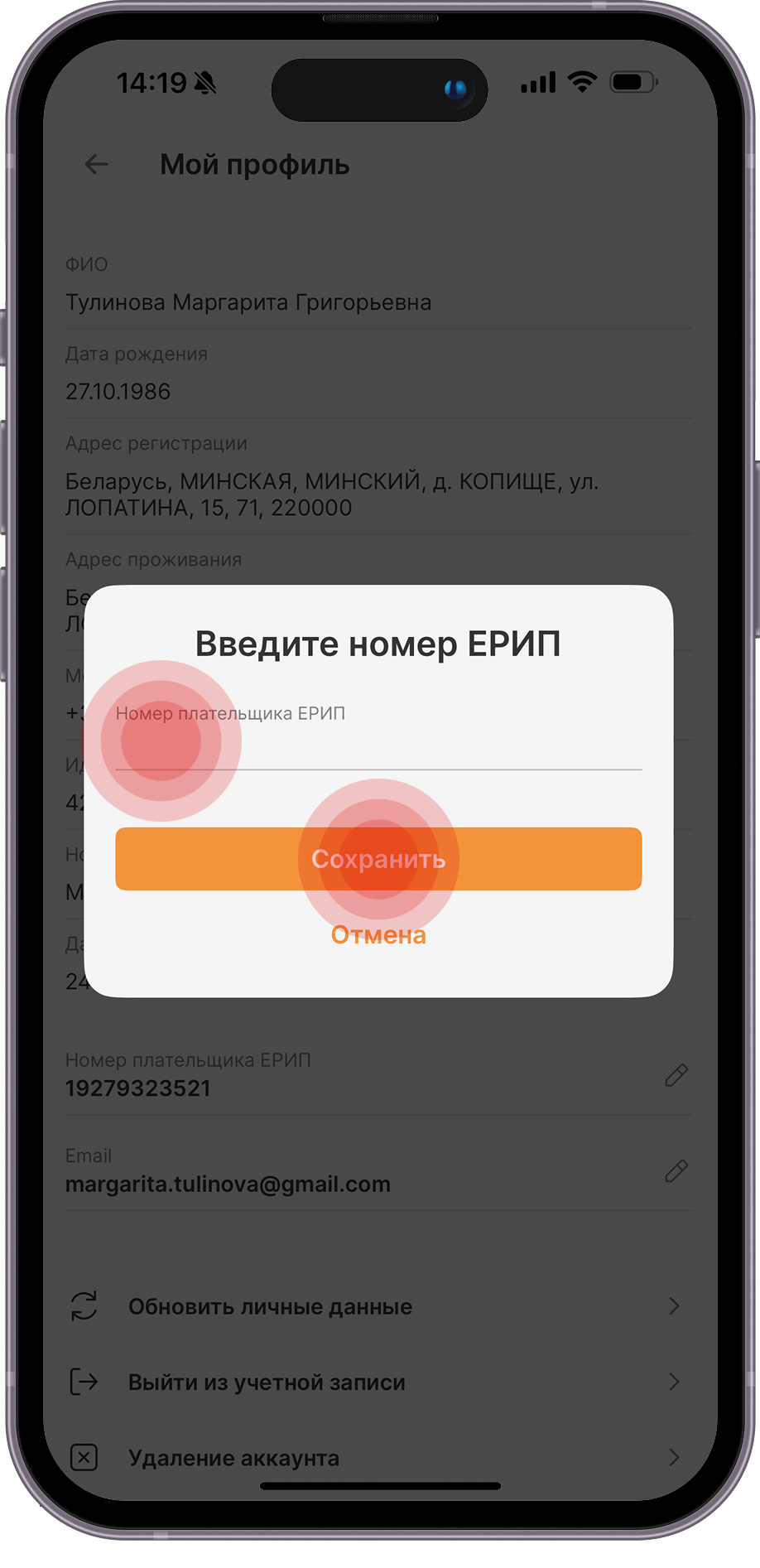
Где настроить в мобильном приложении Искра? Зайдите в личный кабинет — он находится слева вверху на главной странице приложения. Выберите «Мой профиль», найдите строку «Номер плательщика ЕРИП» и нажмите на карандаш. Введите ID из 11 цифр и нажмите «Сохранить». Готово!
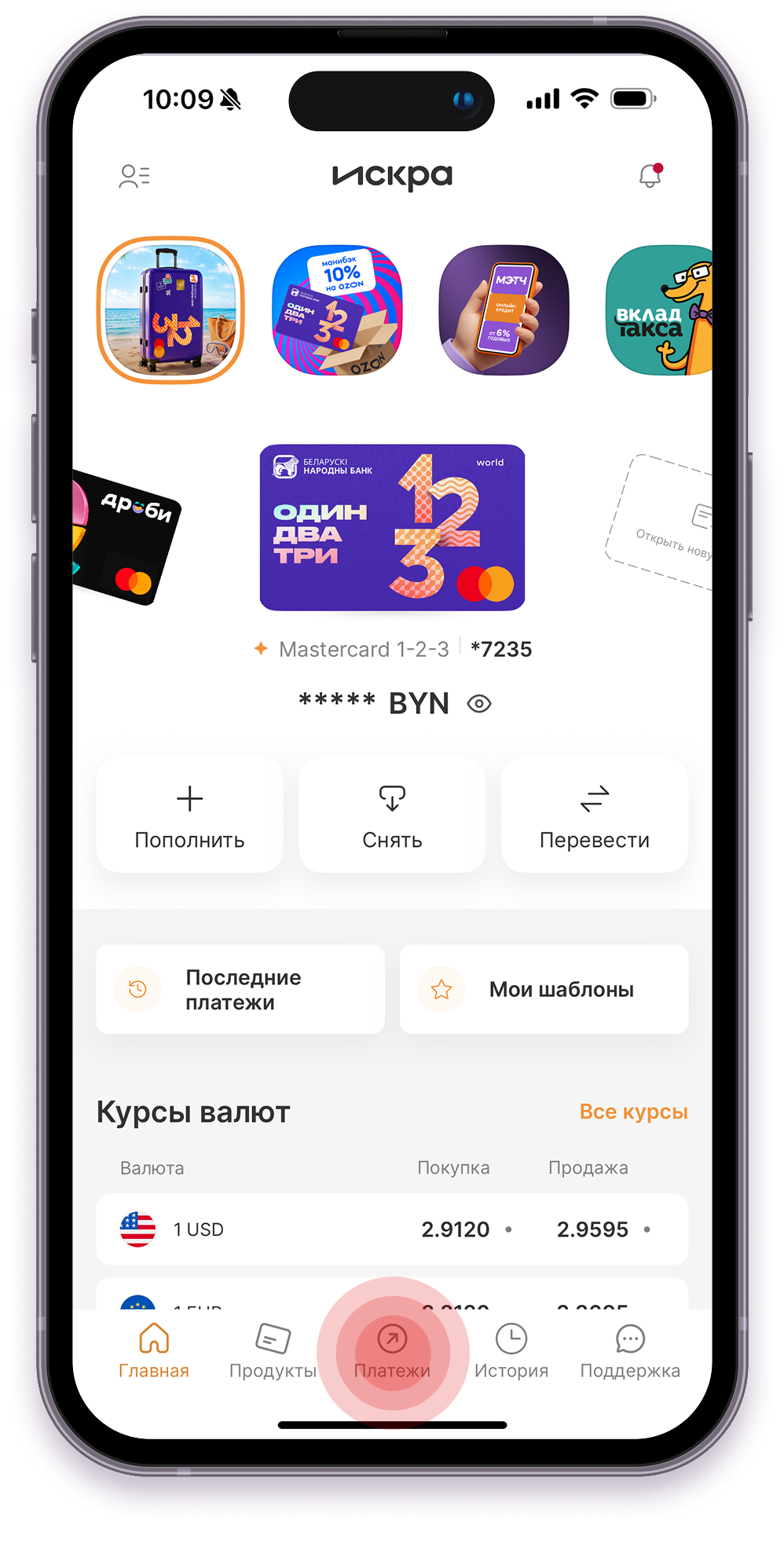
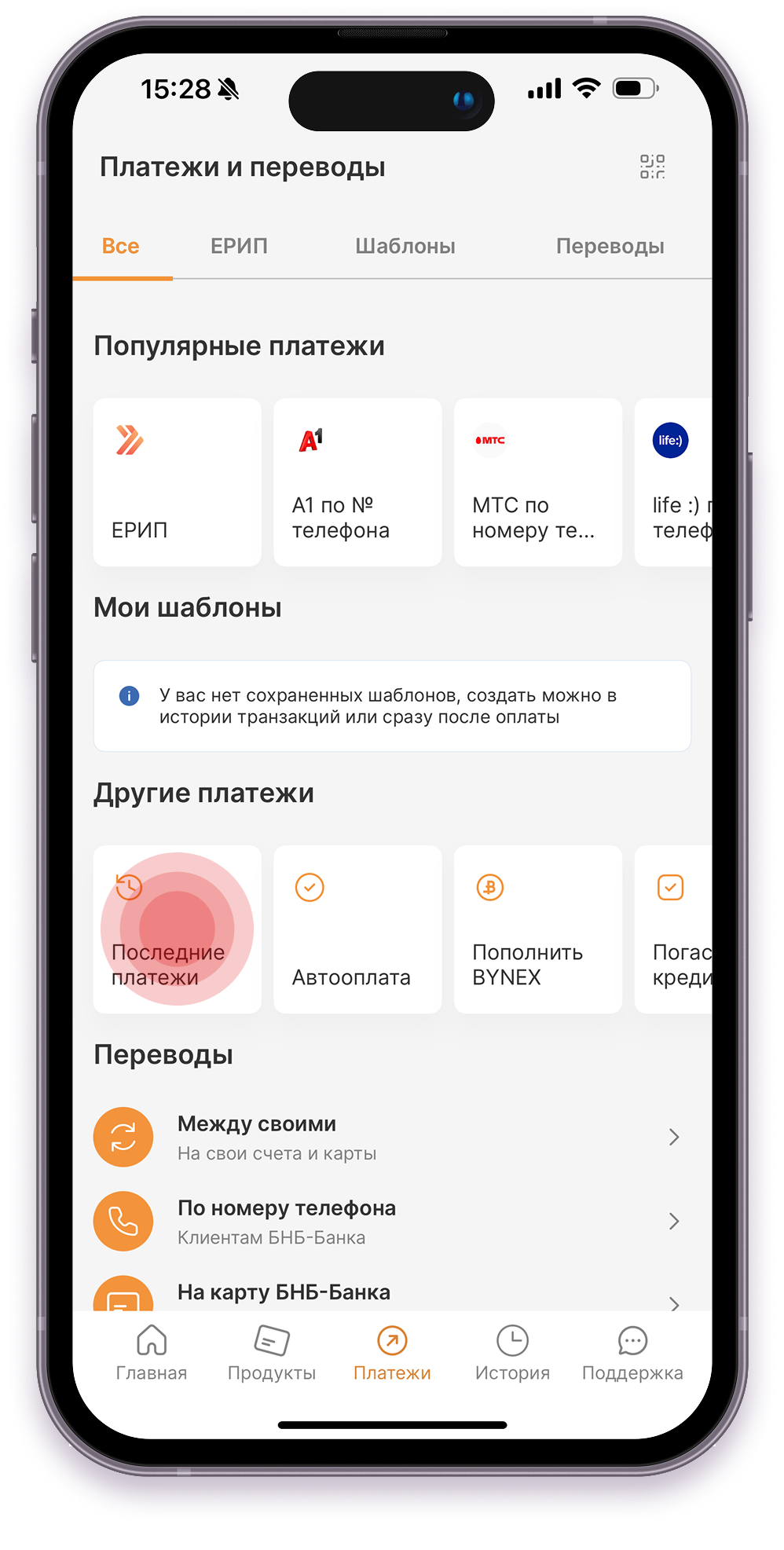
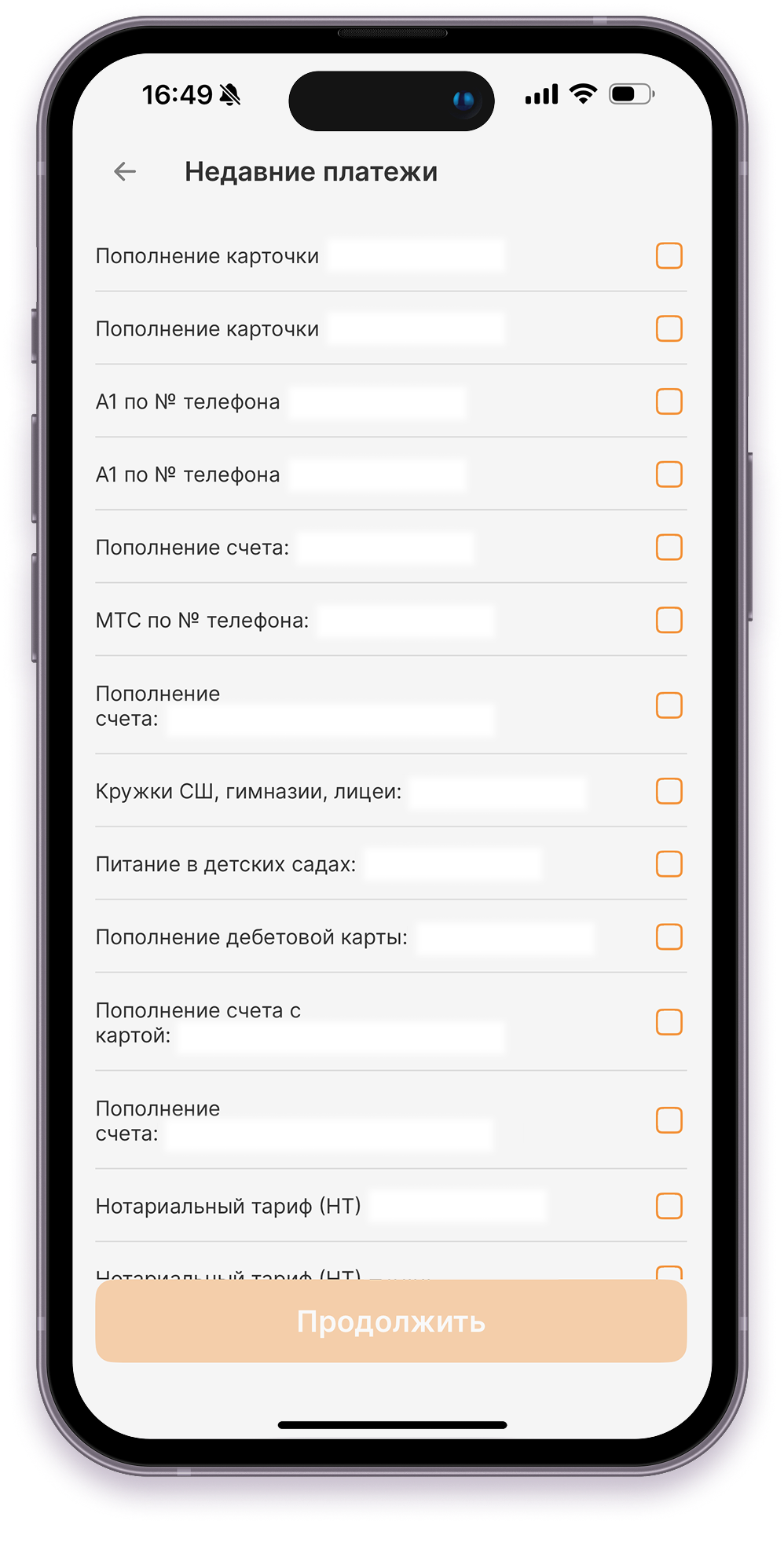
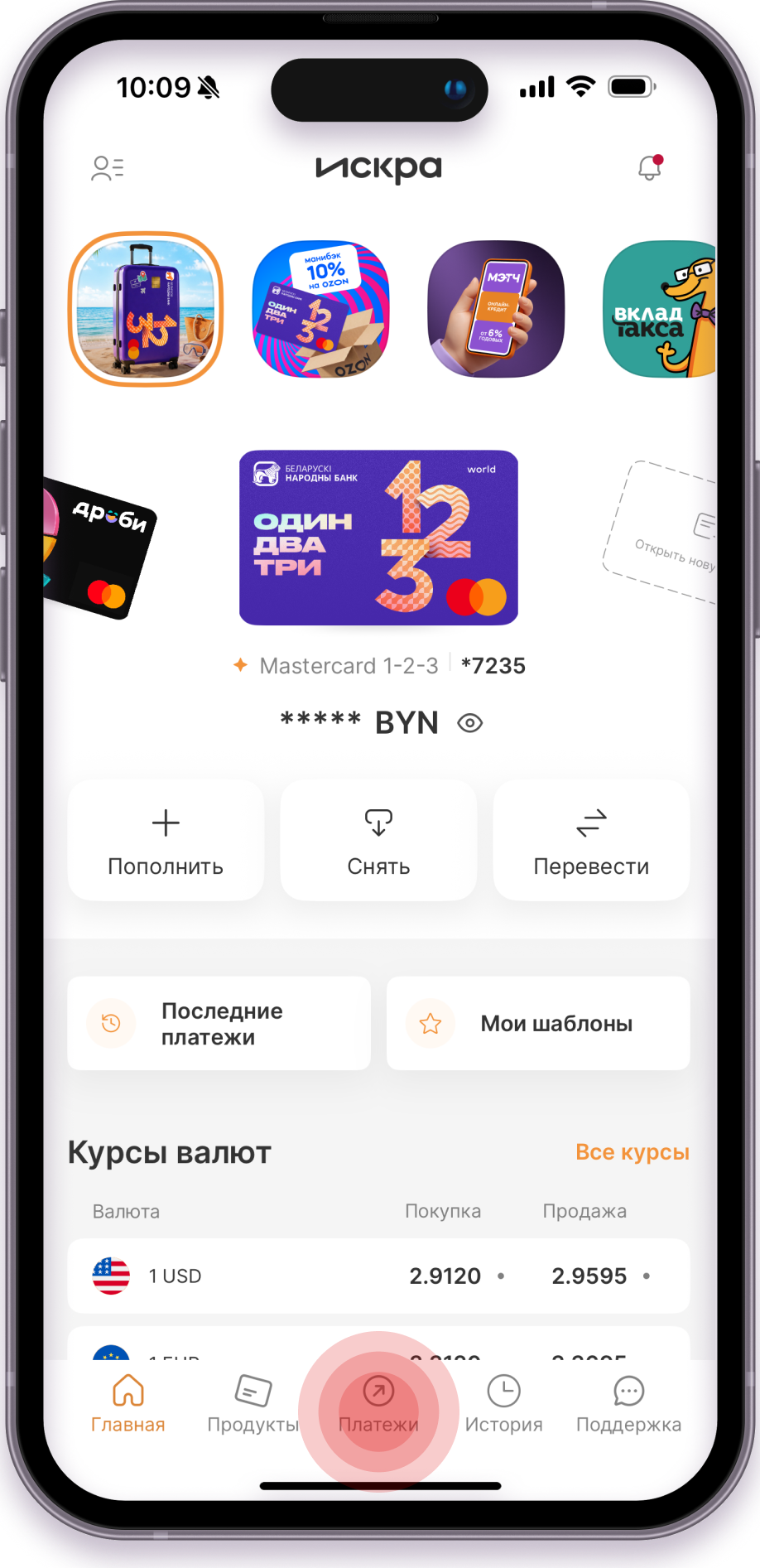
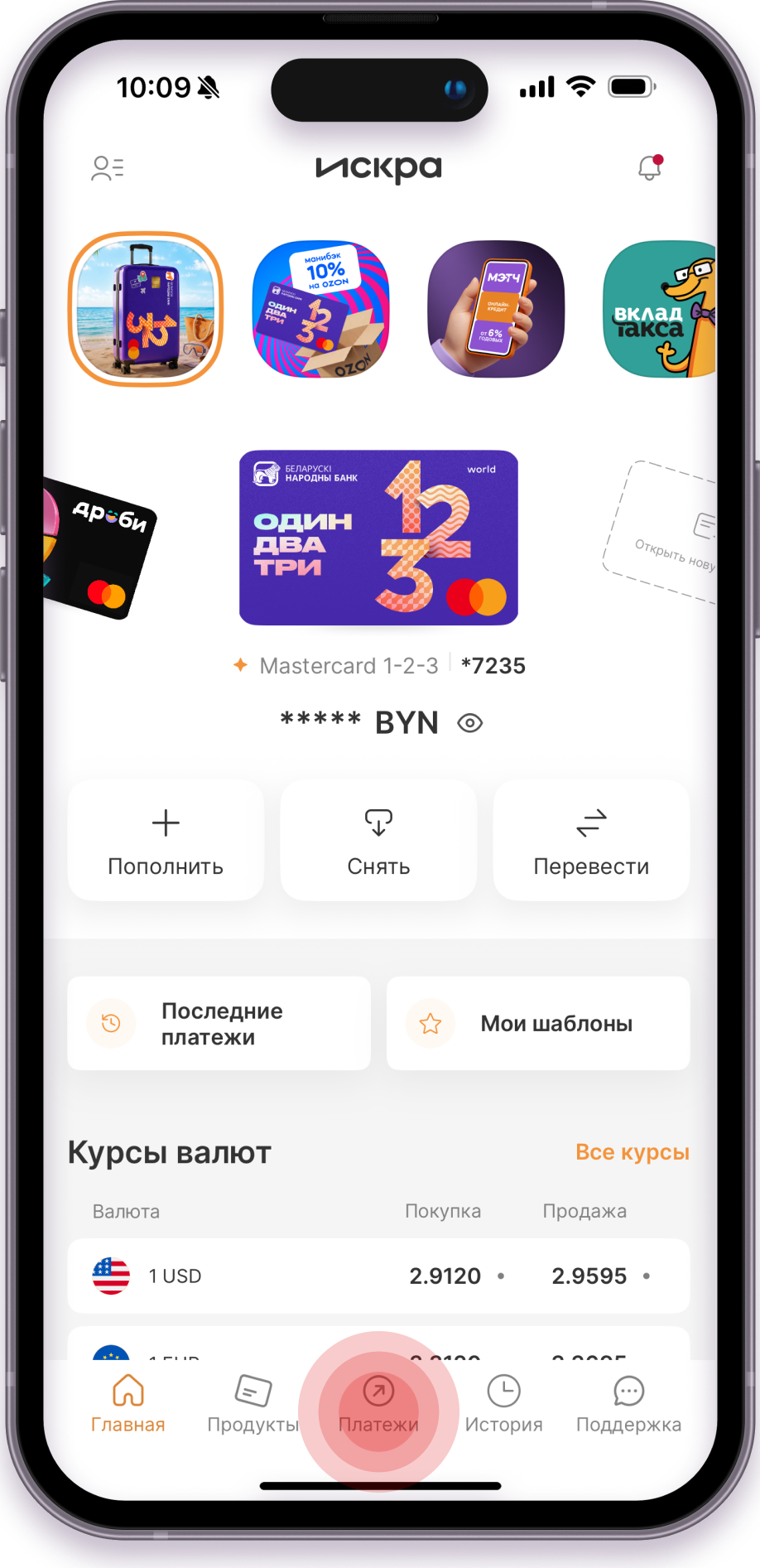
Как проверить, сработало ли? Зайдите в «Платежи» — это центральная иконка в нижней части главного экрана. В блоке «Другие платежи» нажмите «Последние платежи». Здесь появятся ваши обычные платежи в ЕРИП.
Как настроить раздел «Топ» и быстрее управлять своими деньгами
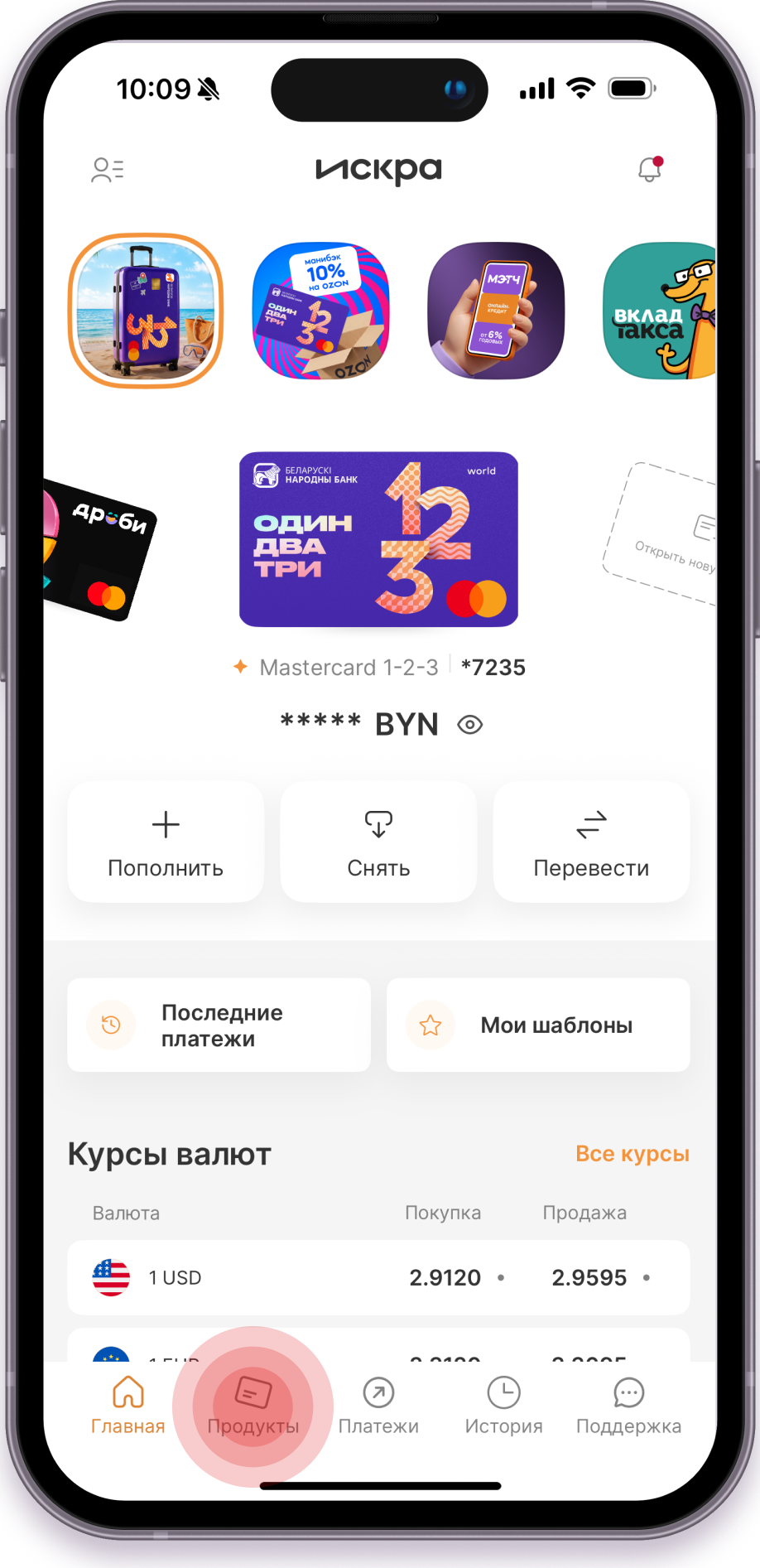
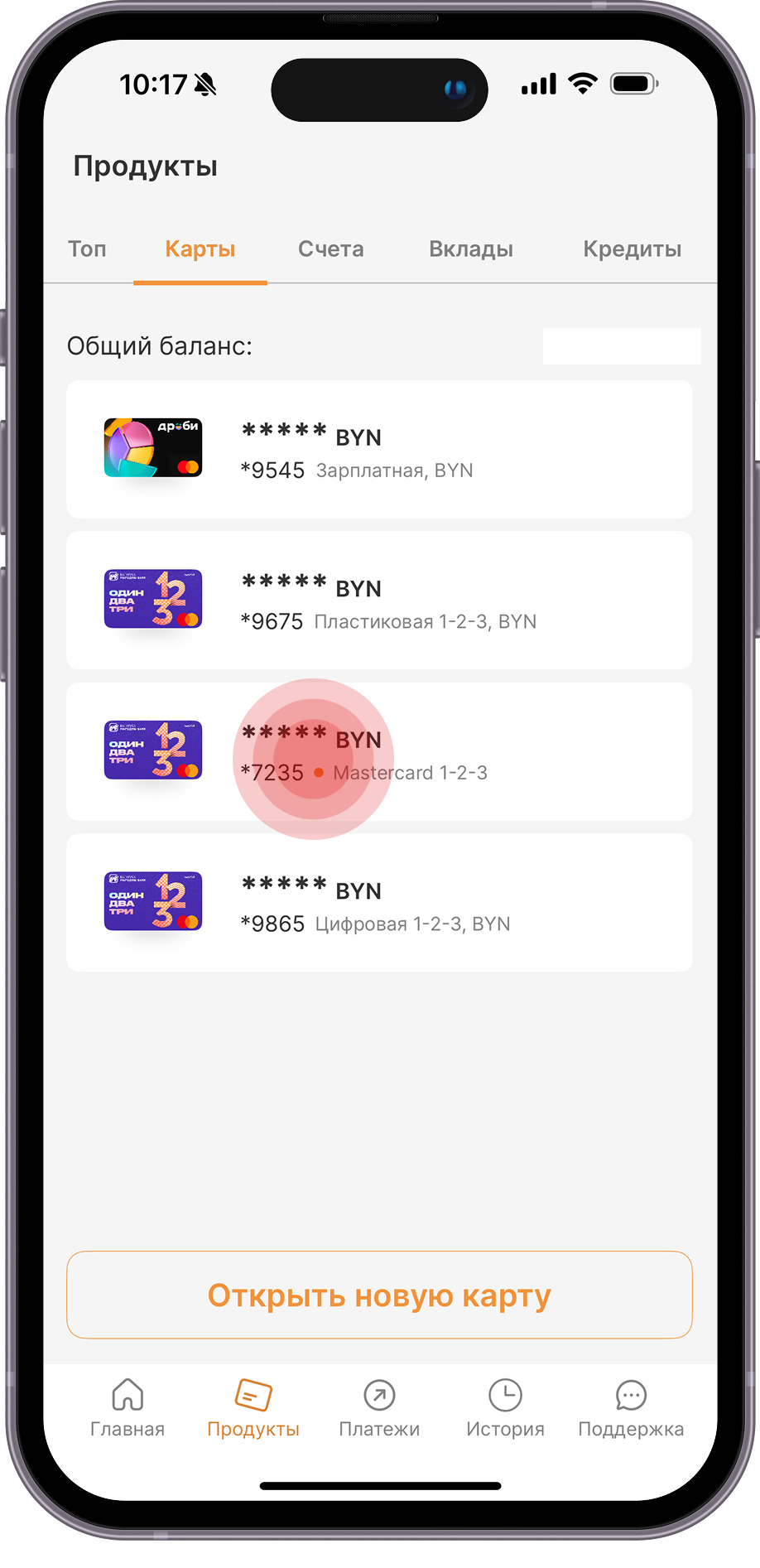
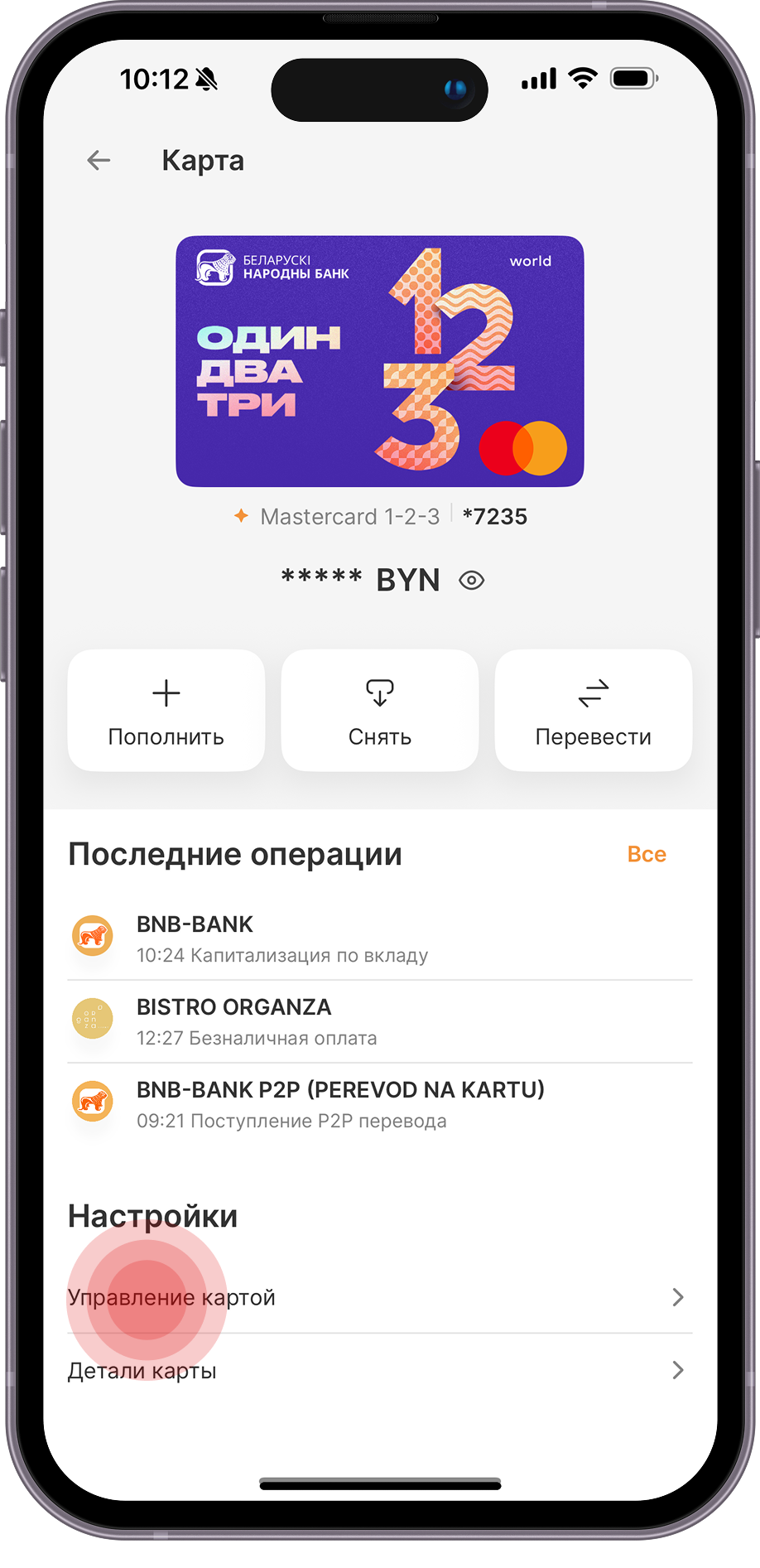
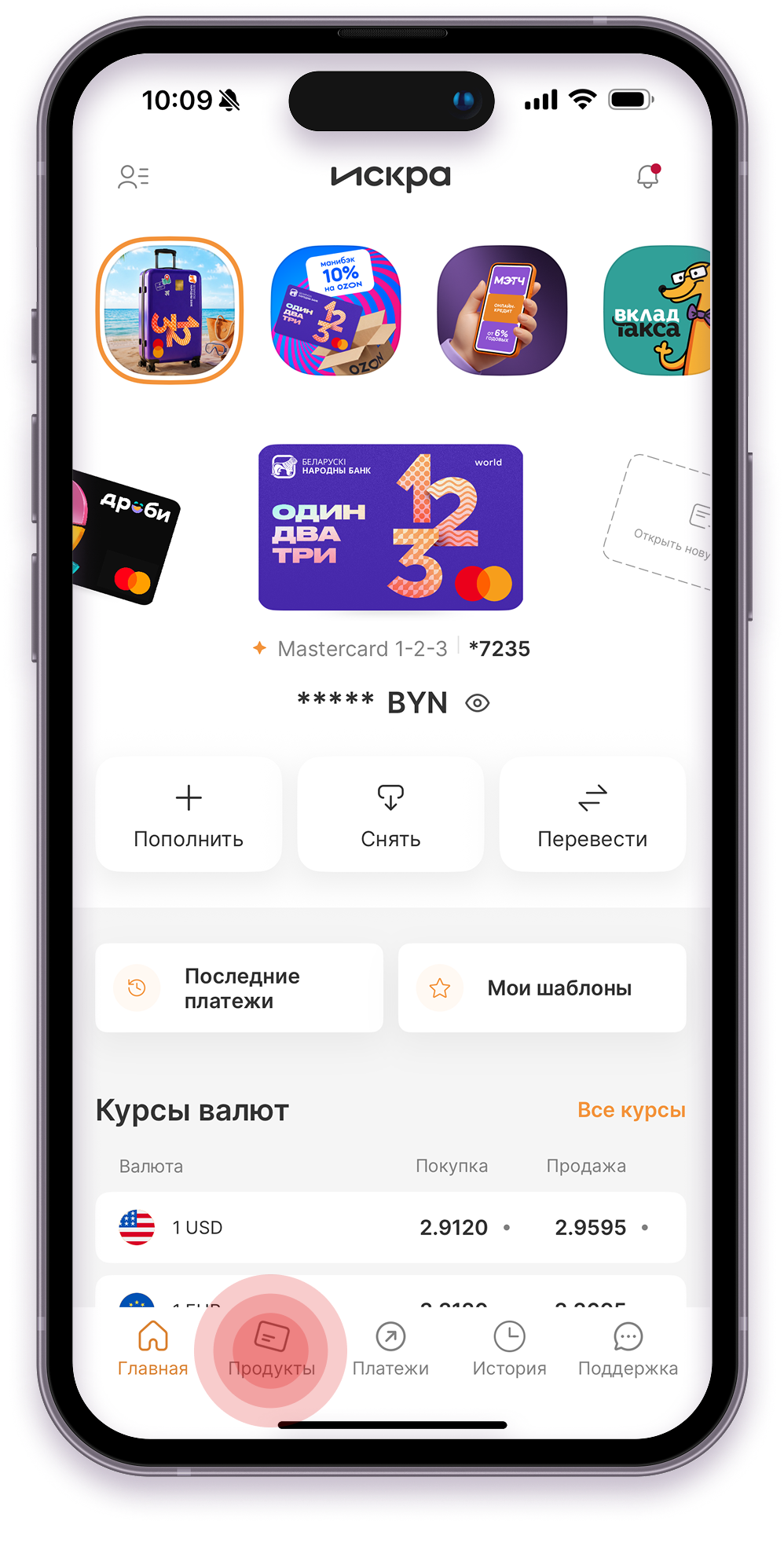
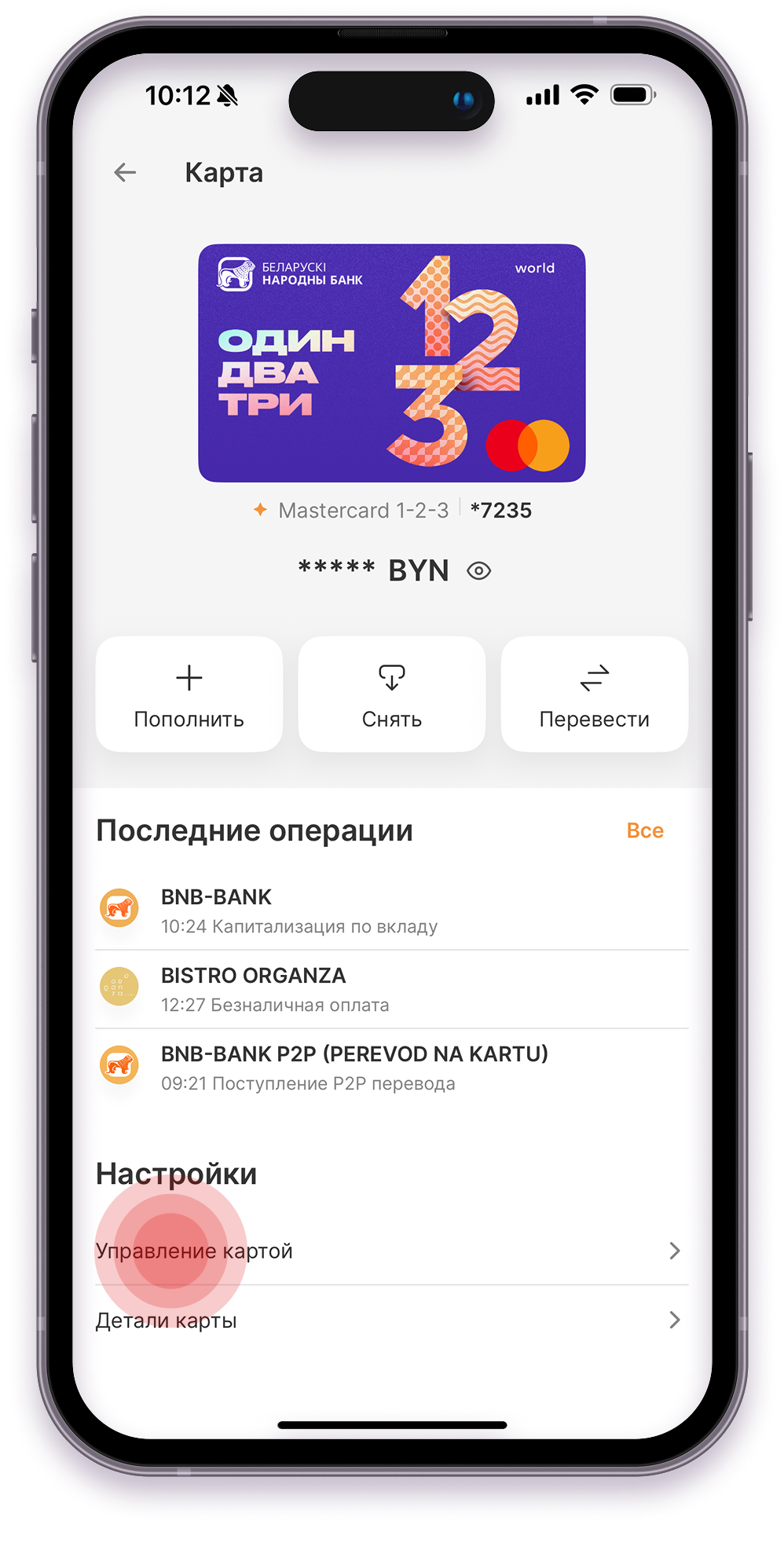
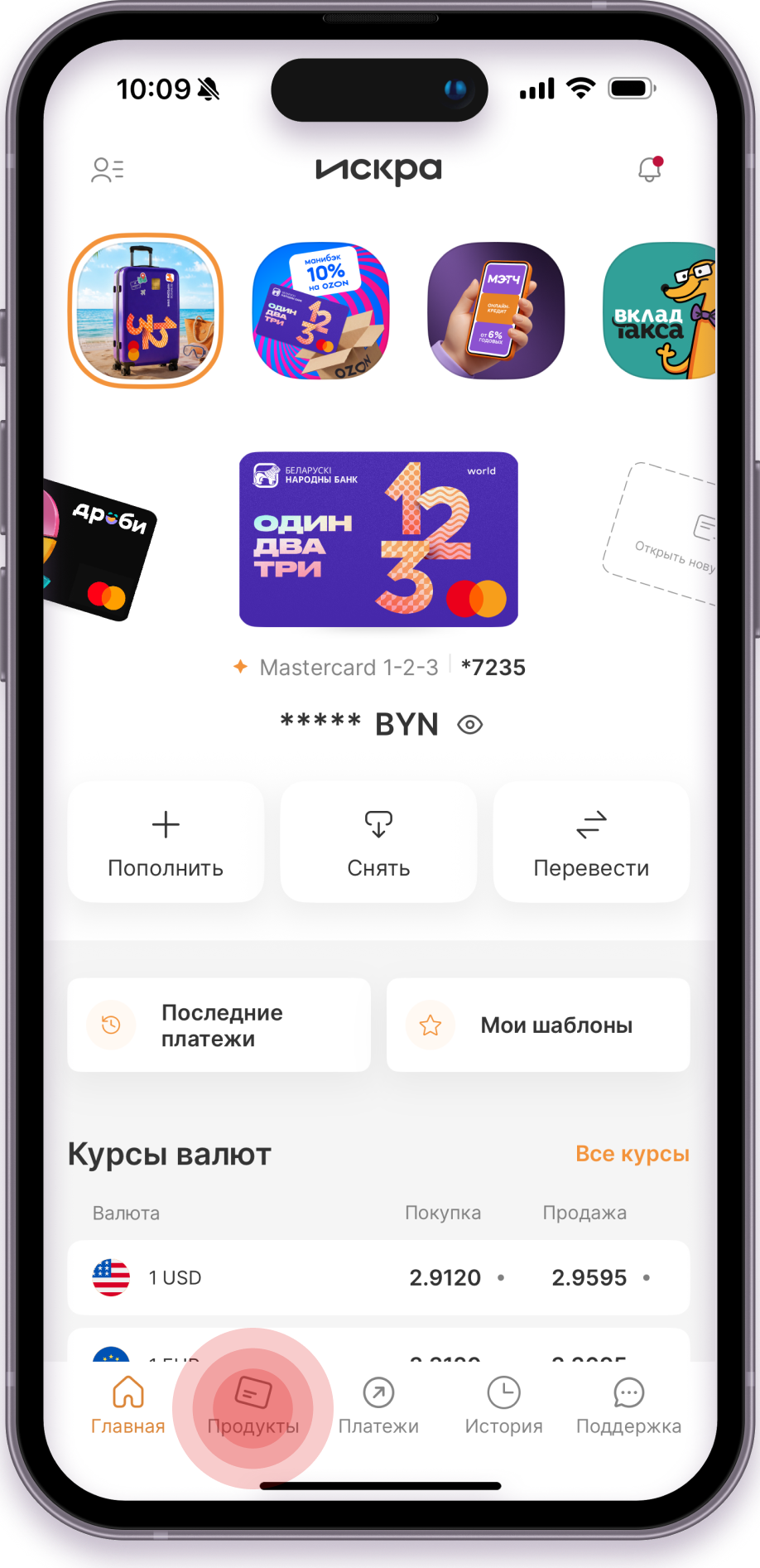
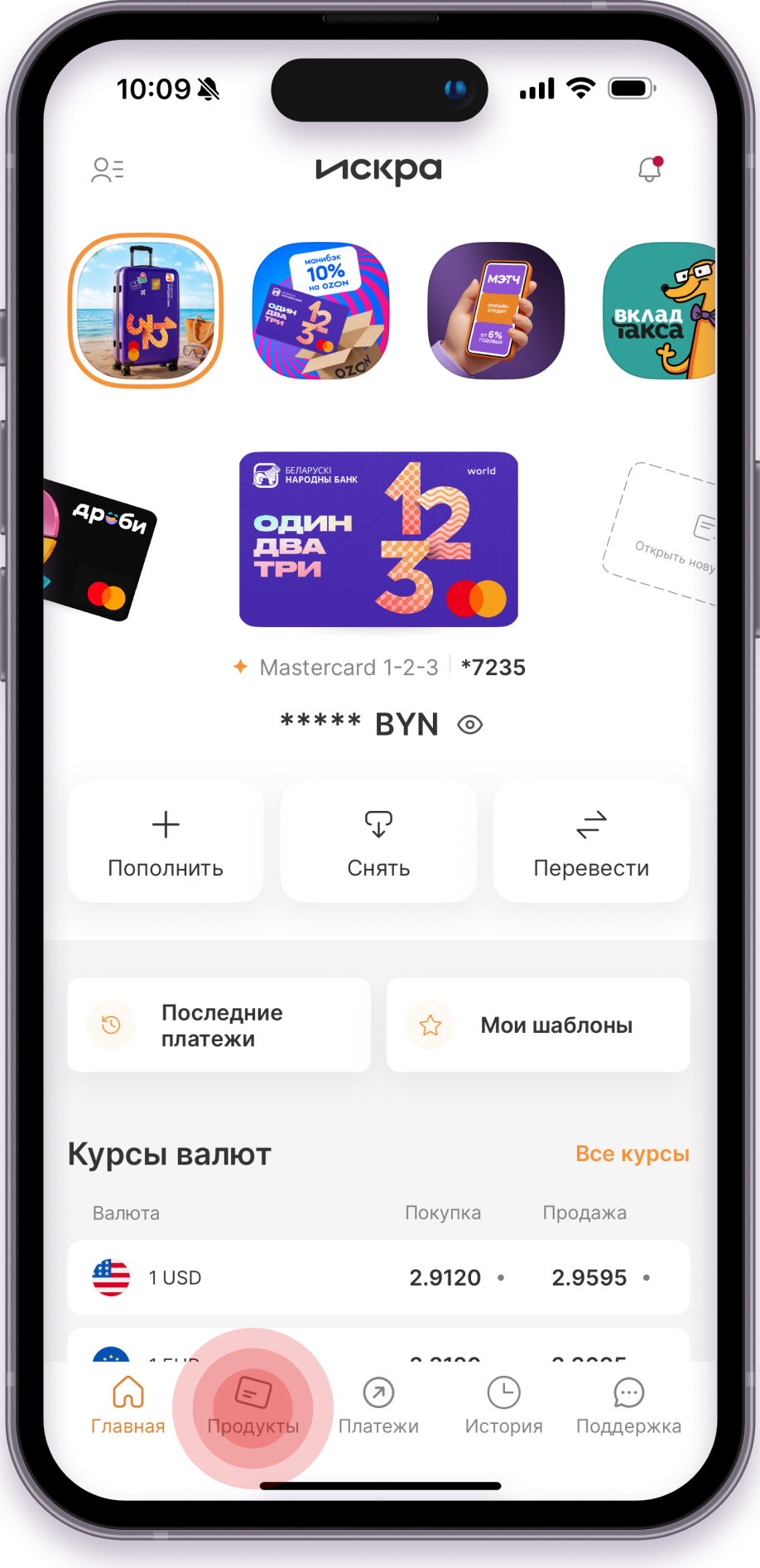
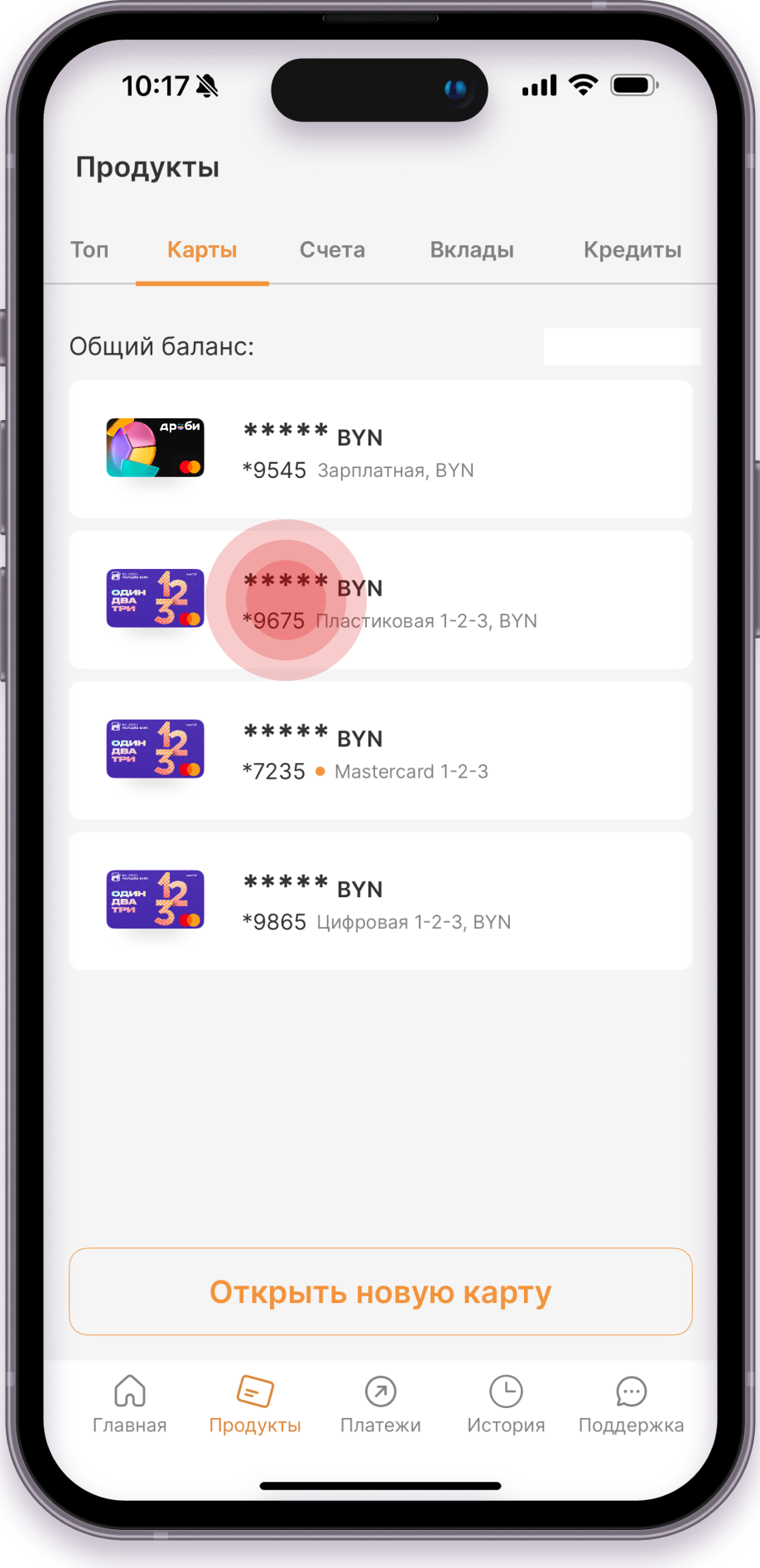
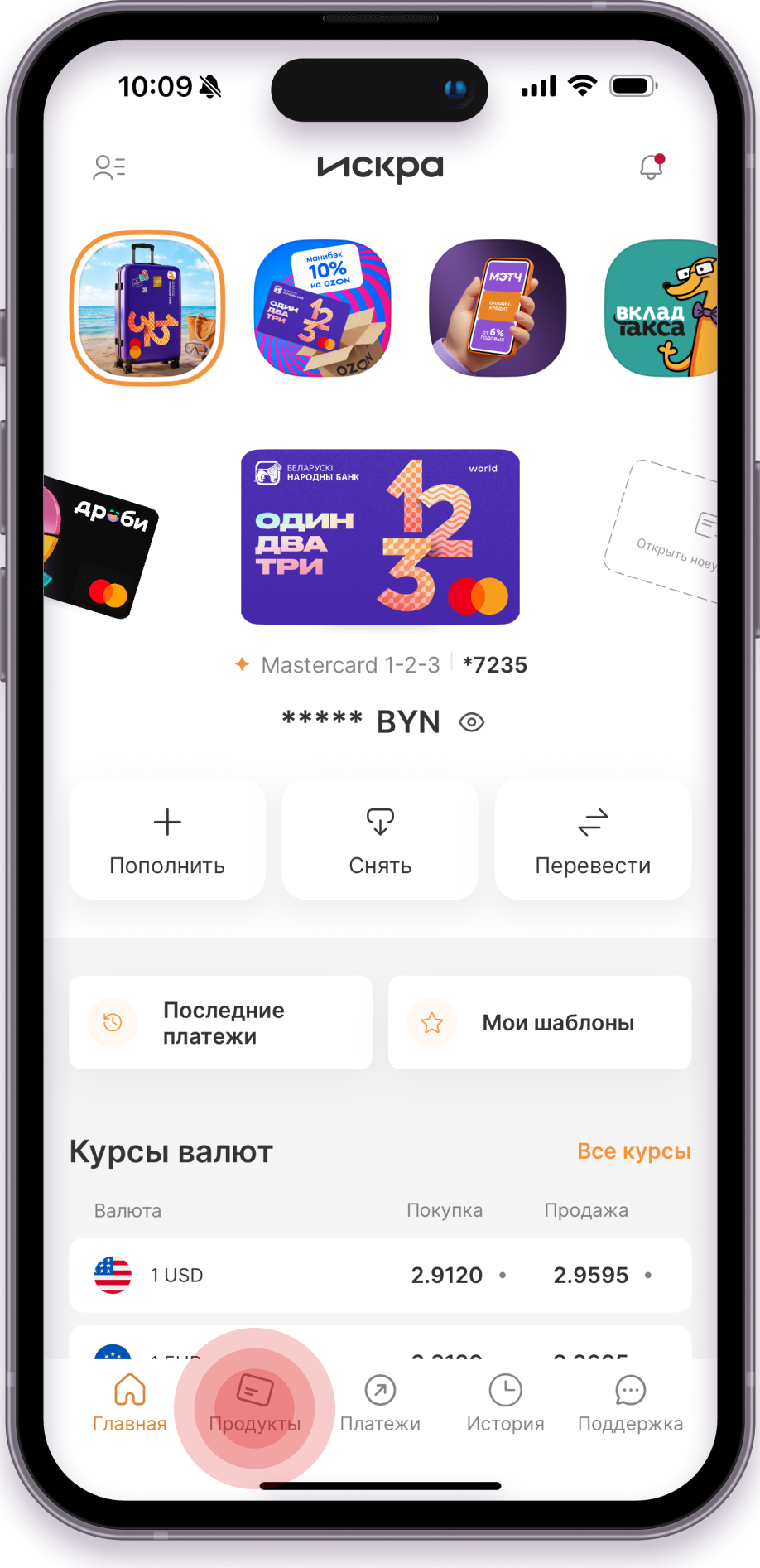
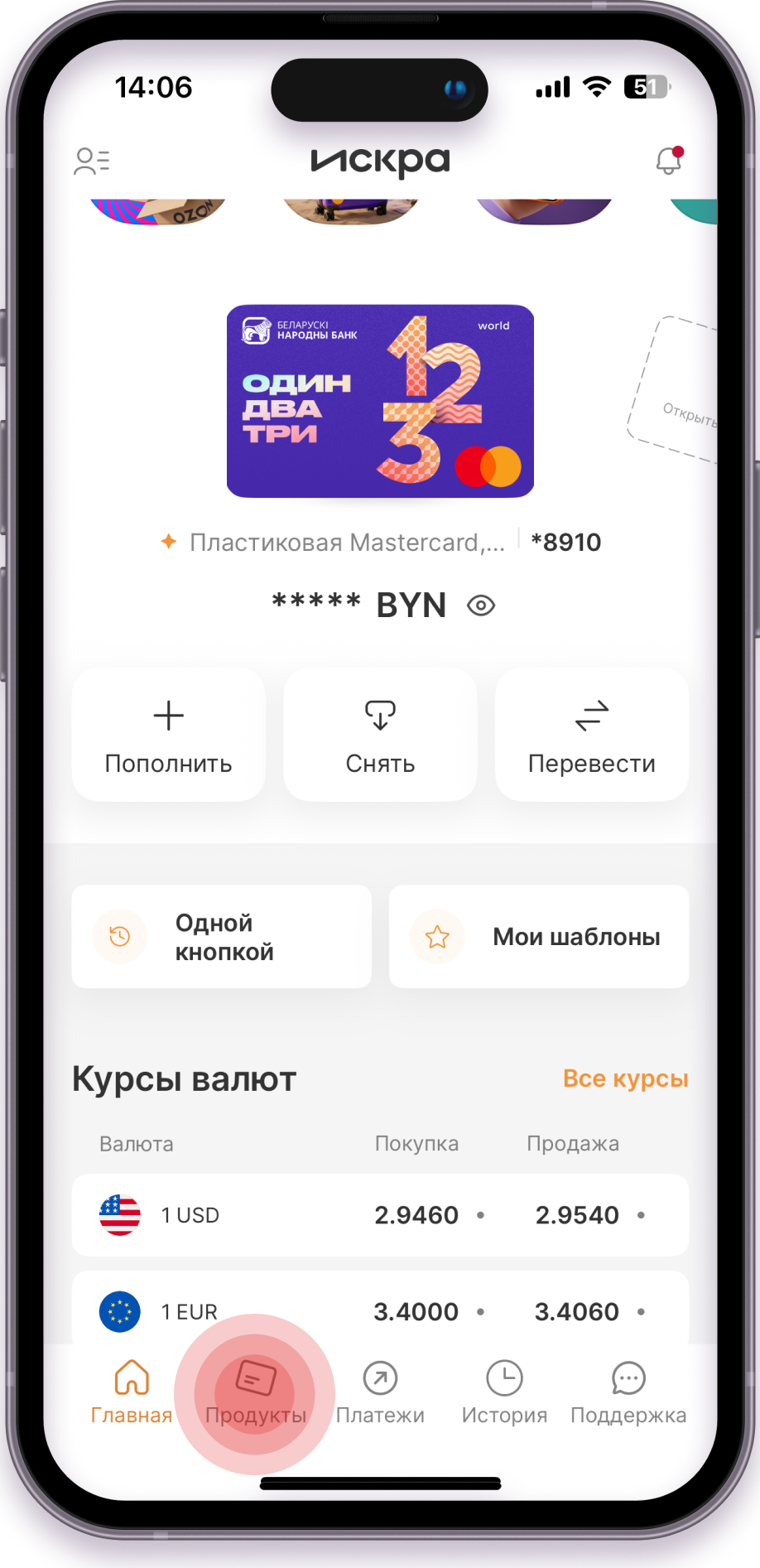
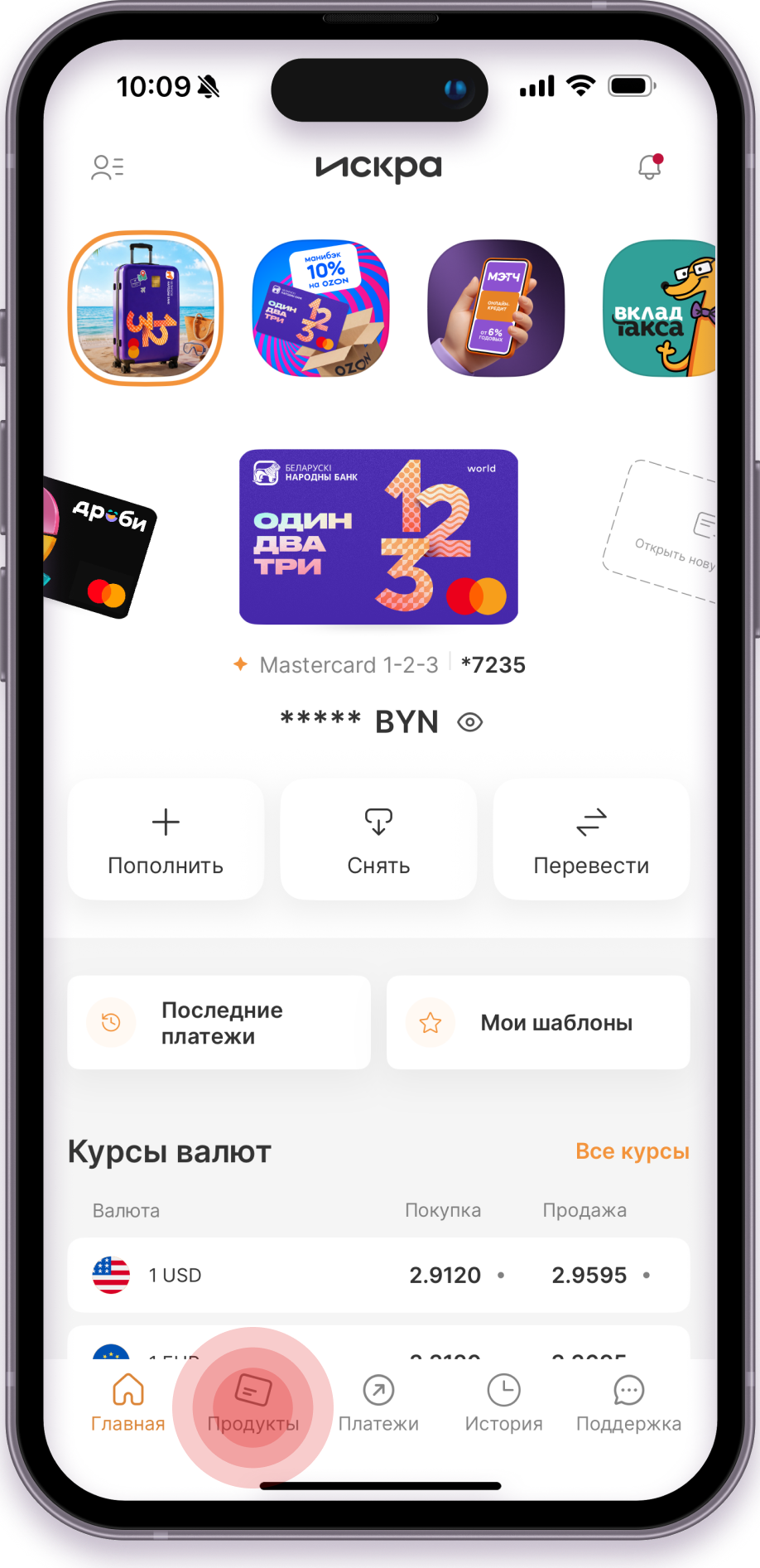
В разделе «Топ» можно собрать продукты, к которым вы хотите иметь самый быстрый доступ: карты, счета, вклады и кредиты. «Топ» находится в разделе «Продукты» — это вторая иконка слева в нижней части экрана.
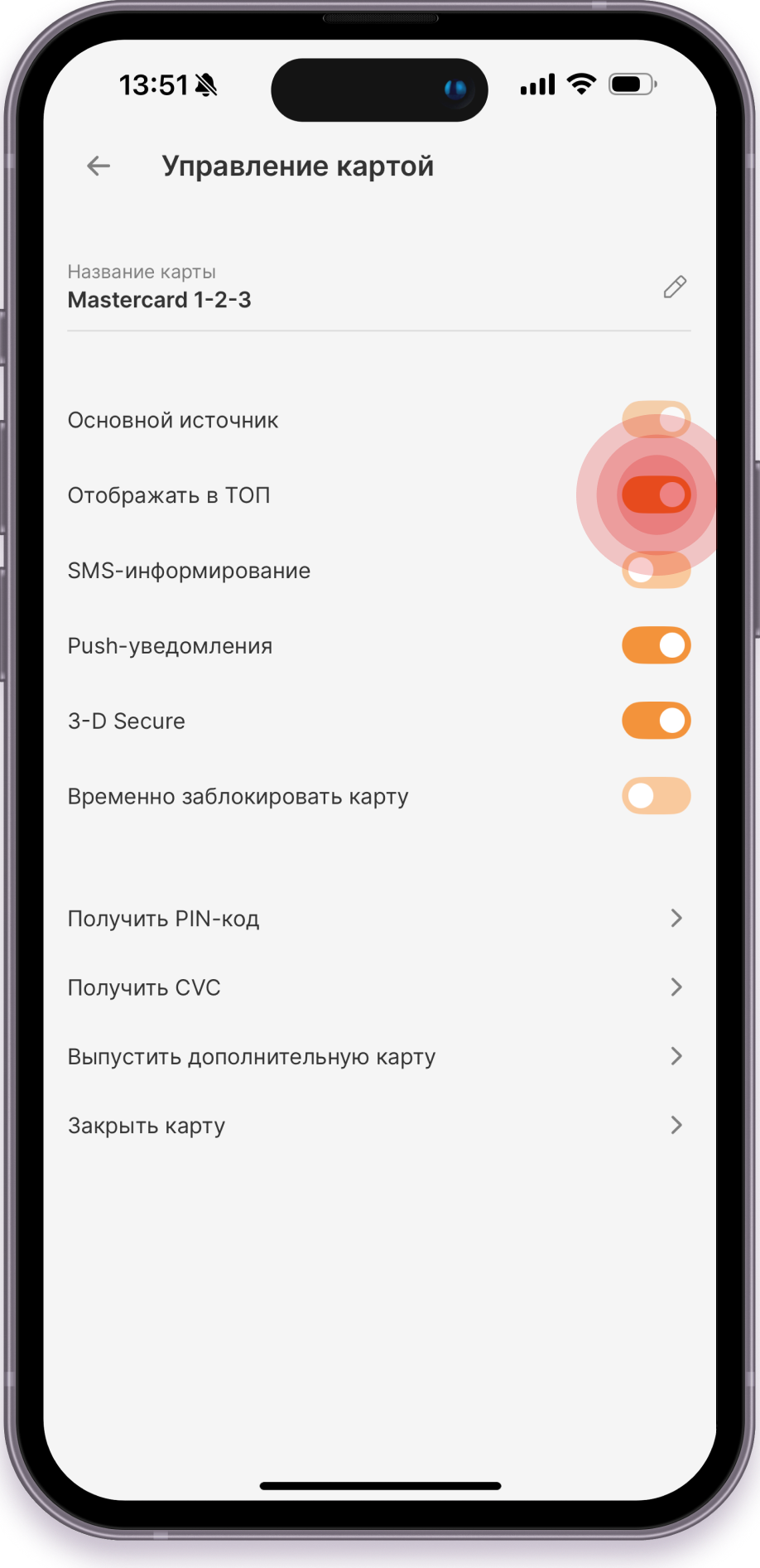
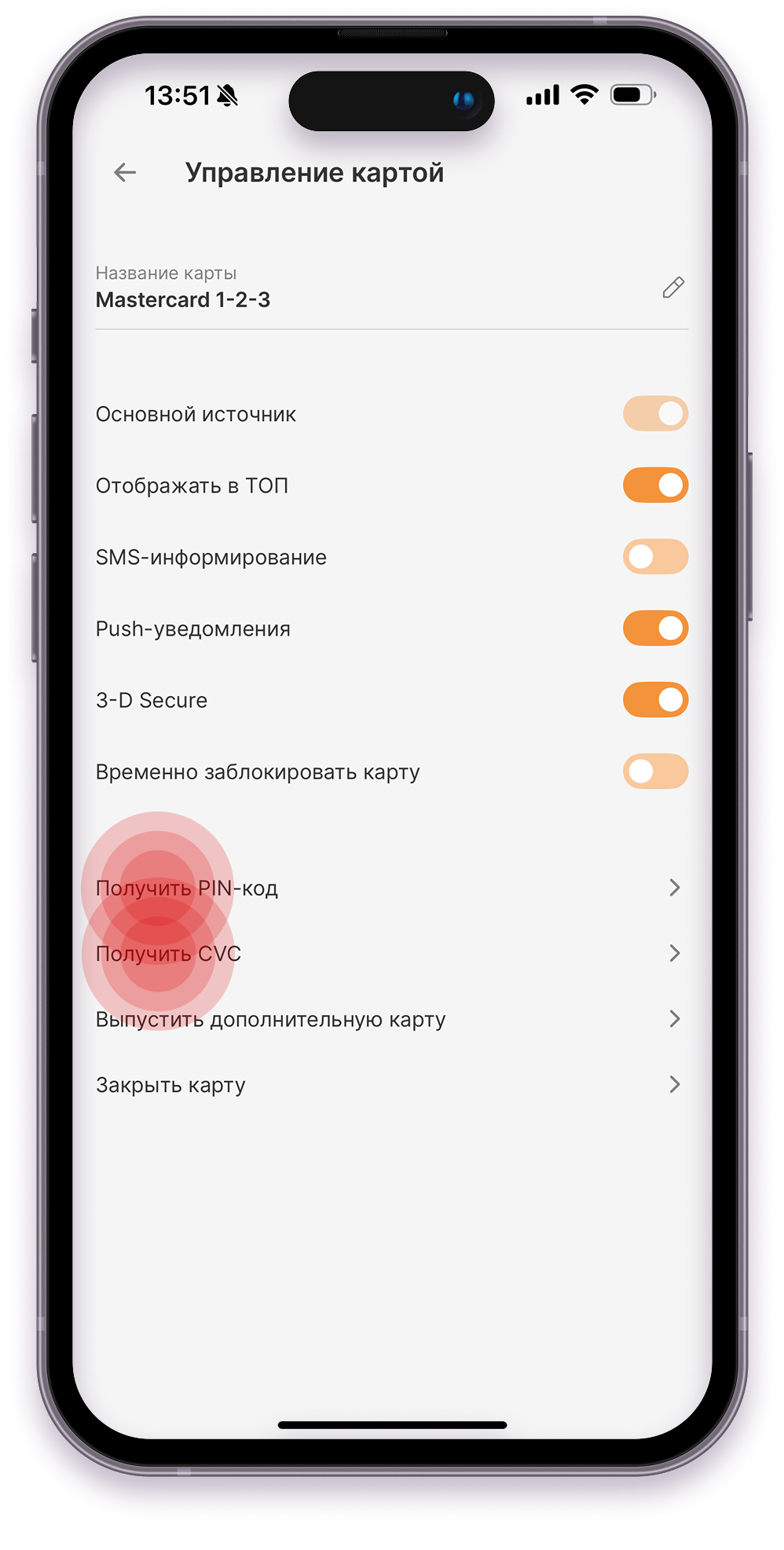
Как добавить продукт в «Топ»? Выберите нужную карту, счет, вклад или кредит. В блоке «Настройки» нажмите «Управление картой/счетом/вкладом/кредитом» и напротив слов «Отображать в Топ» переведите бегунок в активное положение. Готово — продукт появился в «Топе».
Как узнать PIN-код и CVV/CVC-код
PIN-код придет в СМС после активации карты.
CVV/CVC — это трехзначный код для оплат в интернете. Если у вас пластиковая карта, его можно посмотреть на обороте карты. Если карта цифровая или код не указан на пластике, запросите CVV/CVC в приложении Искра — мы отправим его в СМС.
PIN-код и CVV/CVC — конфиденциальные данные. Не передавайте их никому, в том числе сотрудникам банка и людям, которые представляются сотрудниками банка или правоохранительных органов.
Если вы удалили или не можете найти СМС с данными, запросите их повторно в приложении Искра — это можно сделать до 50 раз. Выберите карту, нажмите «Управление картой», затем — «Получить PIN-код» или «Получить CVC/CVV». Информация придет в СМС на номер телефона, зарегистрированный в банке.
Как посмотреть, настроить и скачать выписку по операциям
Выписка по карте
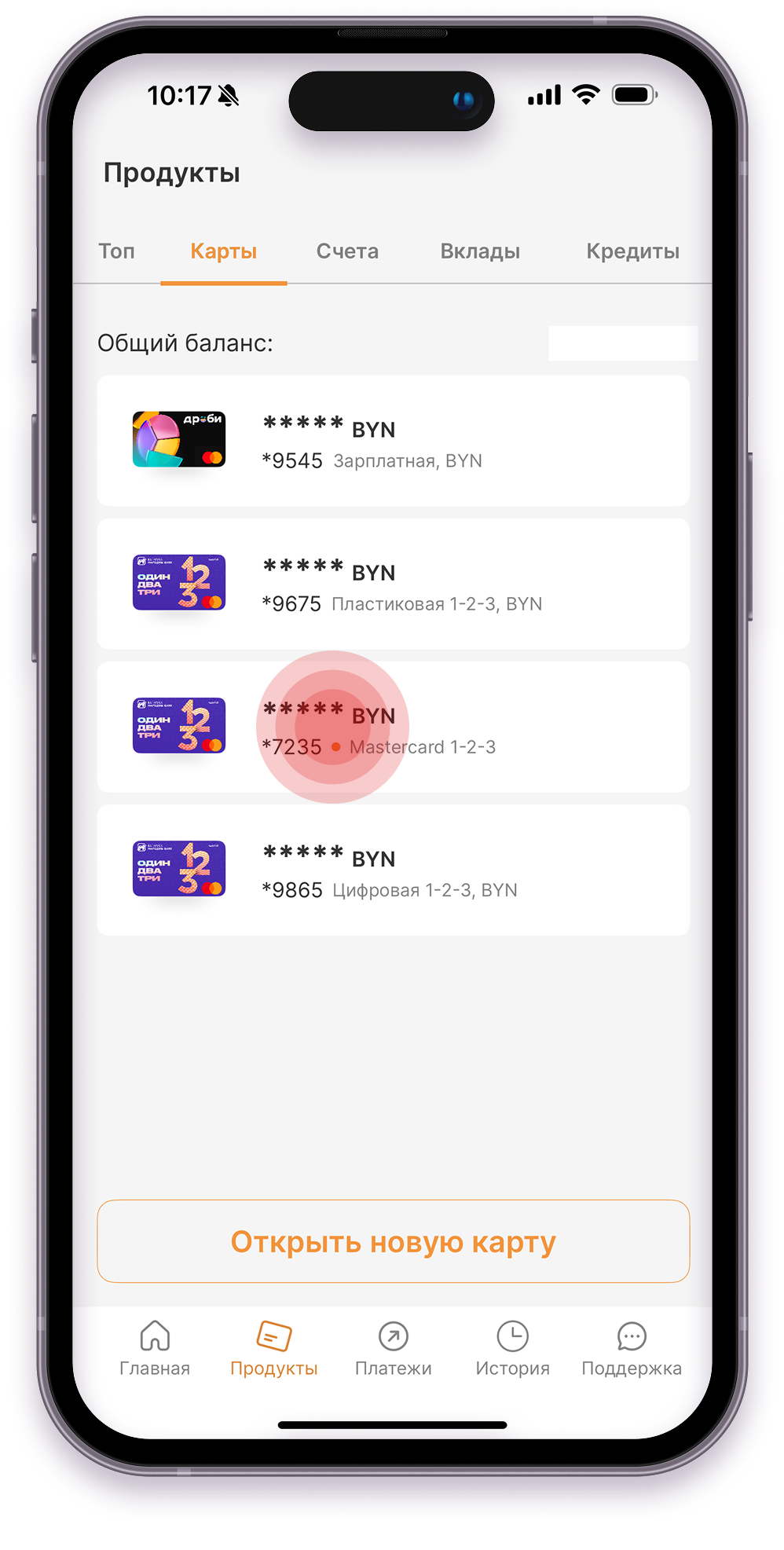
Зайдите в «Продукты», выберите нужную карту, затем в разделе «Детали карты» нажмите «Выписка по карте».
Выберите период в календаре, а затем настройте типы операций: доходы, расходы или все операции. Нажмите «Сформировать».
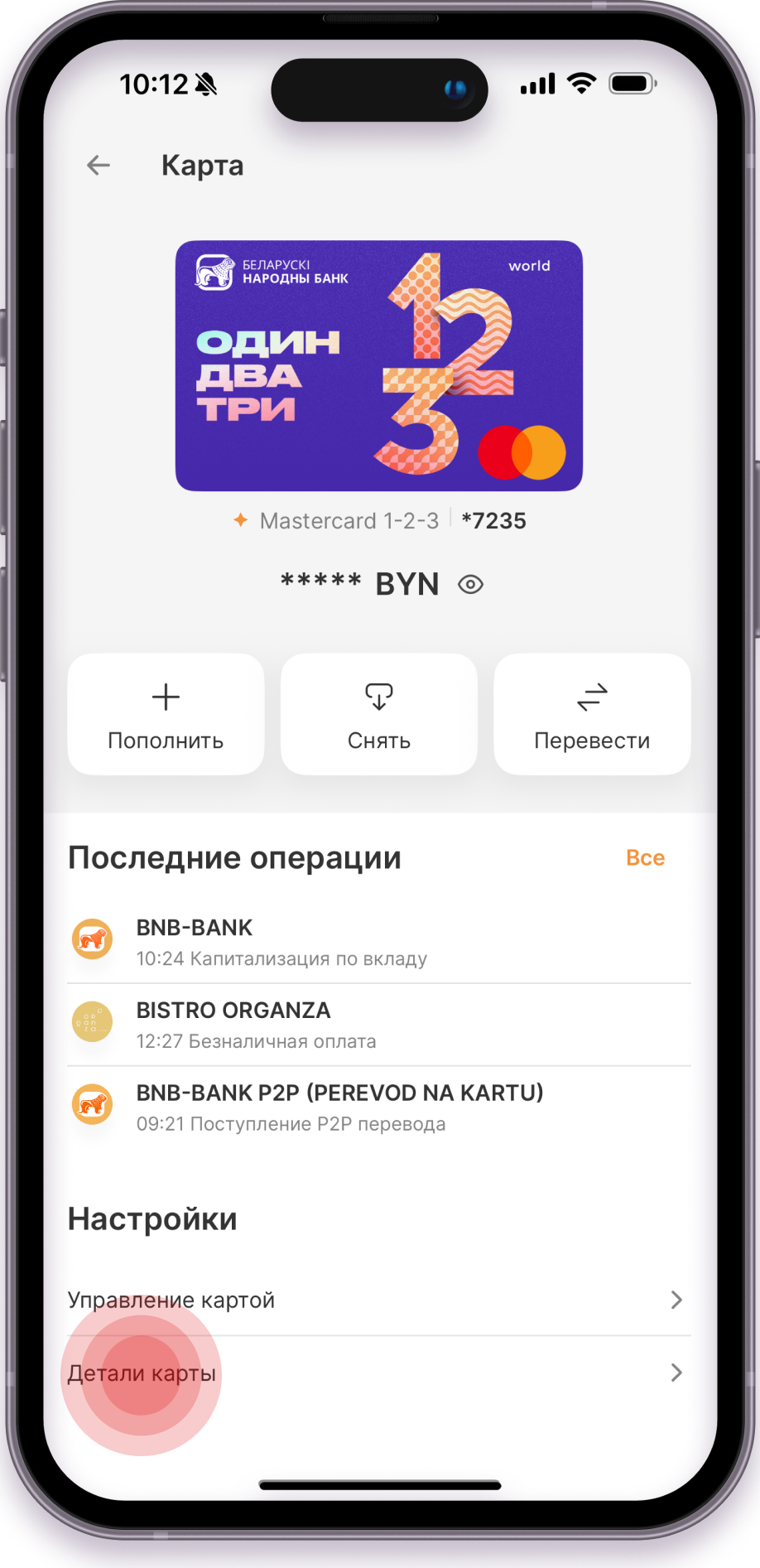
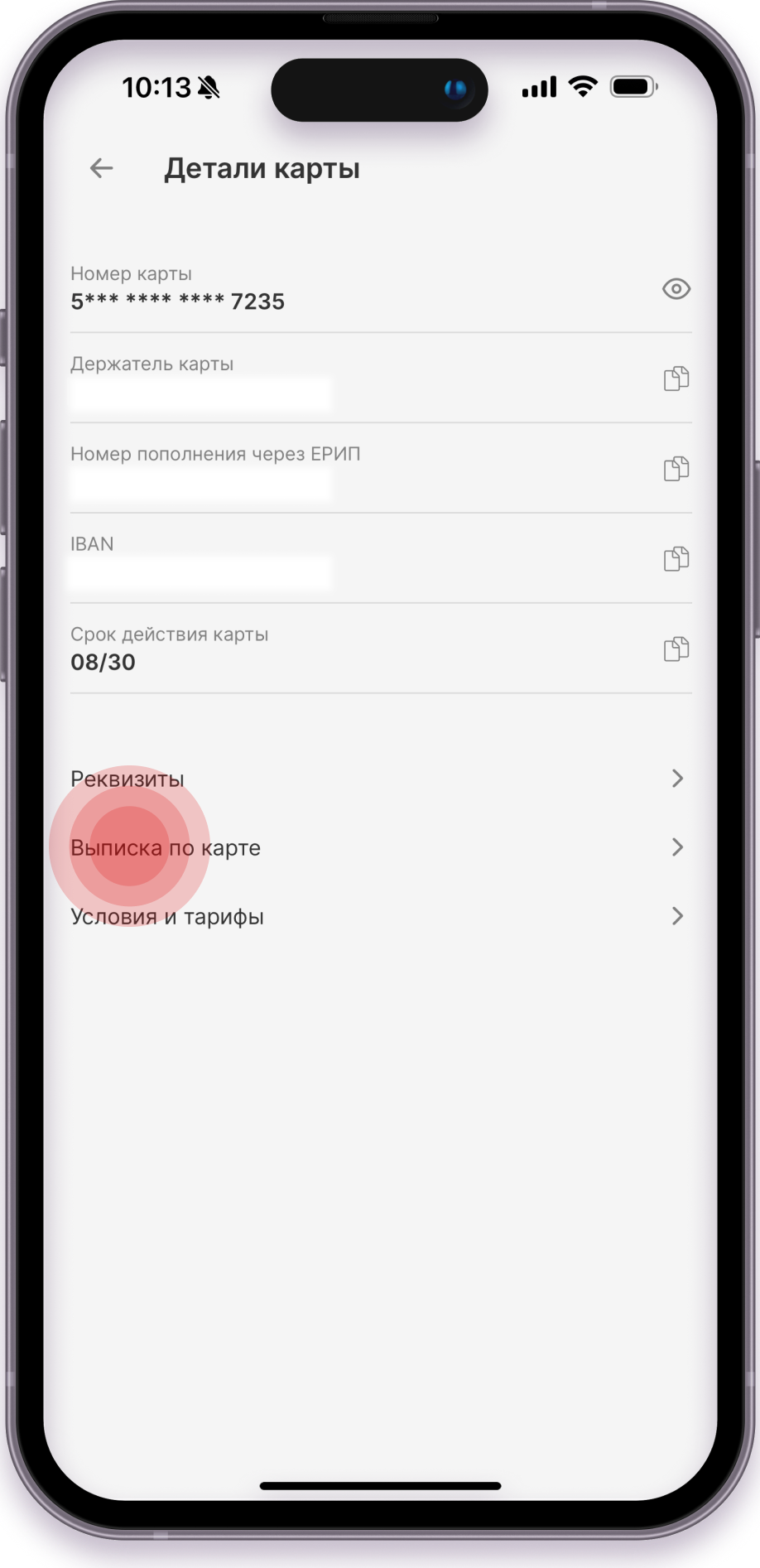
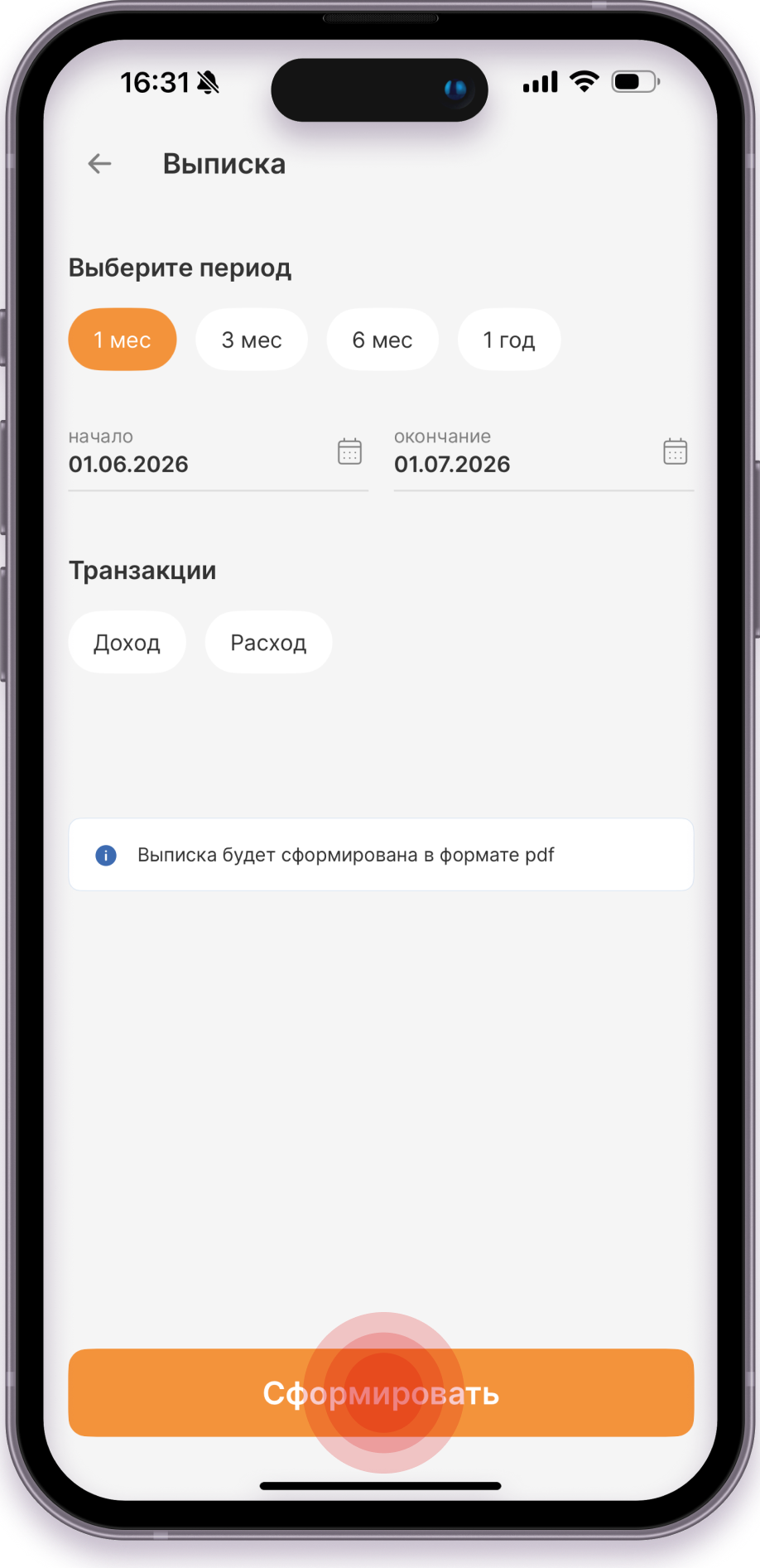
Выписка формируется с печатью БНБ-Банка и имеет статус официального документа. В ней отражаются как исполненные, так и еще не обработанные банком операции. Финальная сумма остатка на счете может измениться, если вы совершали оплаты в разных валютах. Это связано с изменением курсов: сумма в валюте счета списывается по курсу, актуальному на момент исполнения платежа.
История и статус операций в приложении Искра
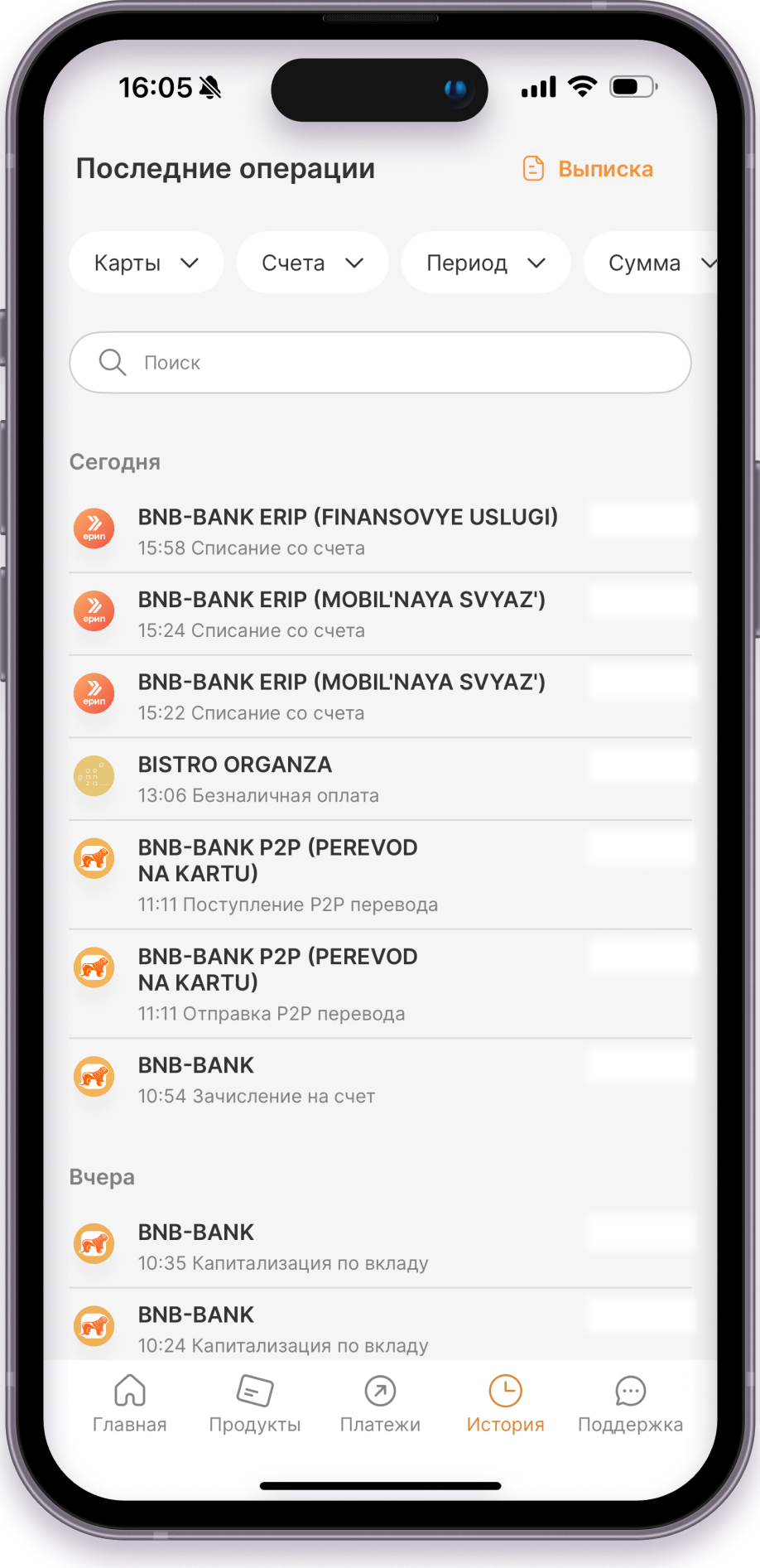
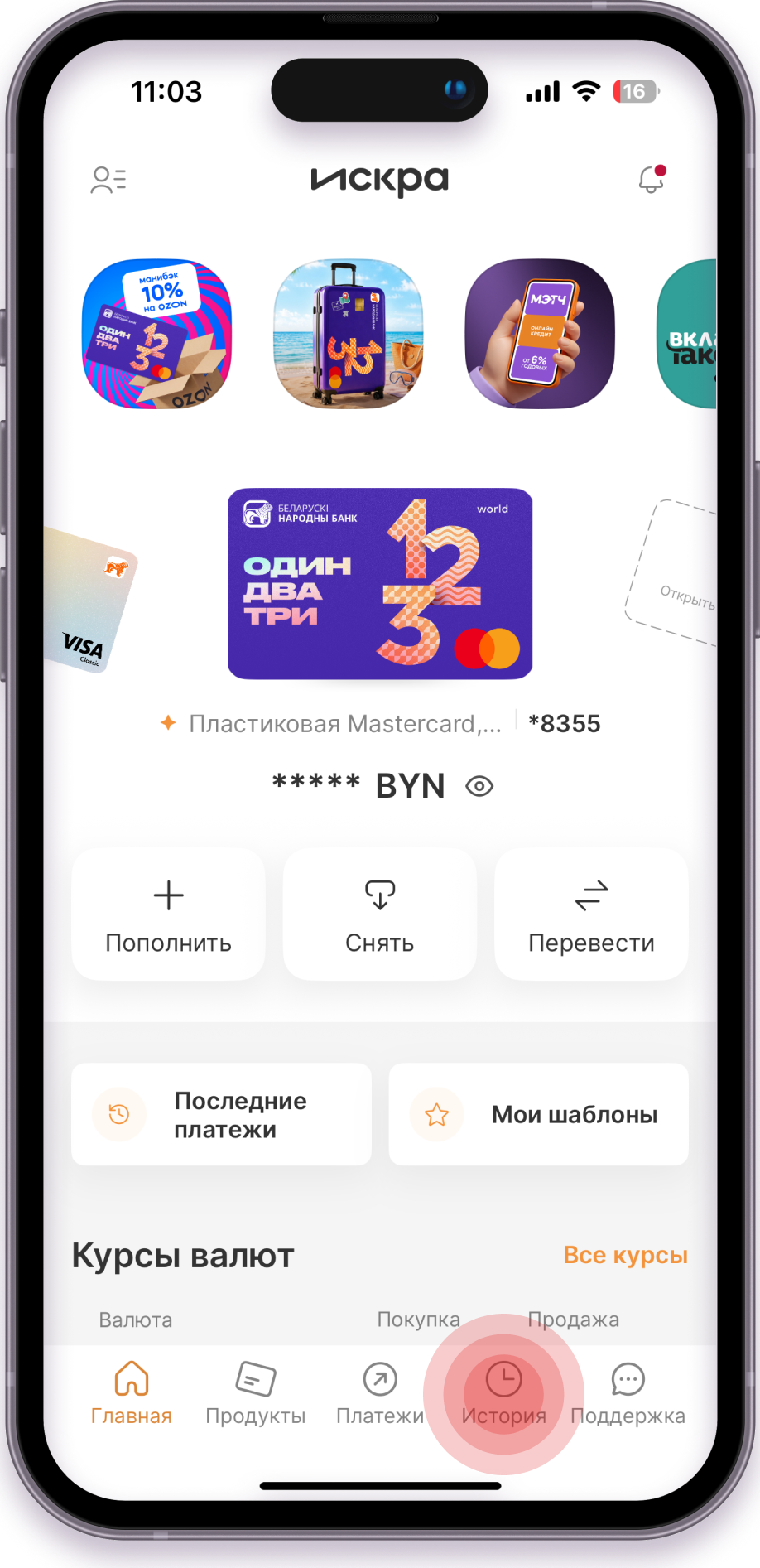
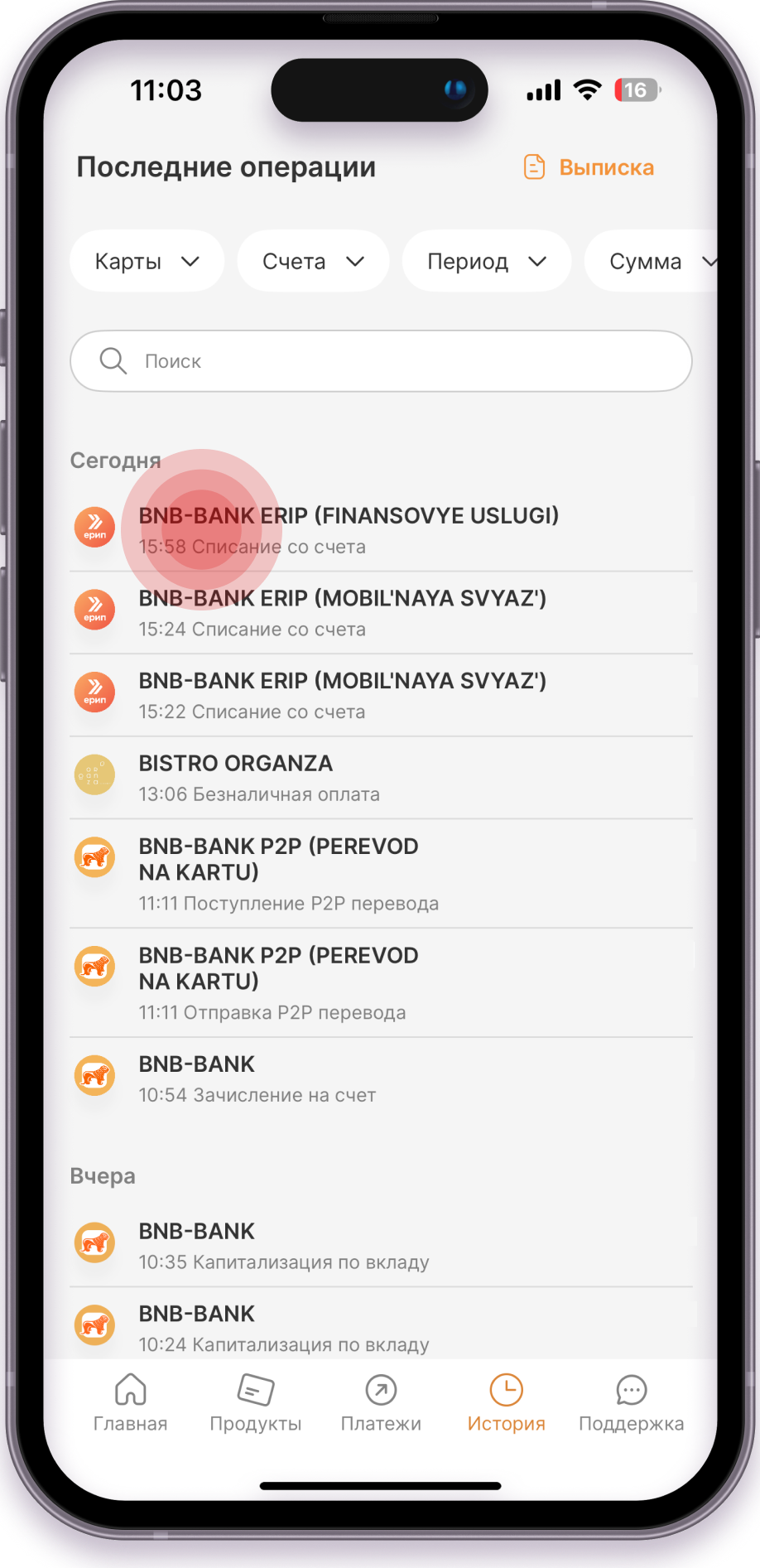
Откройте раздел «История» — это вторая справа иконка в нижней части экрана. Здесь собраны операции по всем продуктам. С помощью фильтров можно задать период, продукт, сумму, валюту и тип операции. Нажмите на операцию, чтобы посмотреть ее детали и поделиться ими.
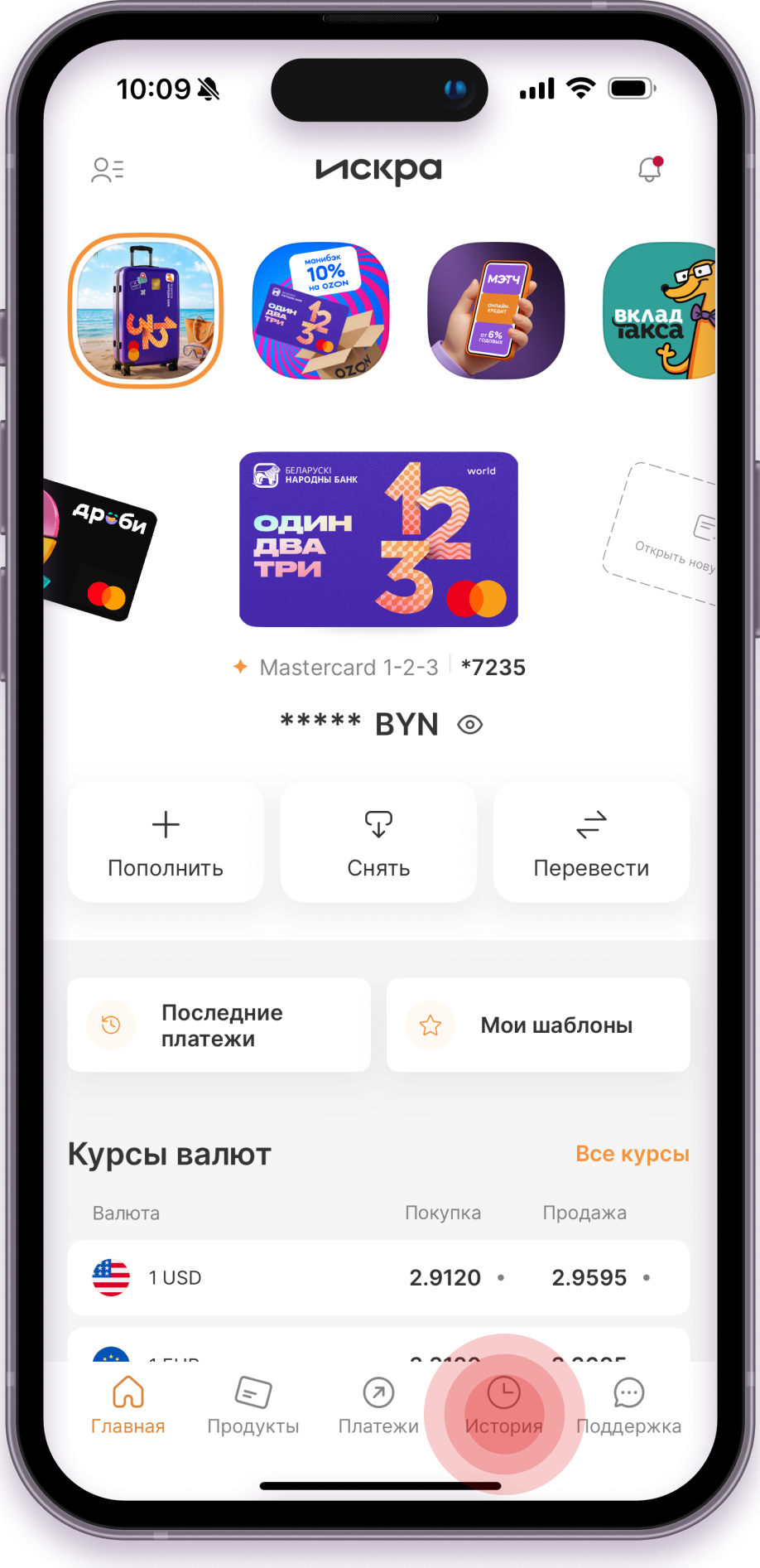
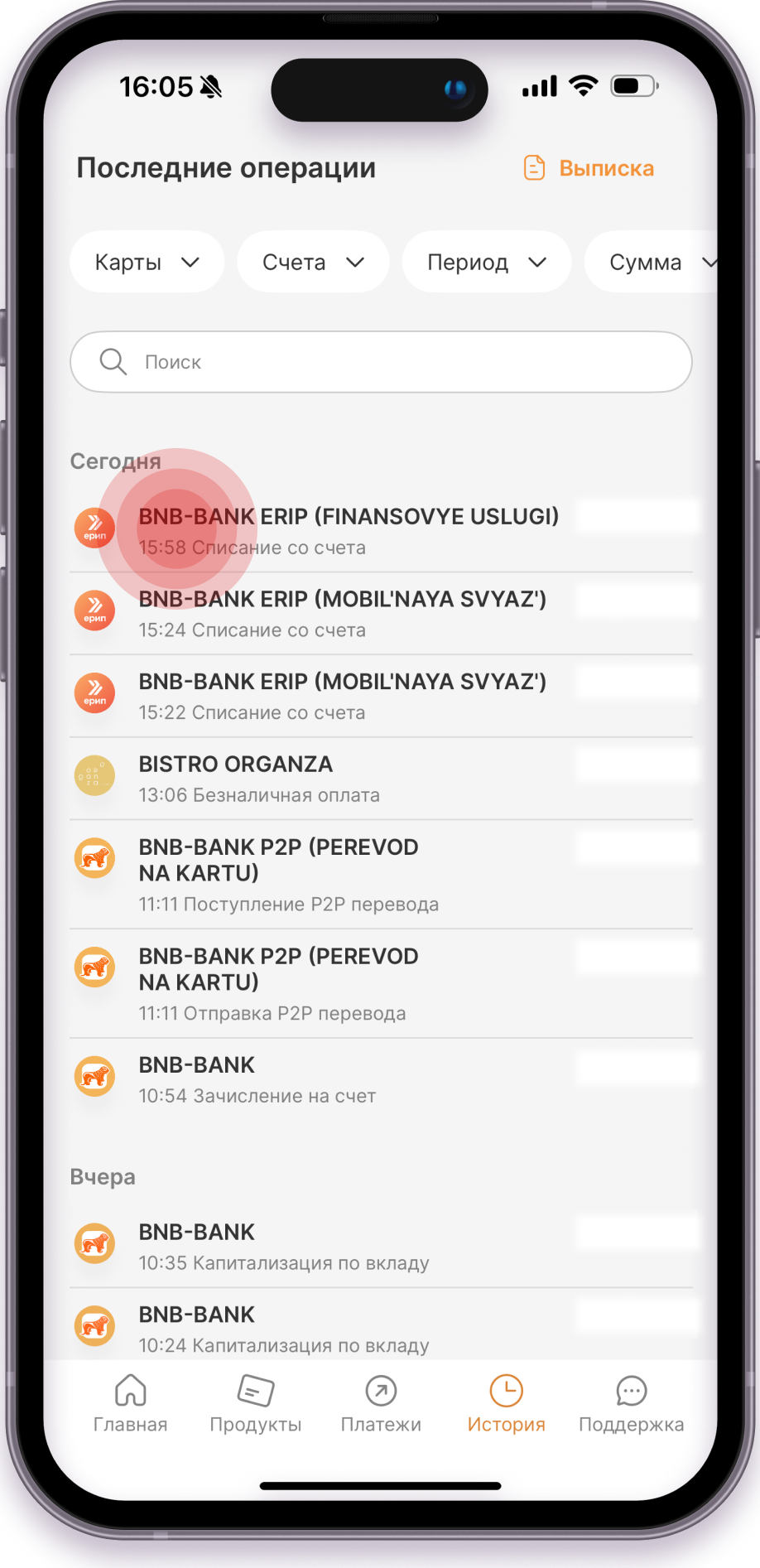
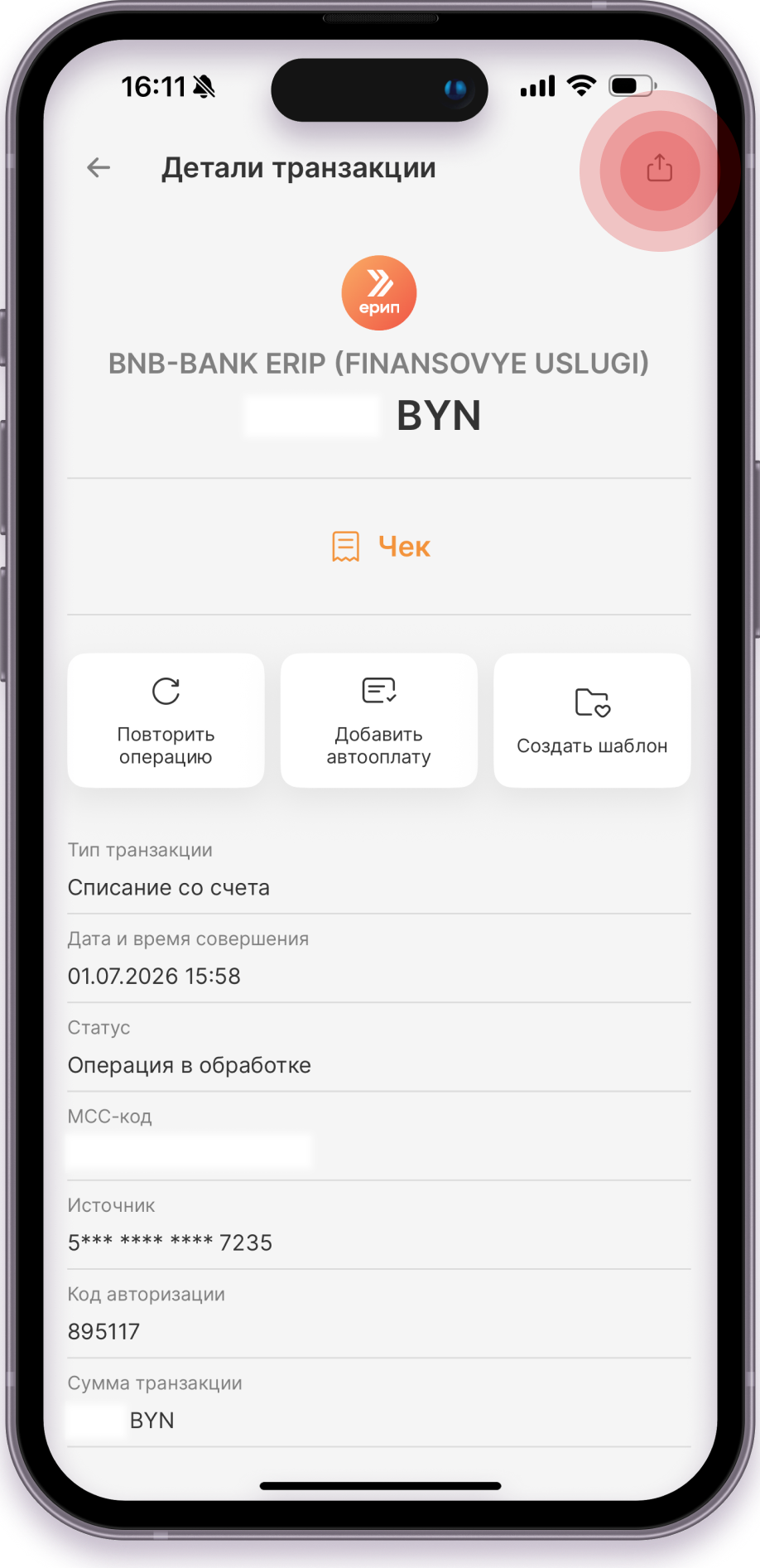
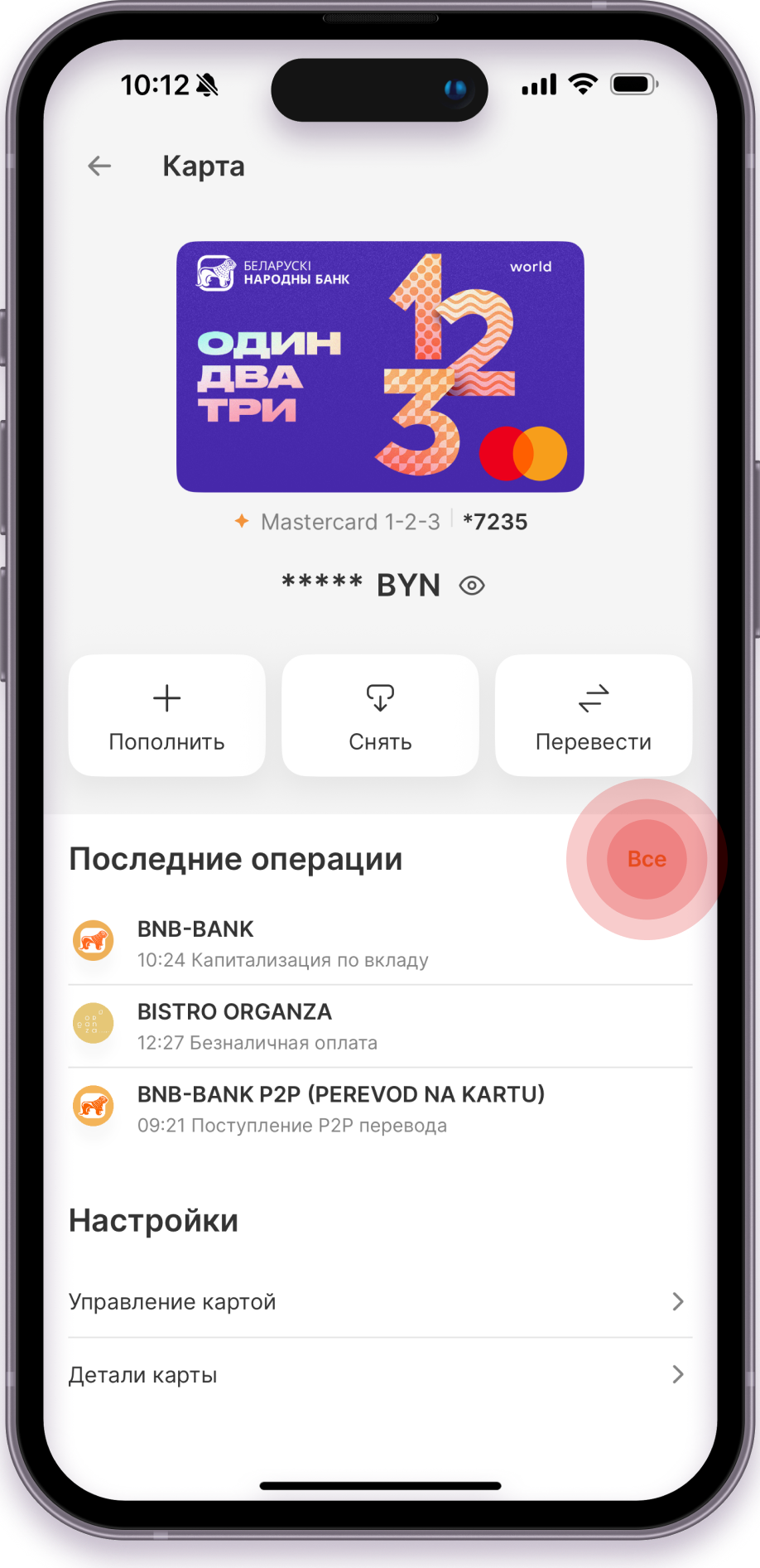
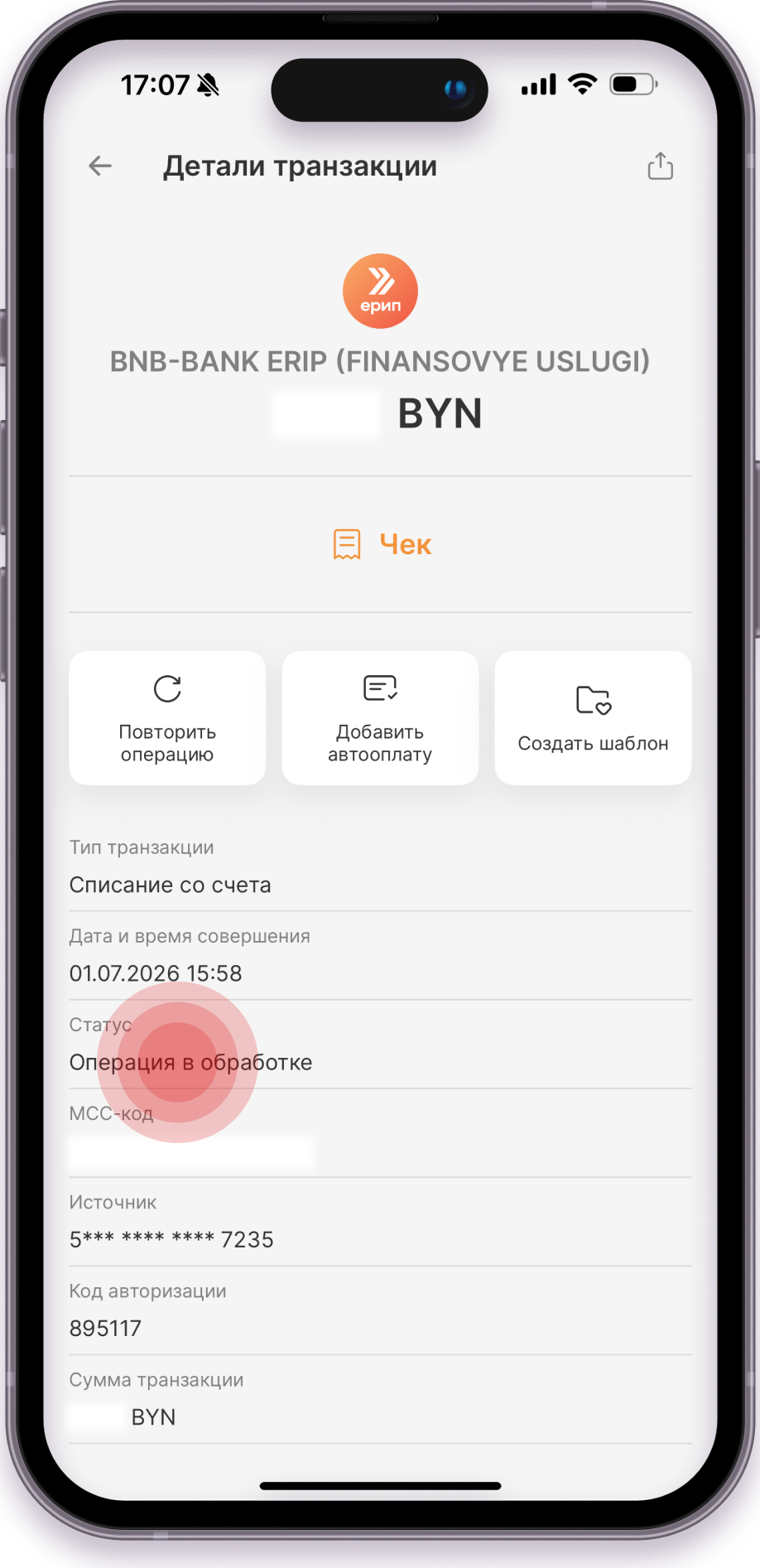
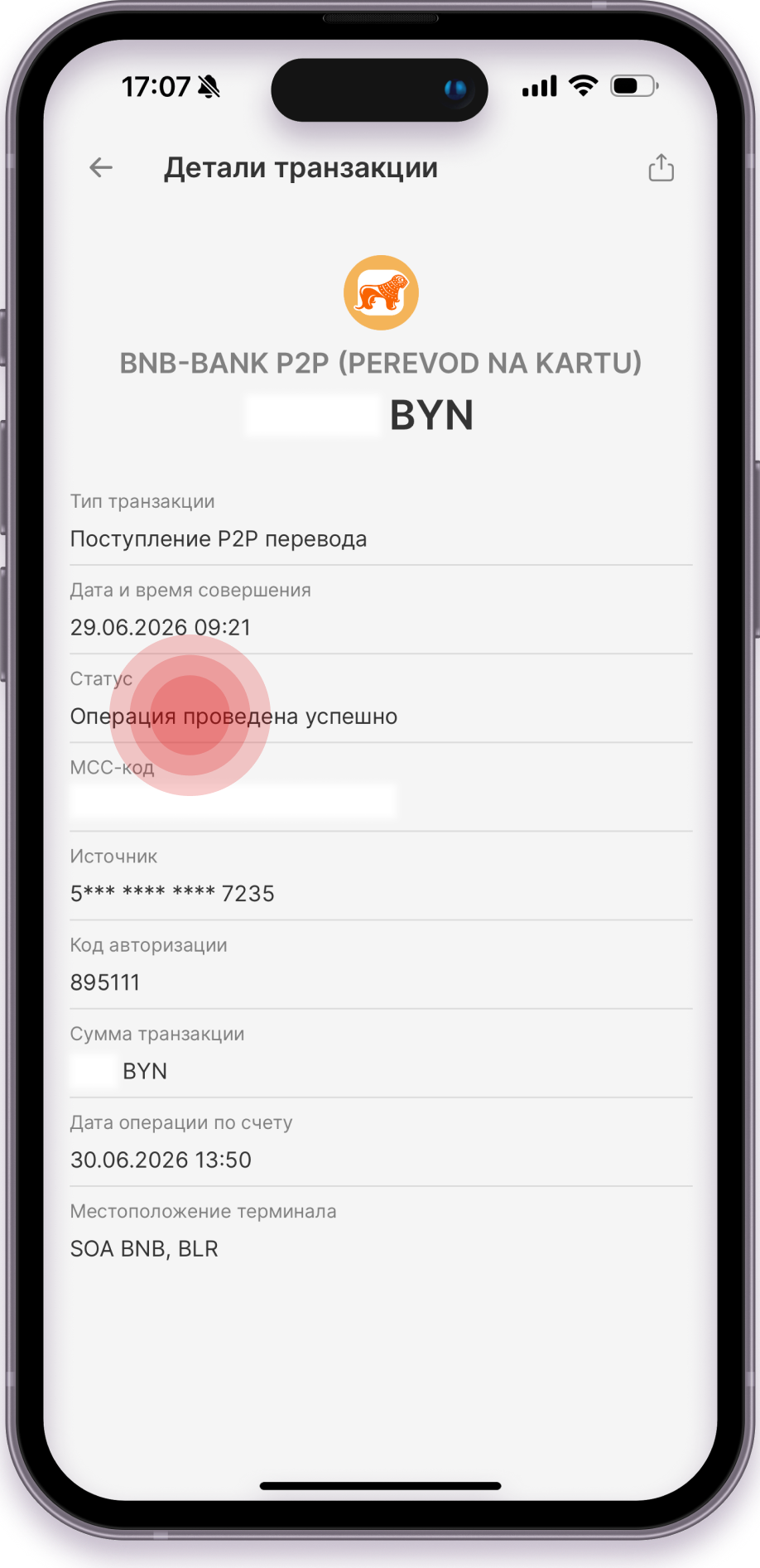
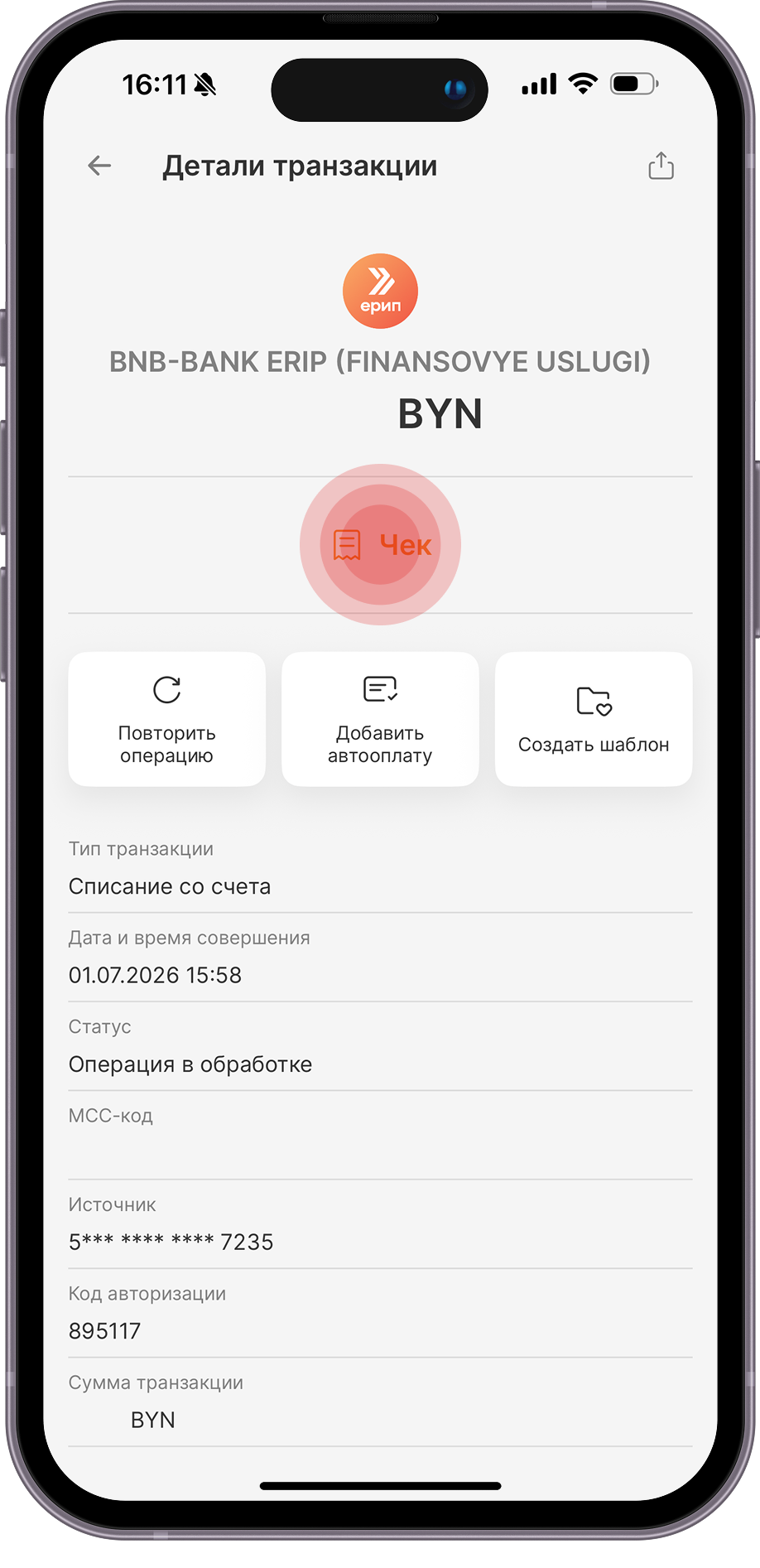
Историю можно посмотреть и по отдельному продукту — карте или счету. Выберите продукт, в блоке «Последние операции» нажмите «Все». Настройте период, сумму, валюту и тип операций. В деталях операции будет указан ее статус: «Операция проведена успешно» или «Операция в обработке».
Как посмотреть остаток на счете и быть в курсе операций по карте
Самый удобный способ узнать, сколько денег доступно по карте, — посмотреть баланс в мобильном приложении Искра. Для этого нужен только интернет: искать банкомат не придется. Кроме того, некоторые банки берут комиссию за просмотр баланса в своих банкоматах.
Если карта отображается на главном экране приложения, баланс можно увидеть сразу. Если сумма скрыта, нажмите на значок «глаз».
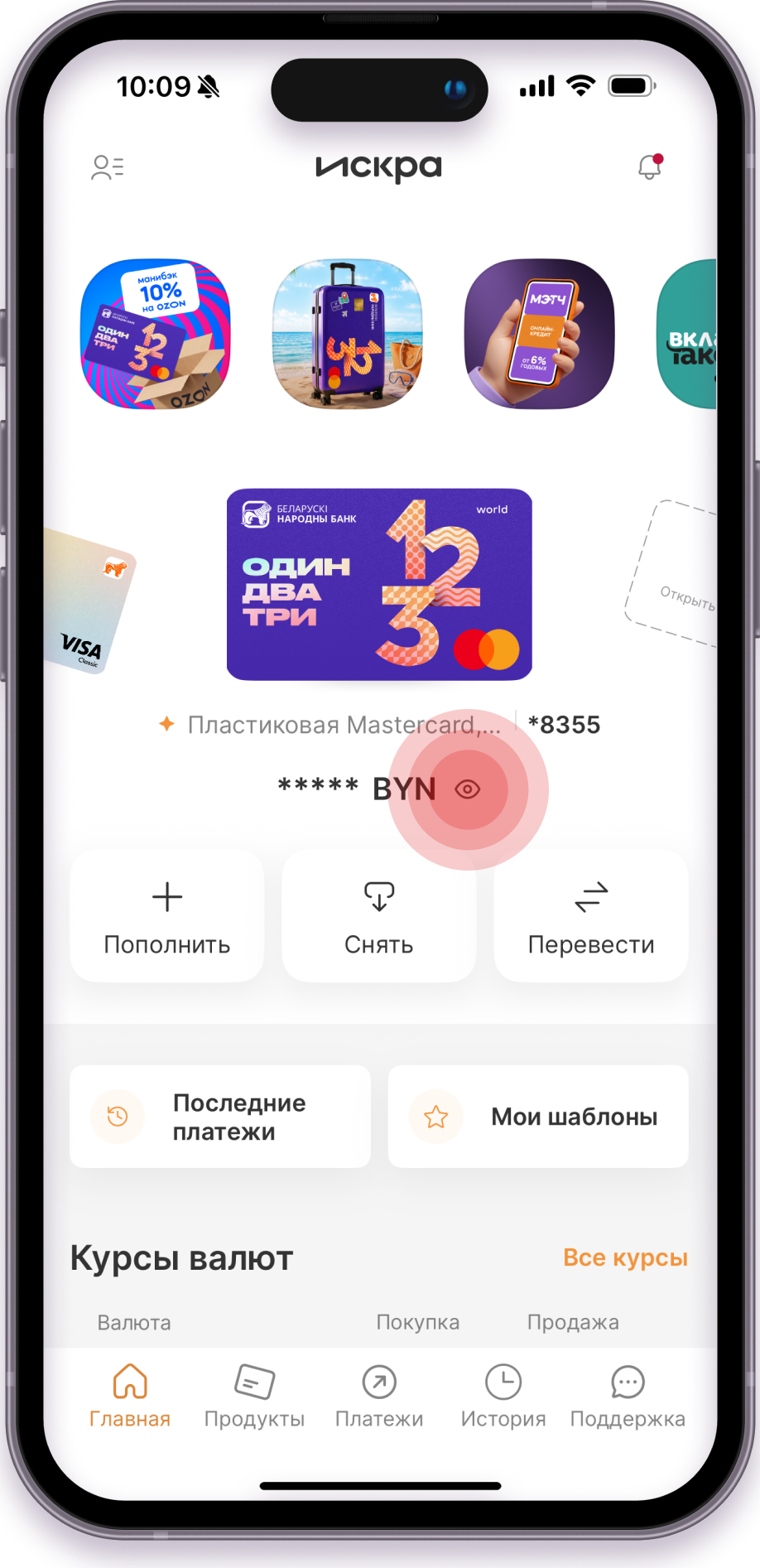
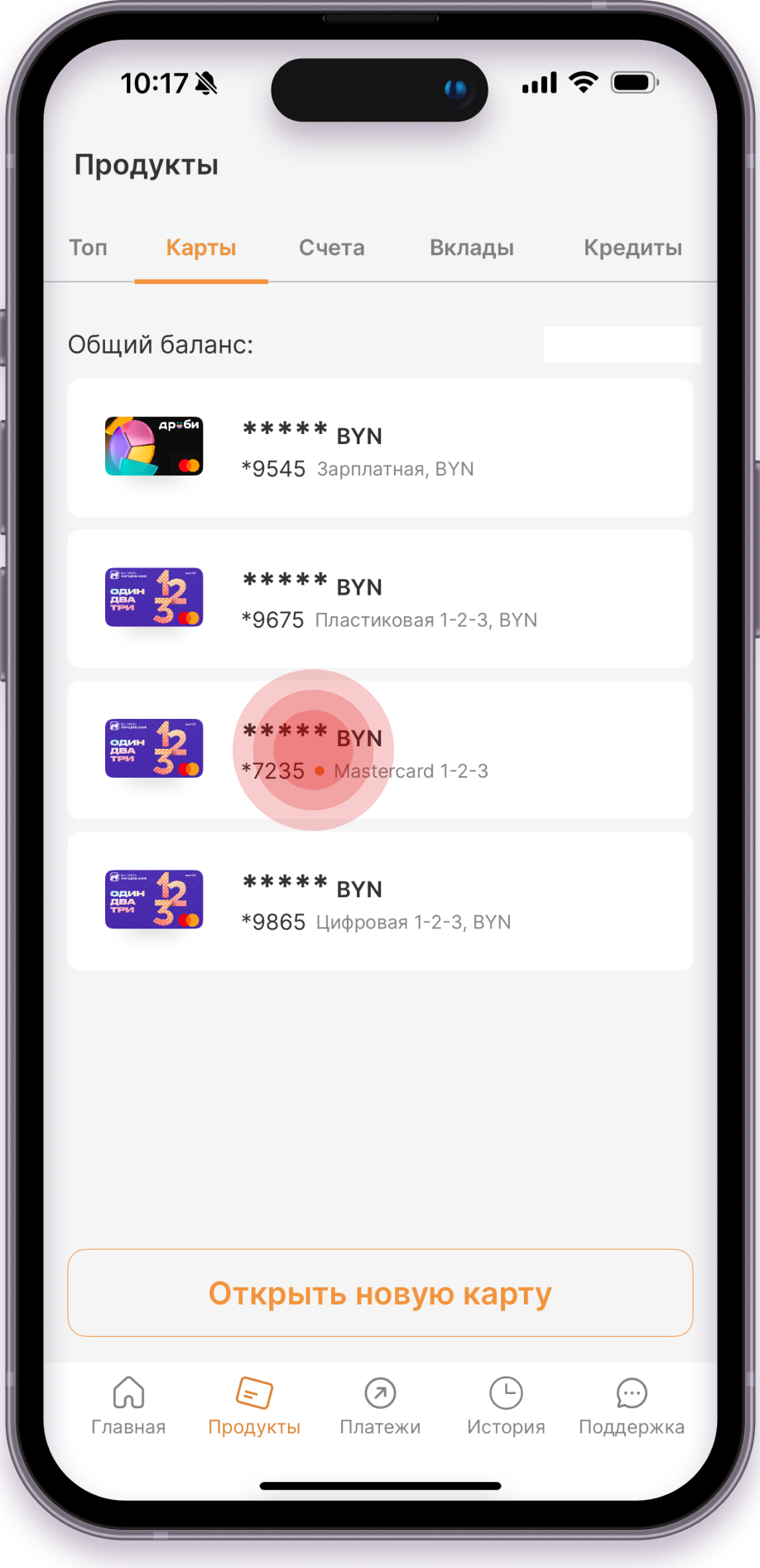
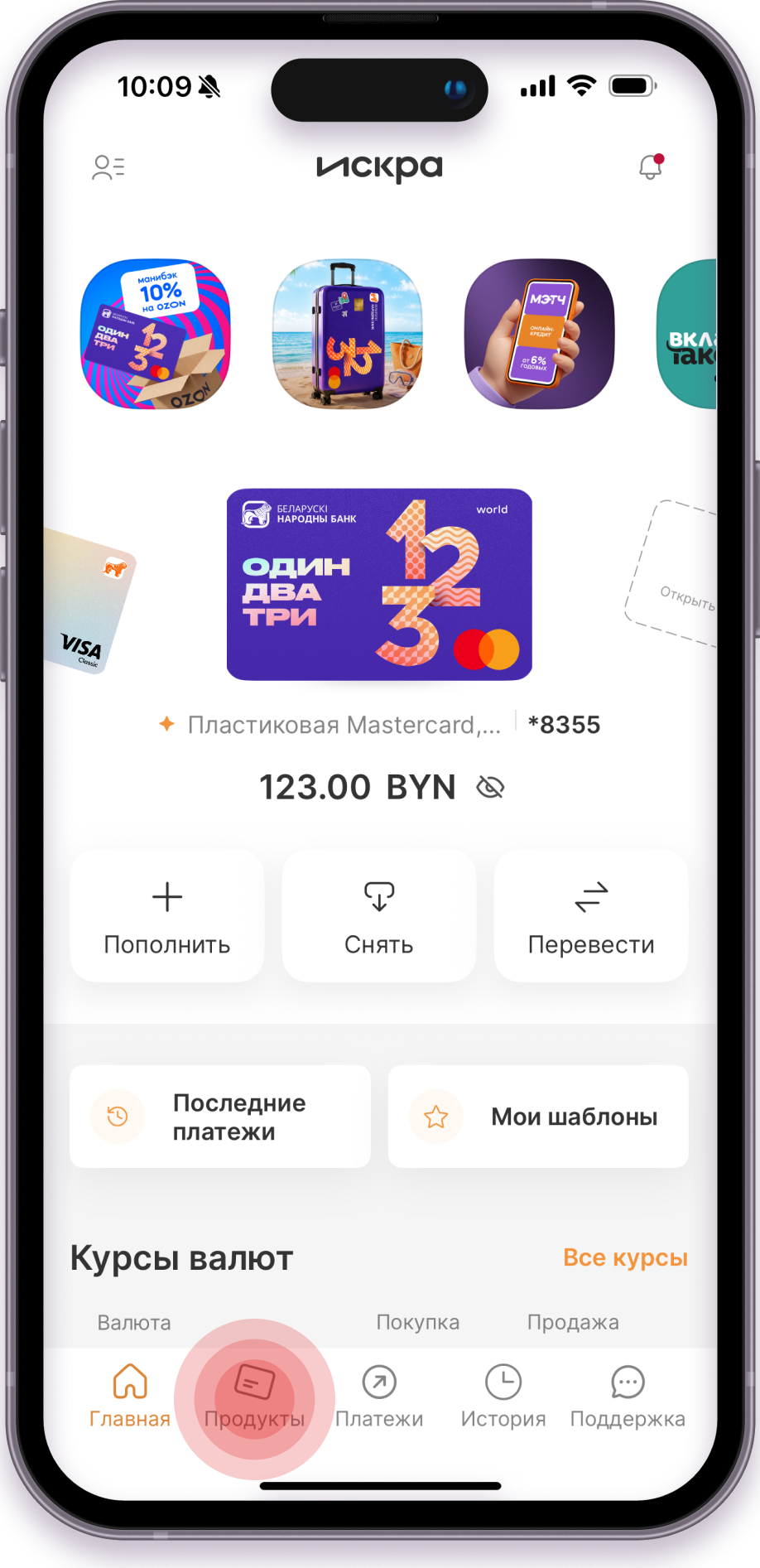
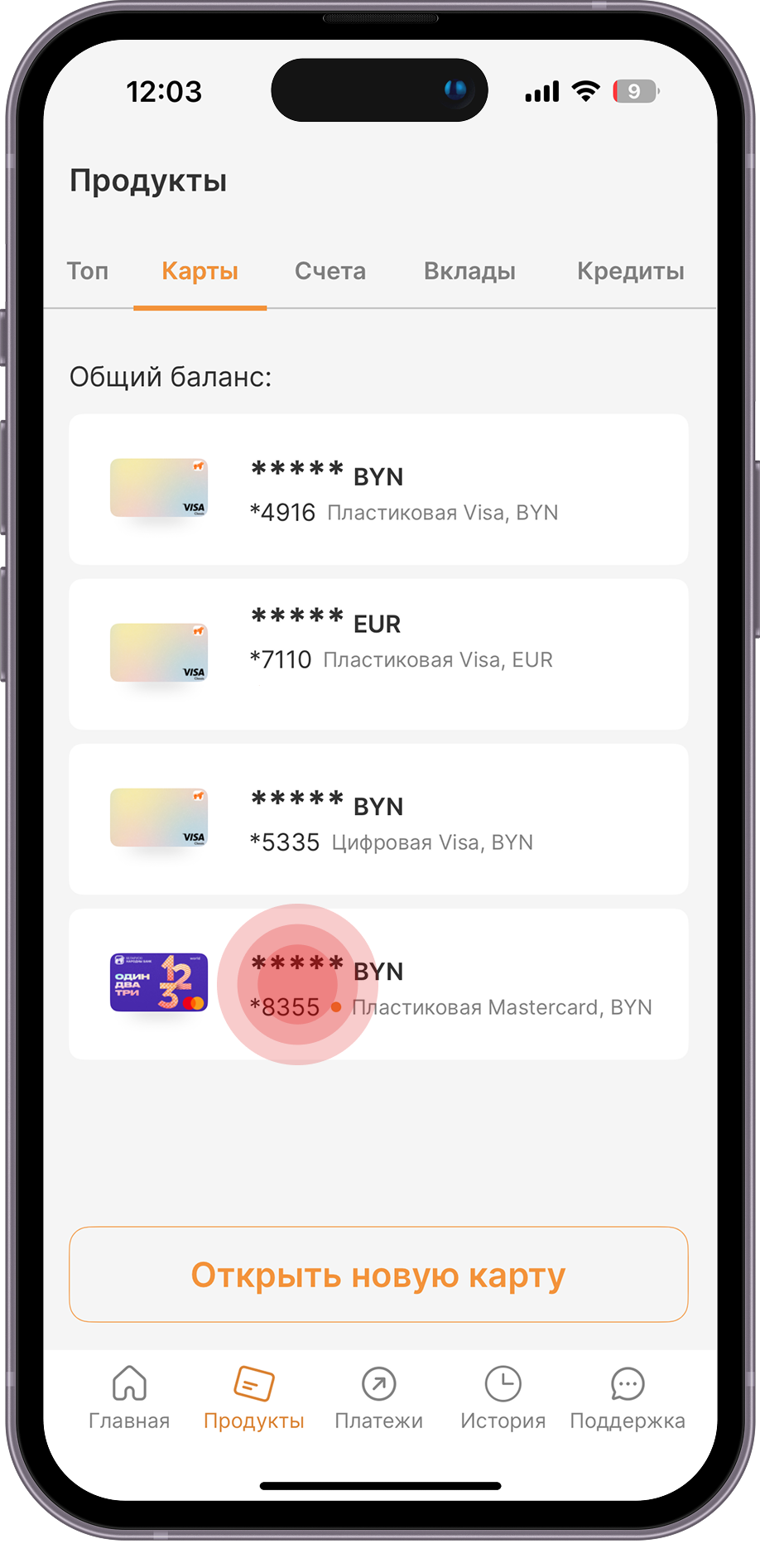
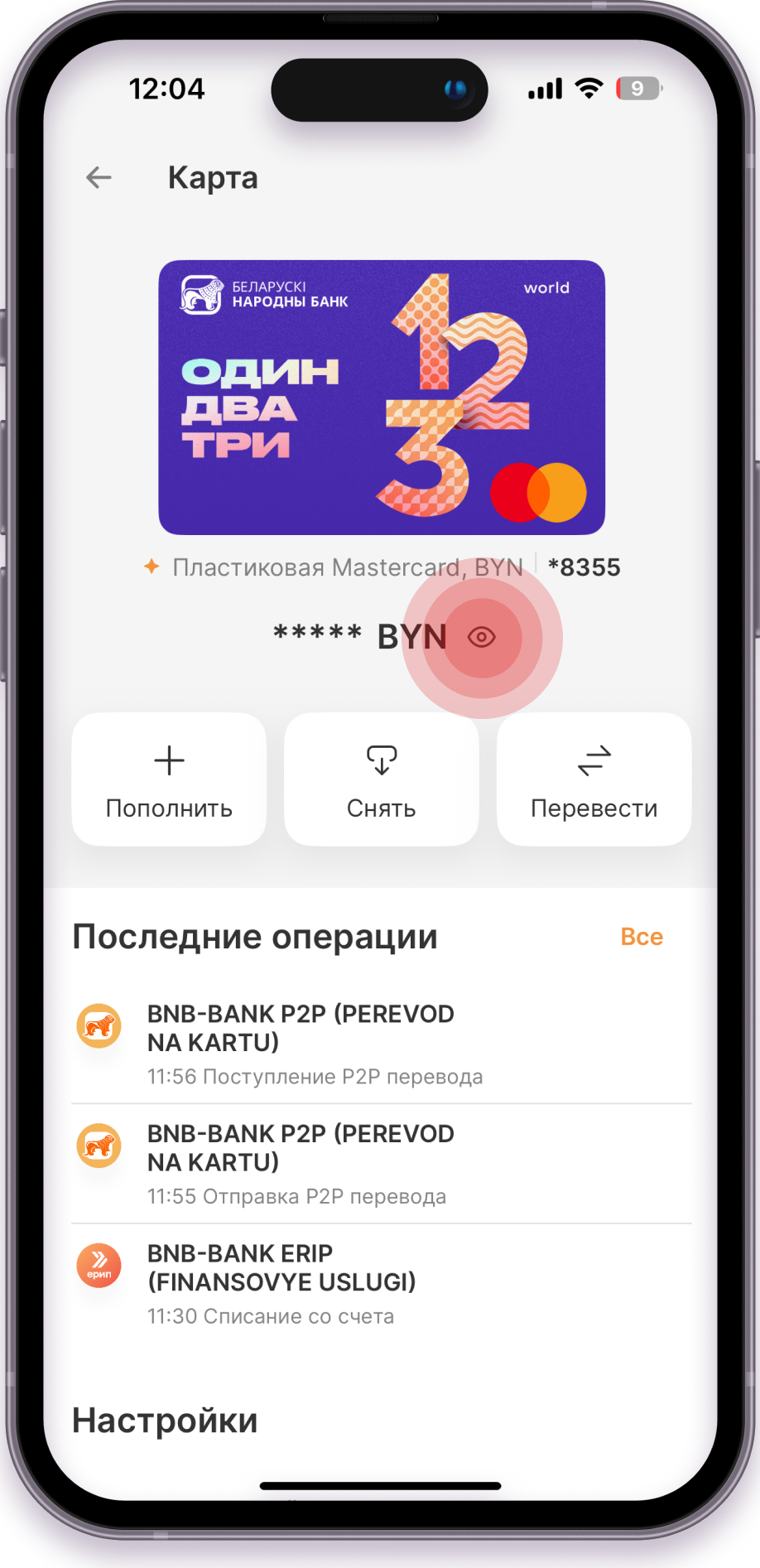
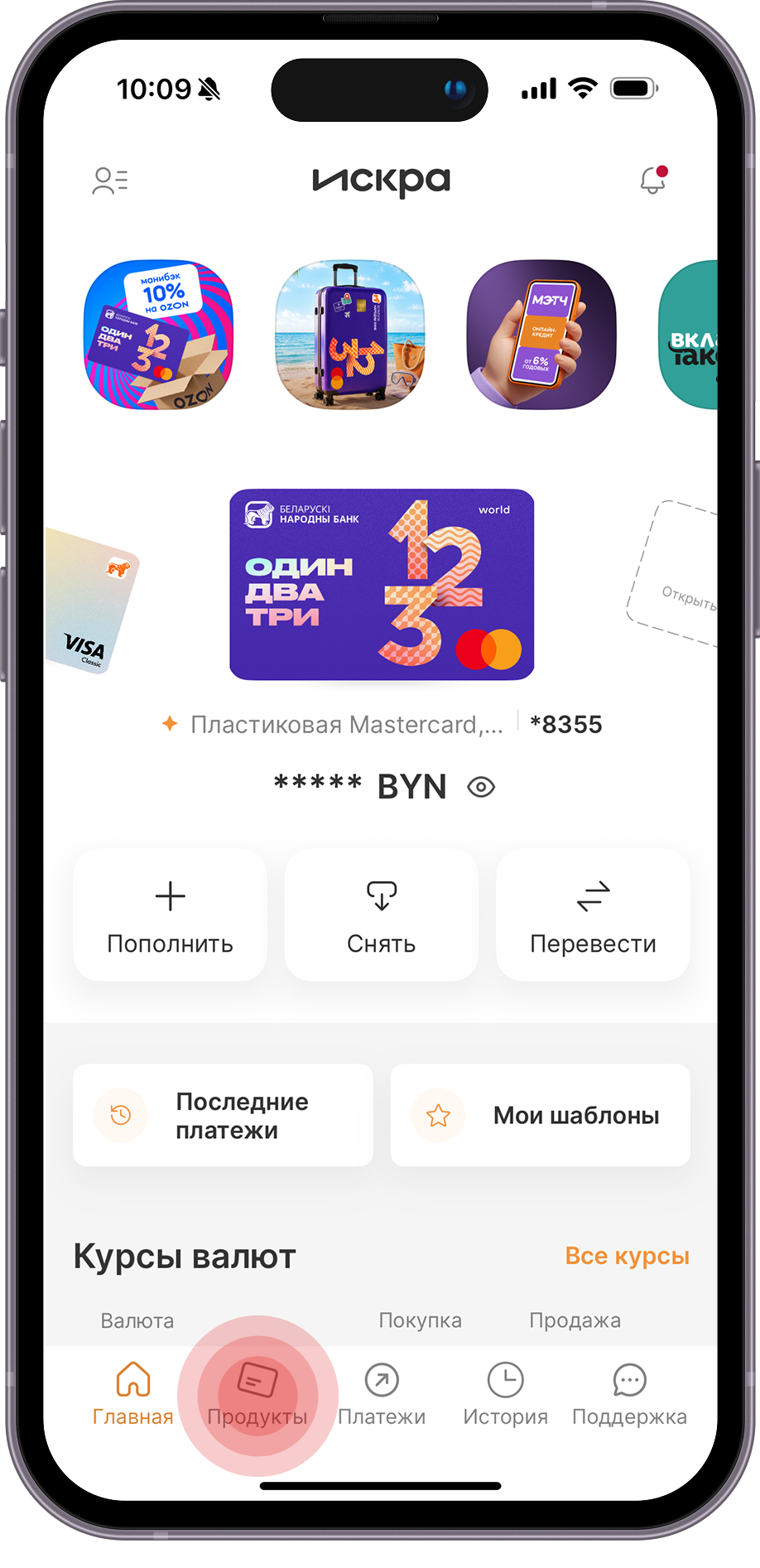
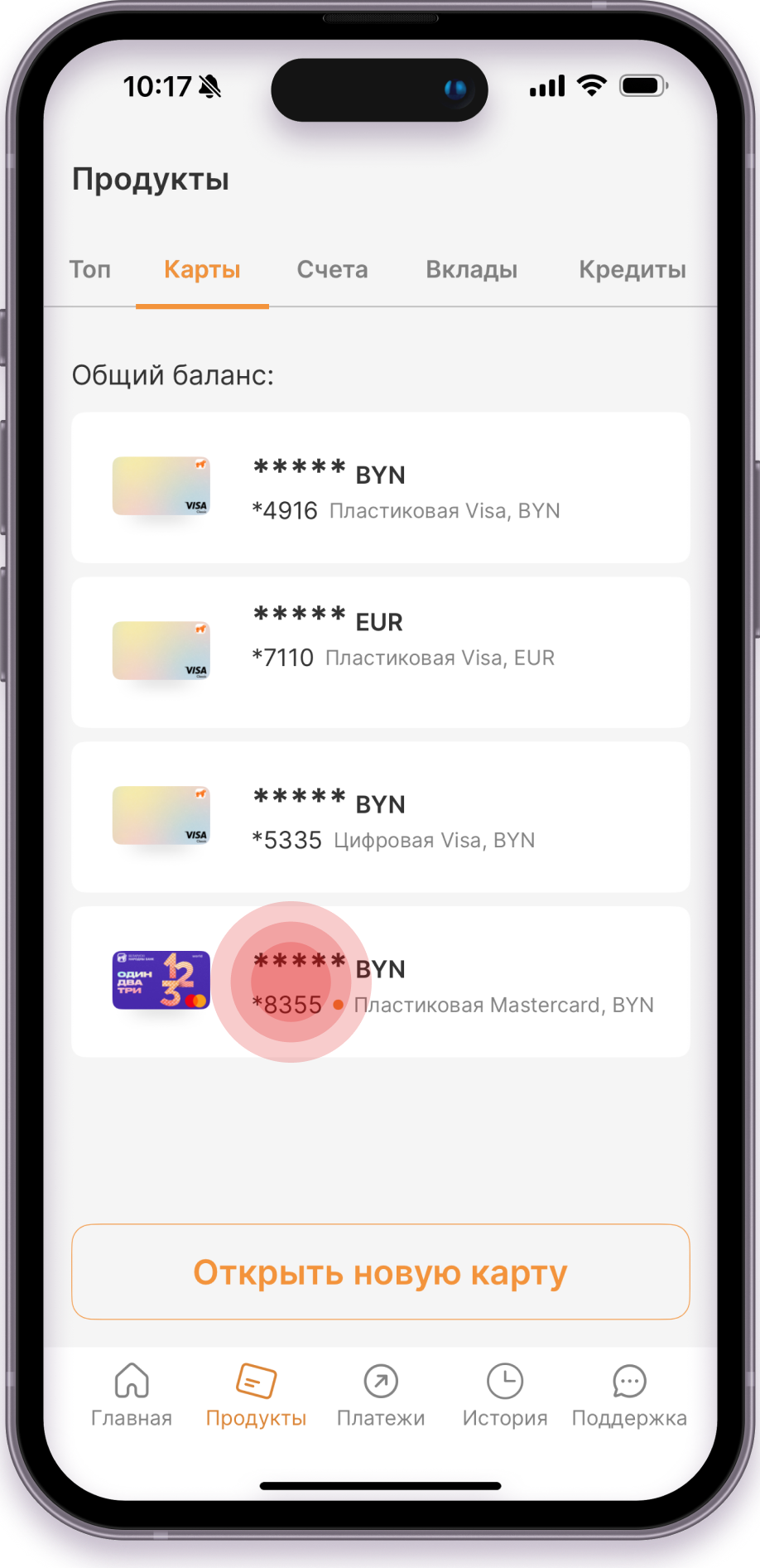
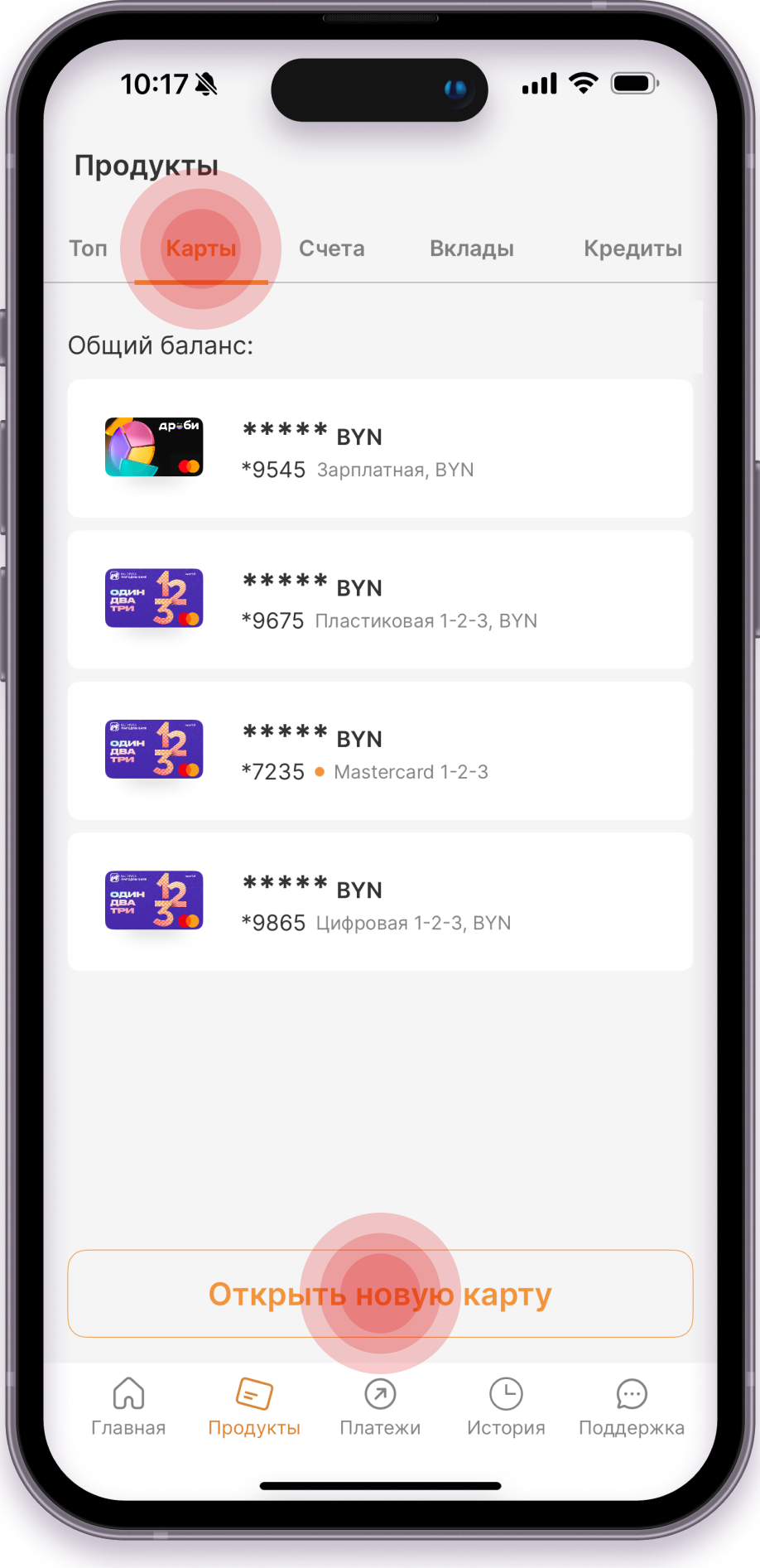
Как посмотреть остаток через раздел «Карты»? На главной странице приложения выберите «Продукты», затем — «Карты». Нажмите на нужную карту: актуальный баланс отображается под ней. Если сумма скрыта, нажмите на значок «глаз».
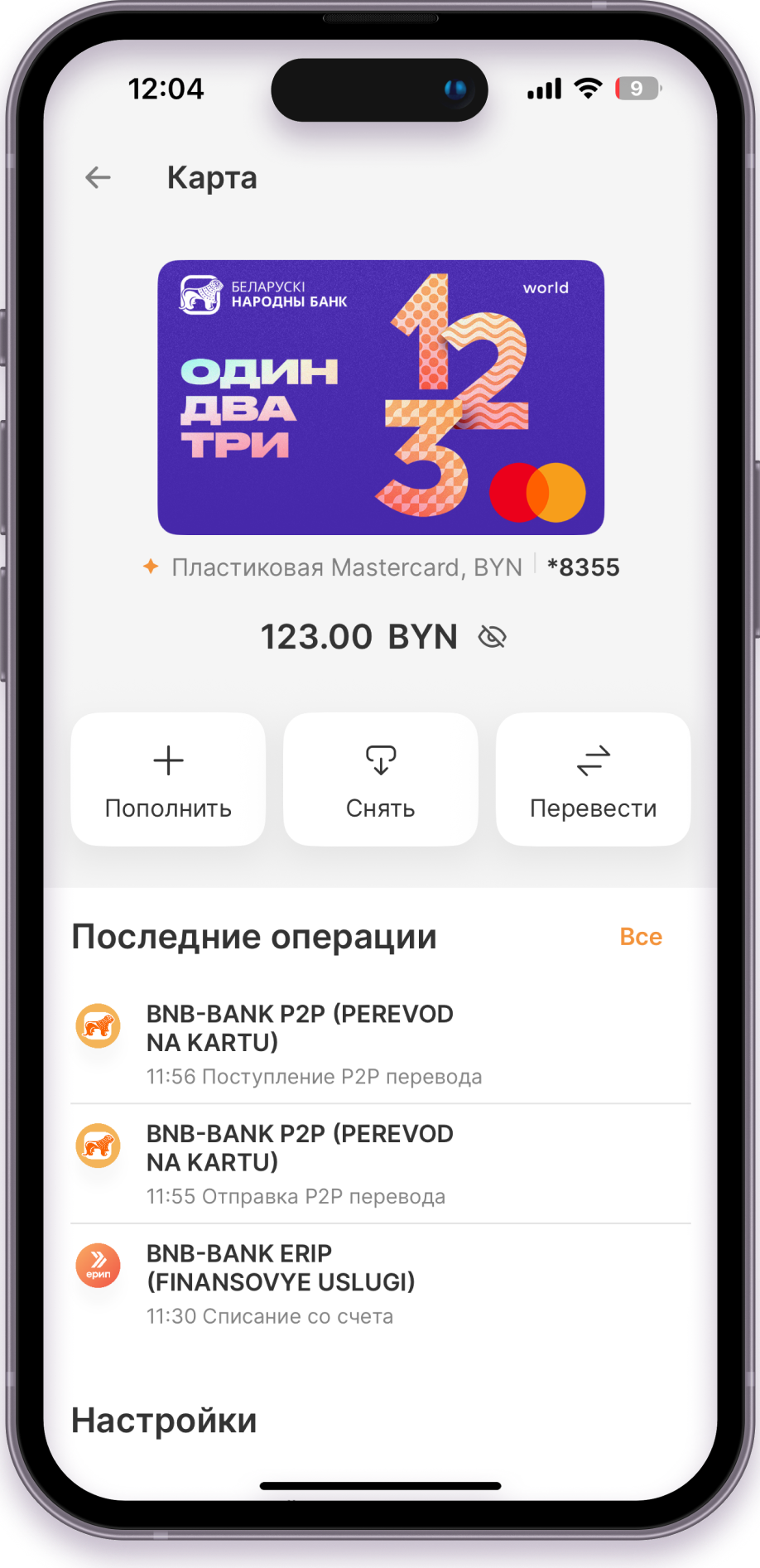
Бесплатно узнать баланс можно также в банкоматах БНБ-Банка.
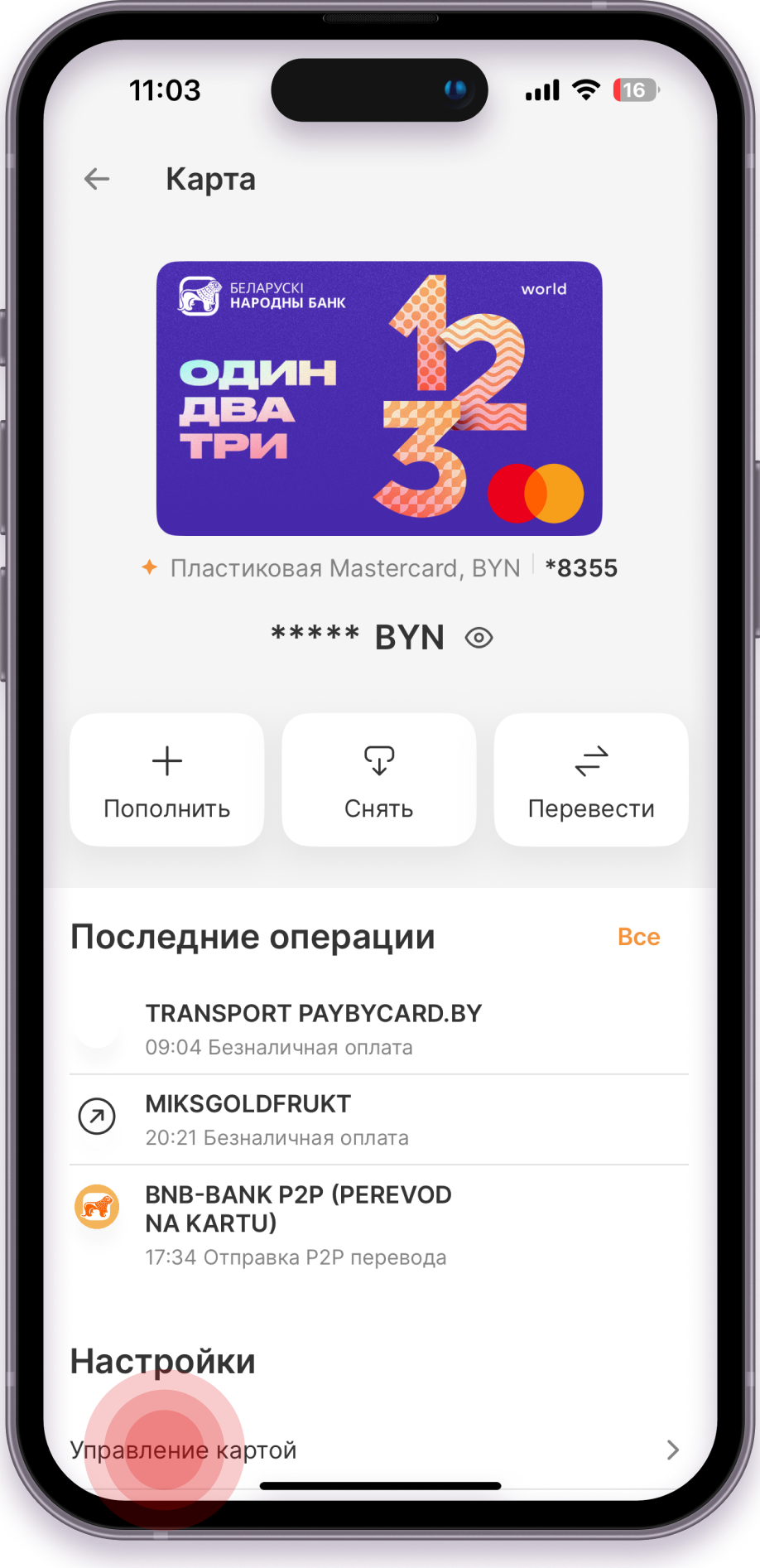
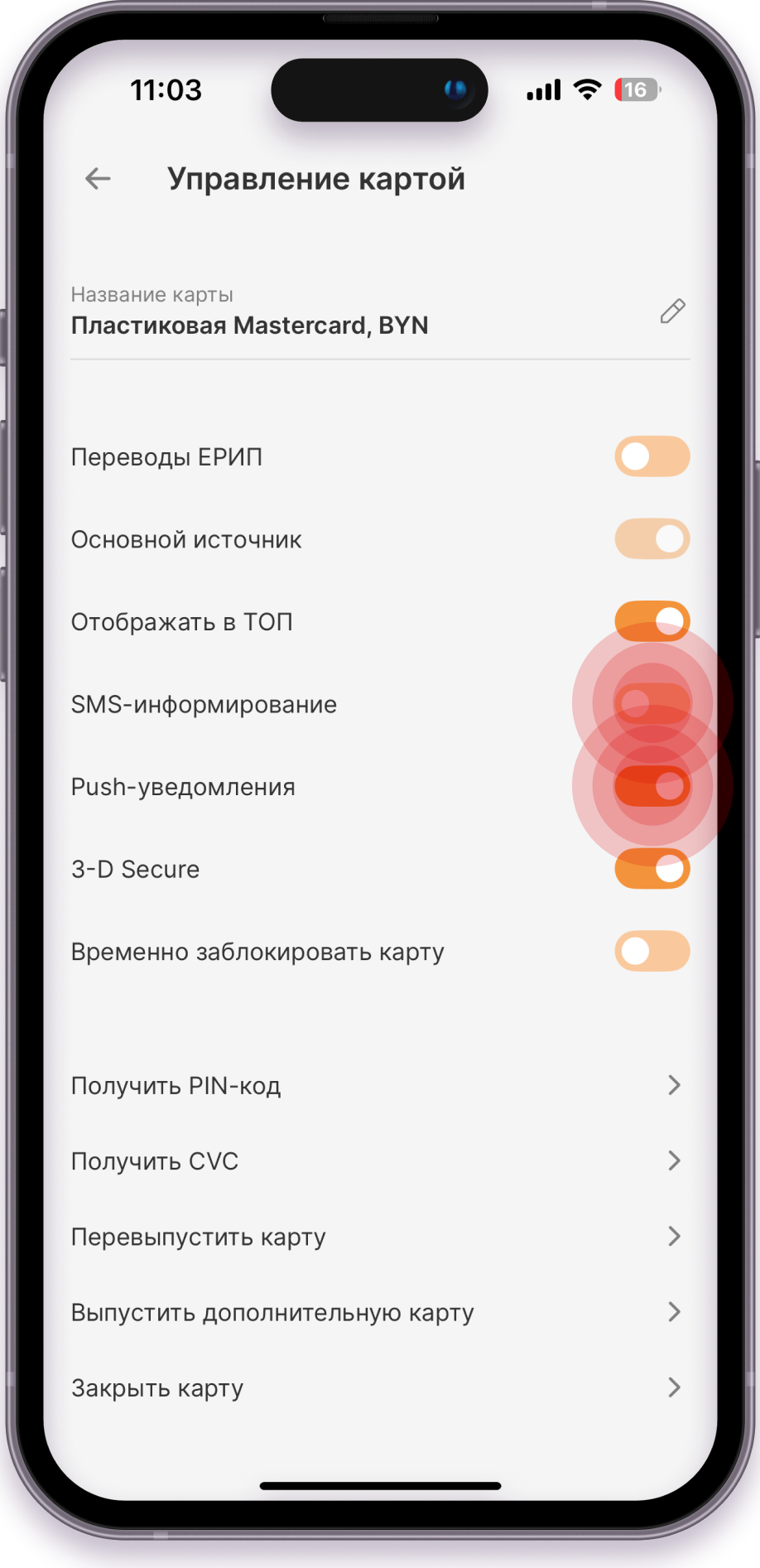
Подключите СМС-информирование и/или Push-уведомления, чтобы оперативно узнавать о поступлениях, платежах и доступном остатке. Выберите карту 1-2-3, нажмите «Управление картой» и включите нужную услугу. СМС-информирование стоит 3.5 BYN в месяц, Push-уведомления подключаются бесплатно.
Как настроить лимиты по карте
В приложении Искра вы можете самостоятельно ограничить суммы покупок и снятия наличных по карте. Лимиты настраиваются отдельно для операций в Беларуси и за рубежом.
Чтобы перейти к настройкам:
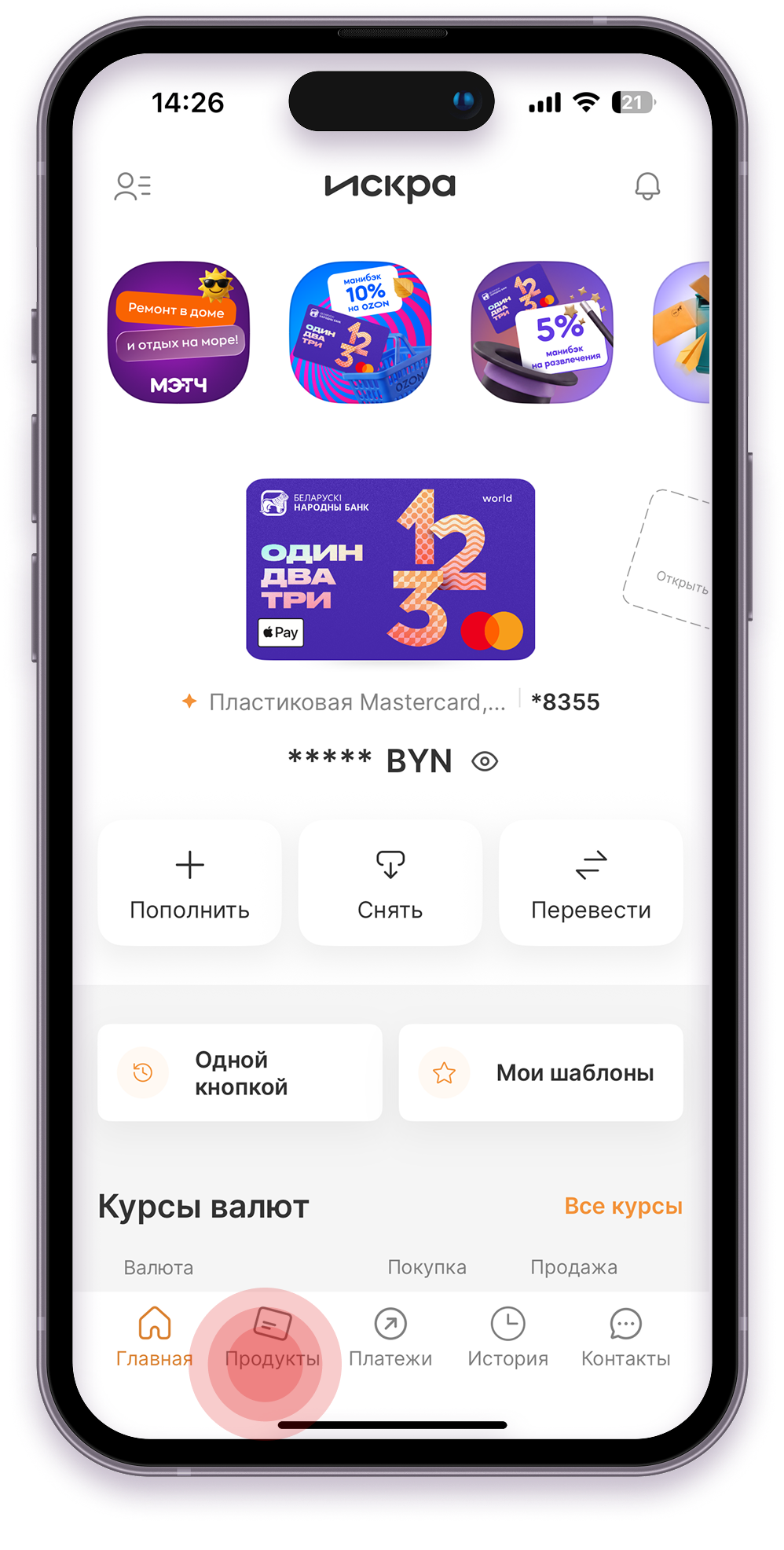
- Откройте раздел «Продукты» в нижней части экрана.
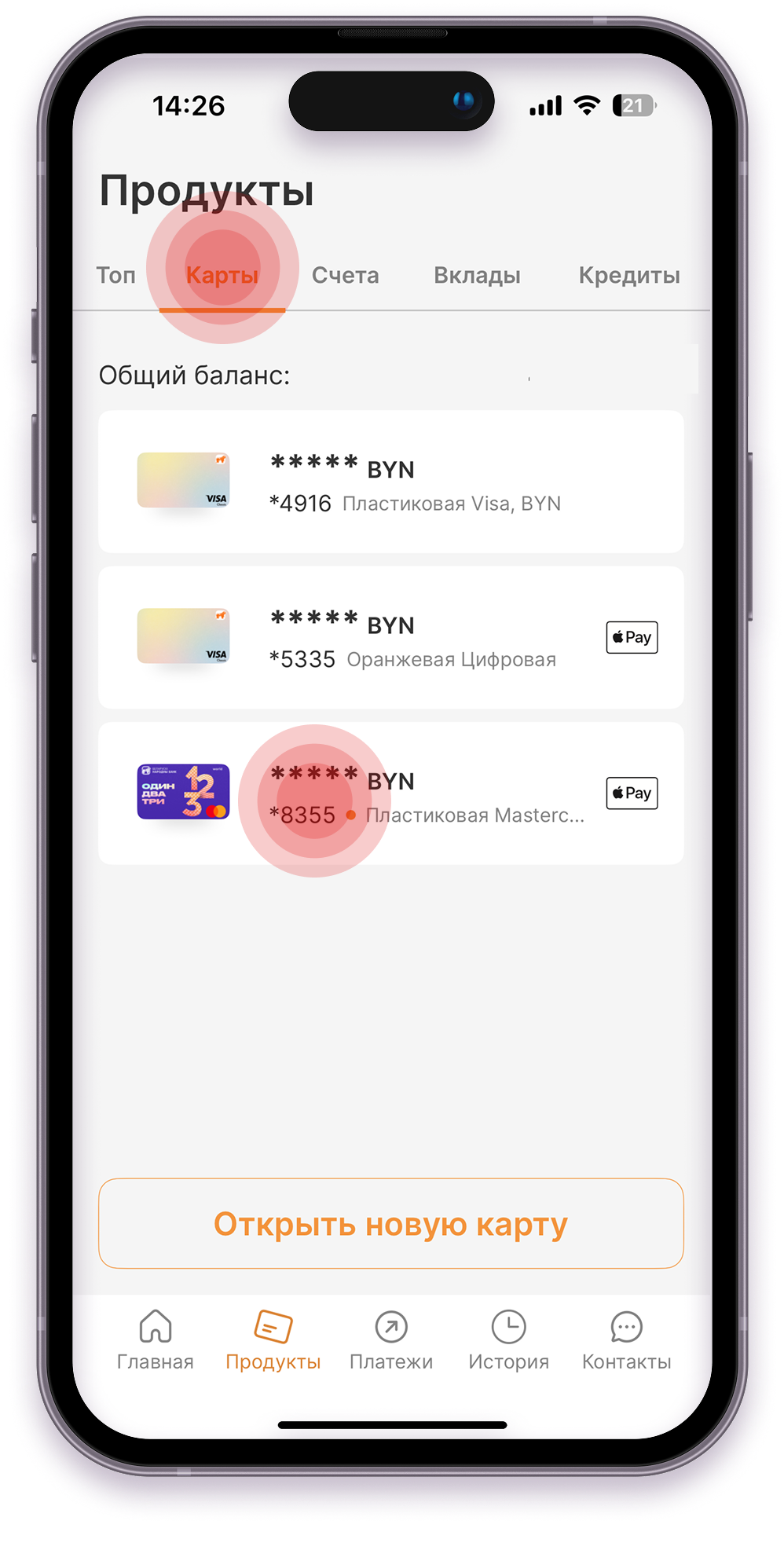
- Перейдите во вкладку «Карты» и выберите нужную карту.
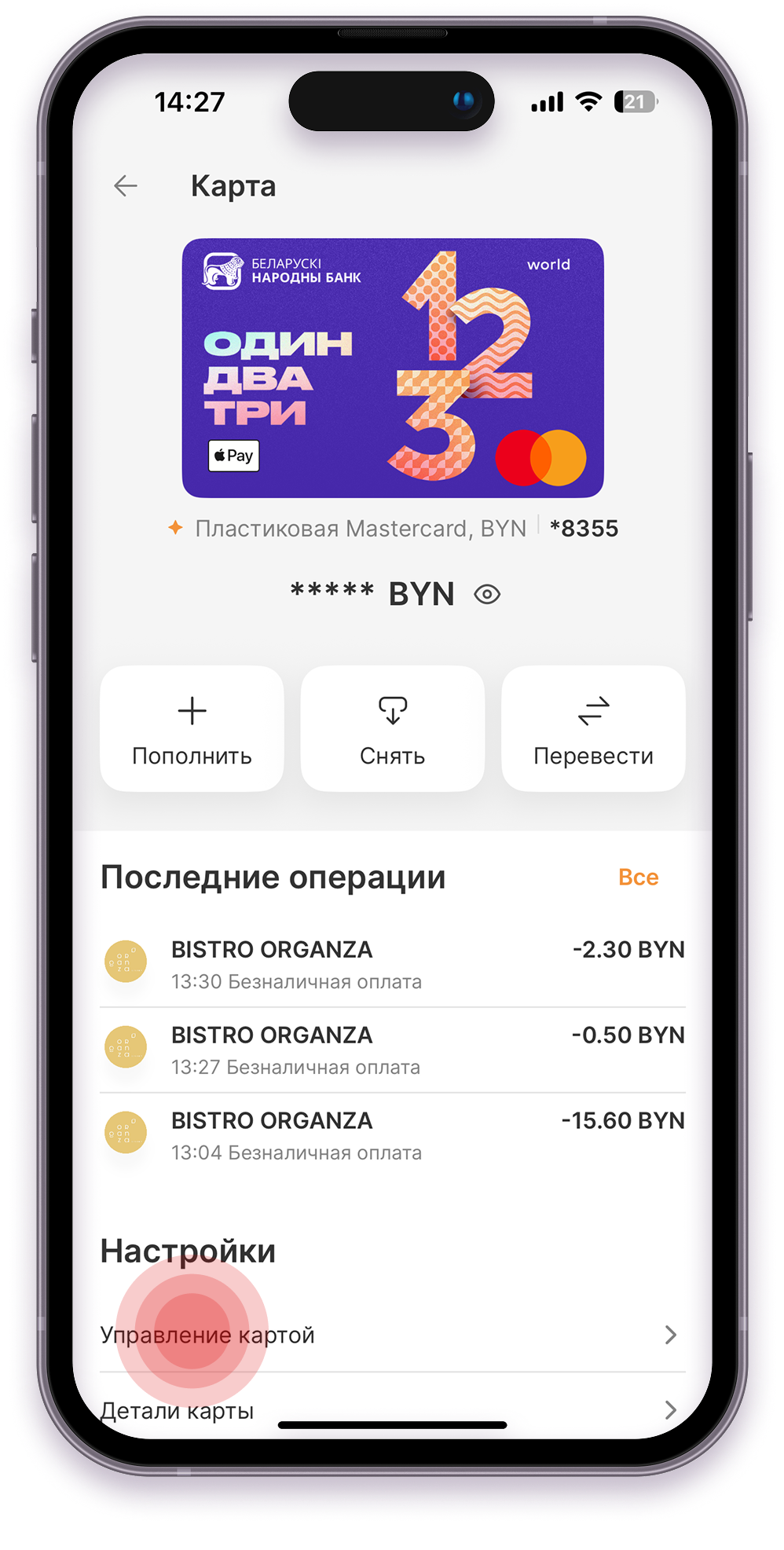
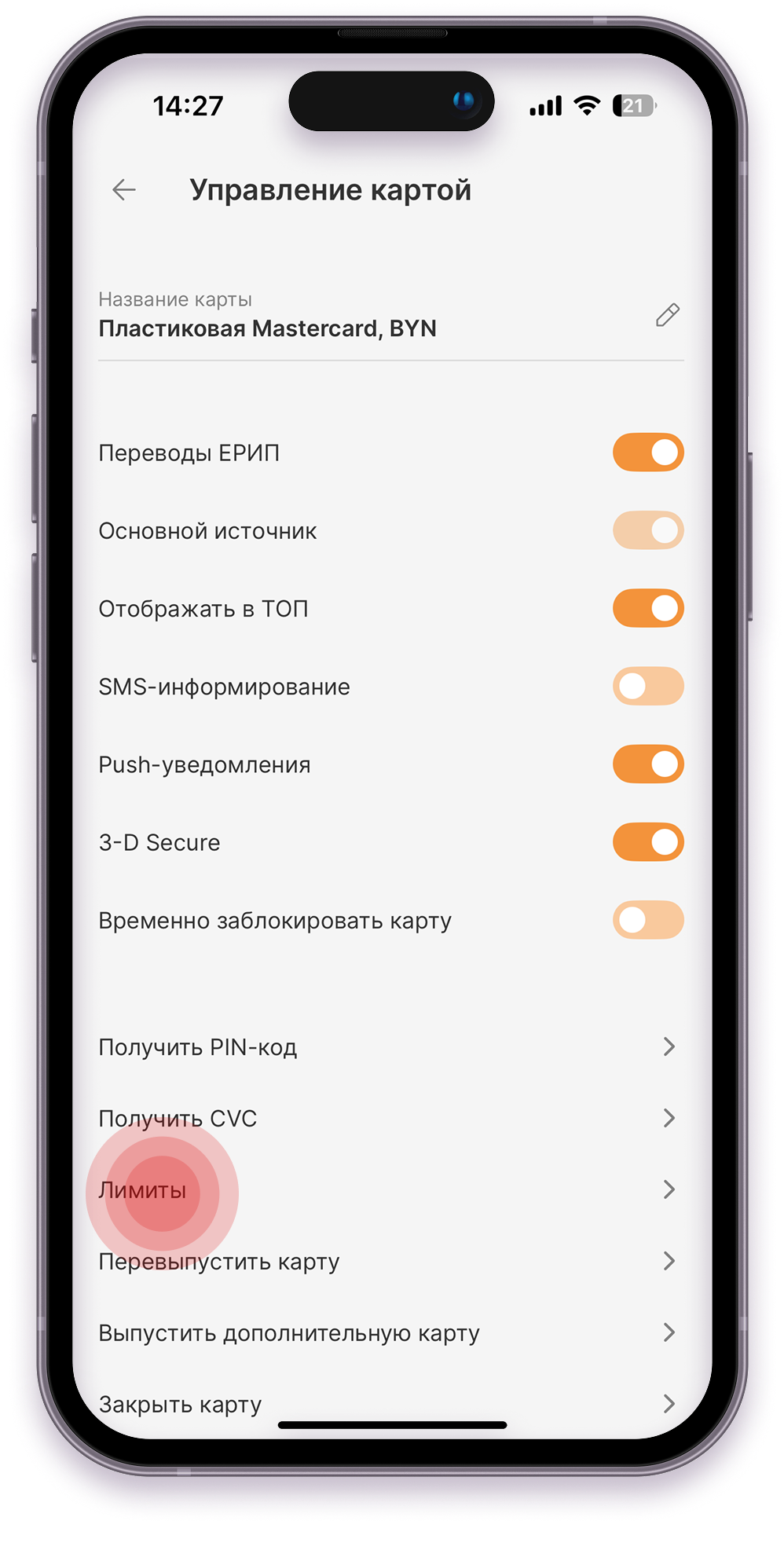
- В блоке «Настройки» нажмите «Управление картой».
- Выберите «Лимиты».
- Откройте вкладку «В Беларуси» или «За рубежом» — в зависимости от того, где хотите ограничить операции.
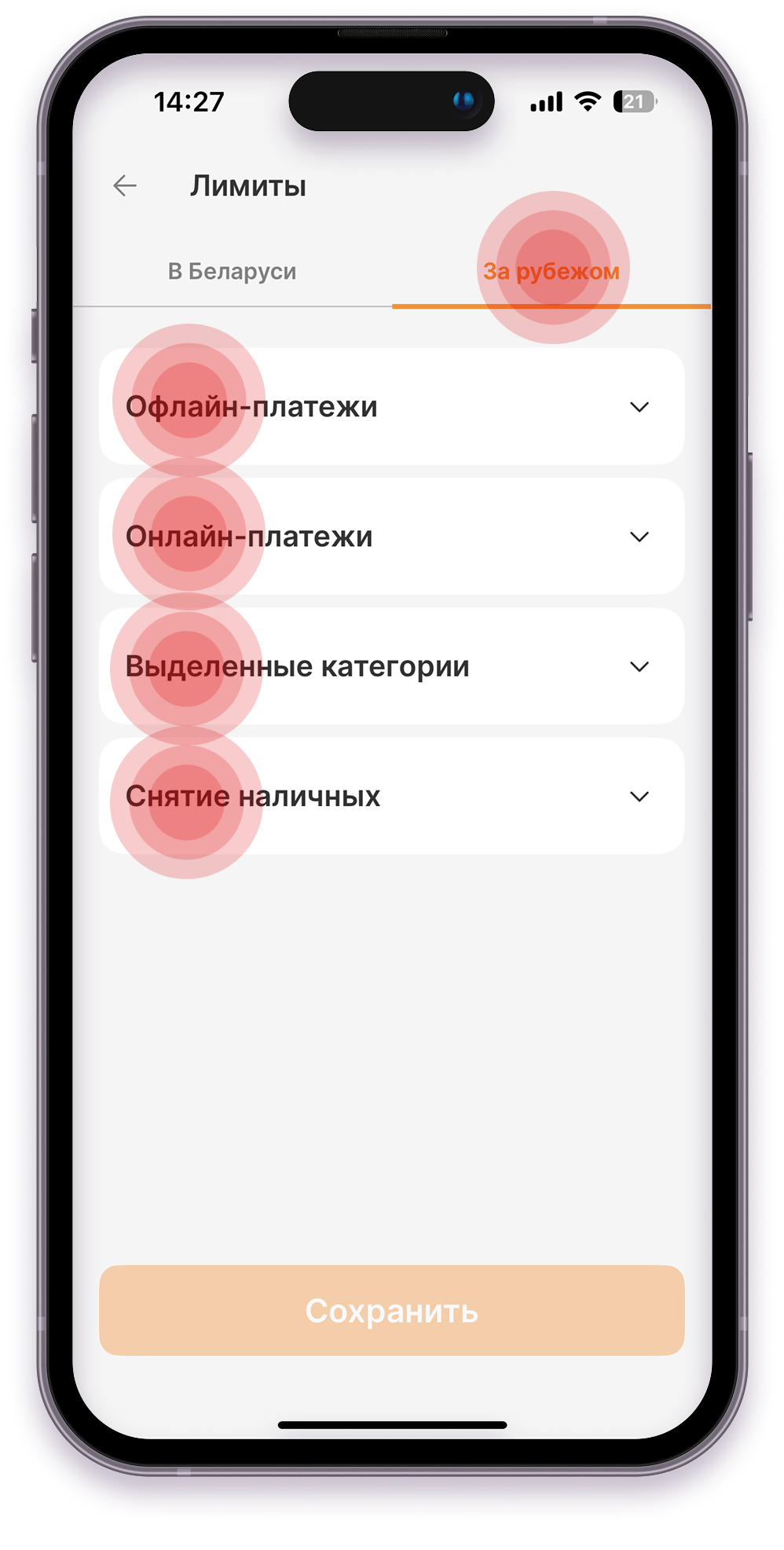
На каждой вкладке доступны четыре раздела:
- «Офлайн-платежи»;
- «Онлайн-платежи»;
- «Выделенные категории»;
- «Снятие наличных».
Раскройте нужный раздел, укажите значения лимитов и нажмите «Сохранить». Если хотите установить ограничения и для Беларуси, и для других стран, настройте их на обеих вкладках.
Все лимиты устанавливаются в долларах США (USD), независимо от валюты карты. При проверке лимита сумма операции учитывается в эквиваленте USD по курсу Национального банка Республики Беларусь на момент проведения операции.
Как платить картой 1-2-3 онлайн и офлайн
Как оплачивать услуги в ЕРИП — на примере мобильной связи
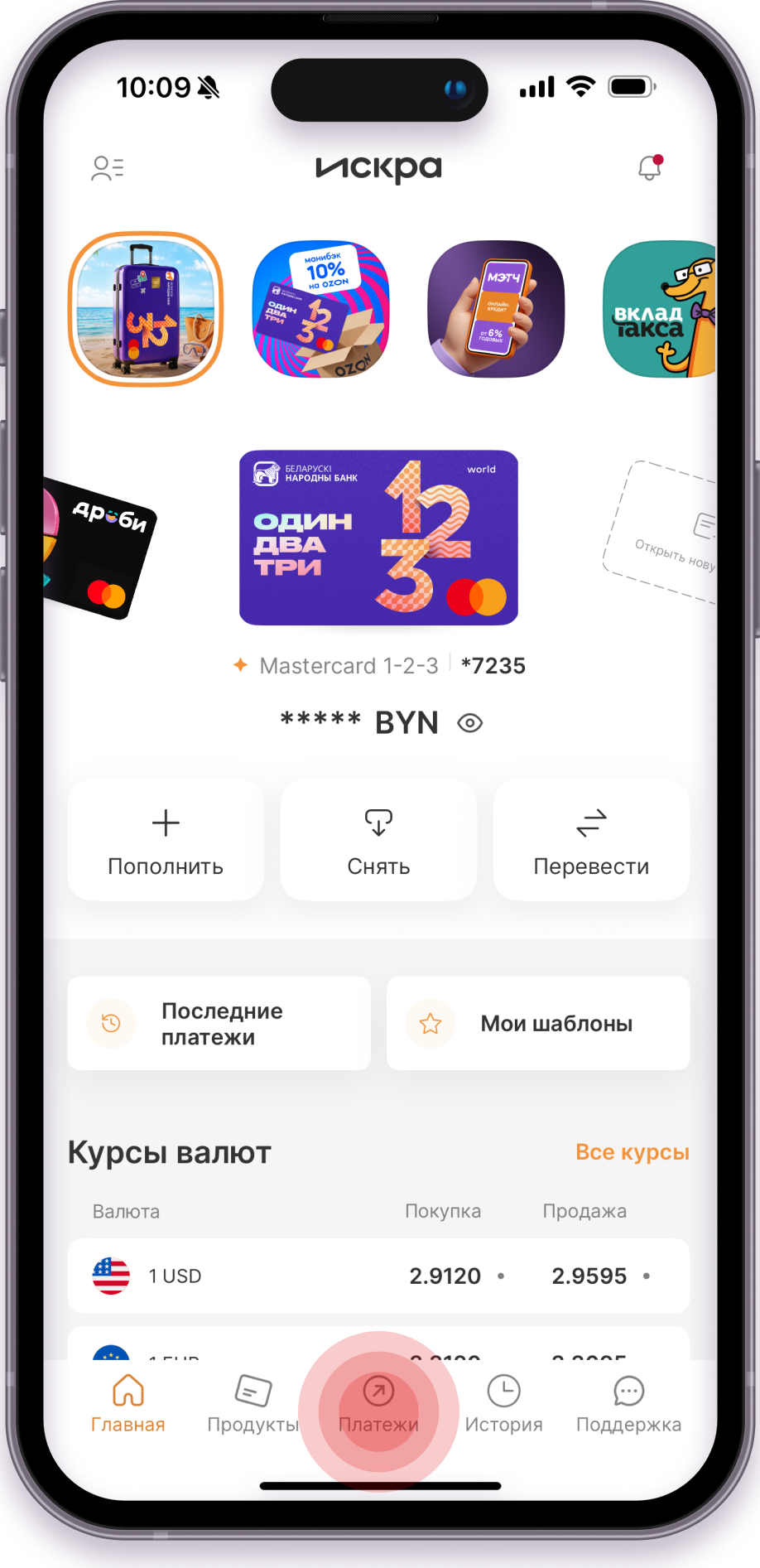
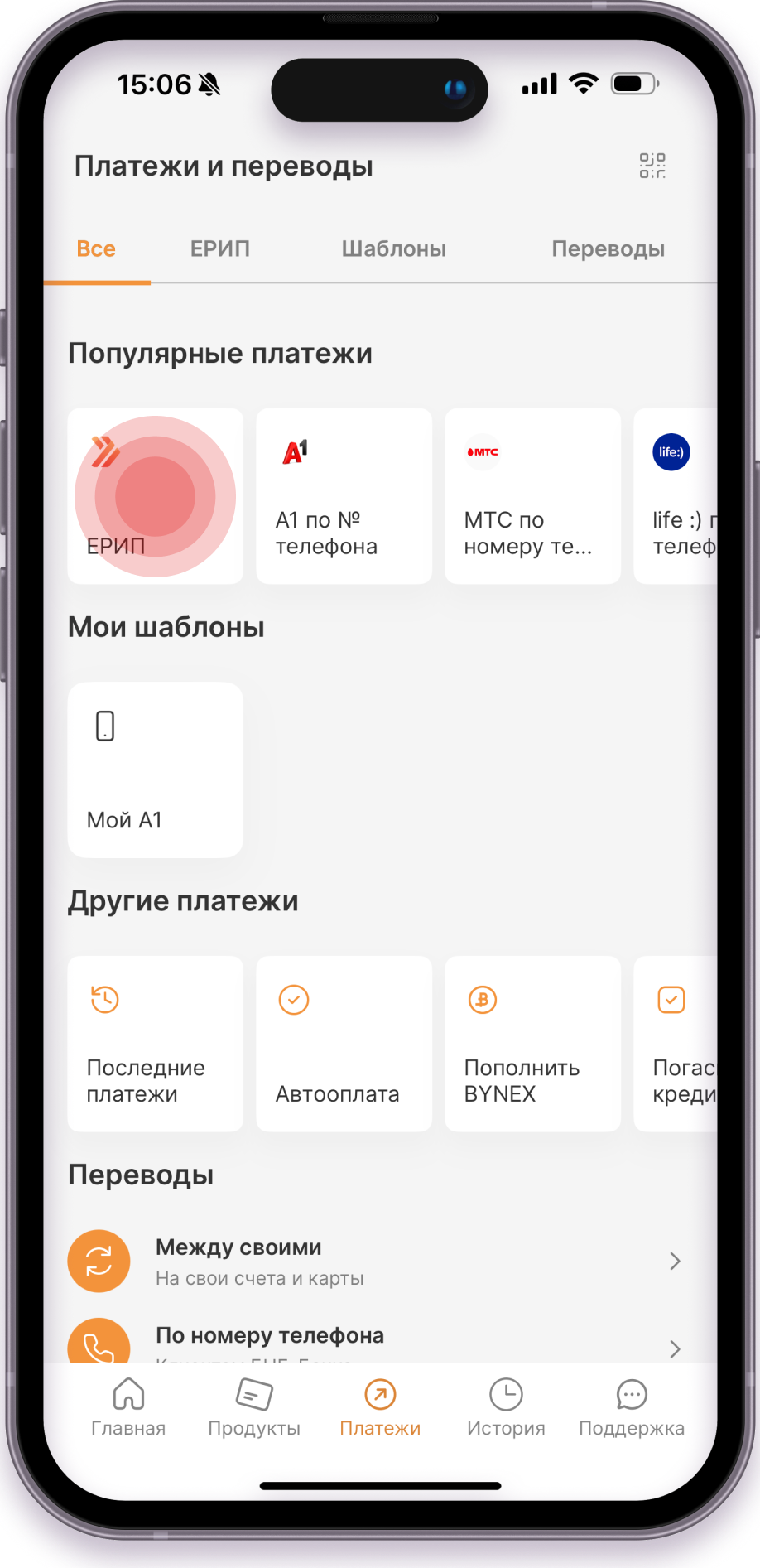
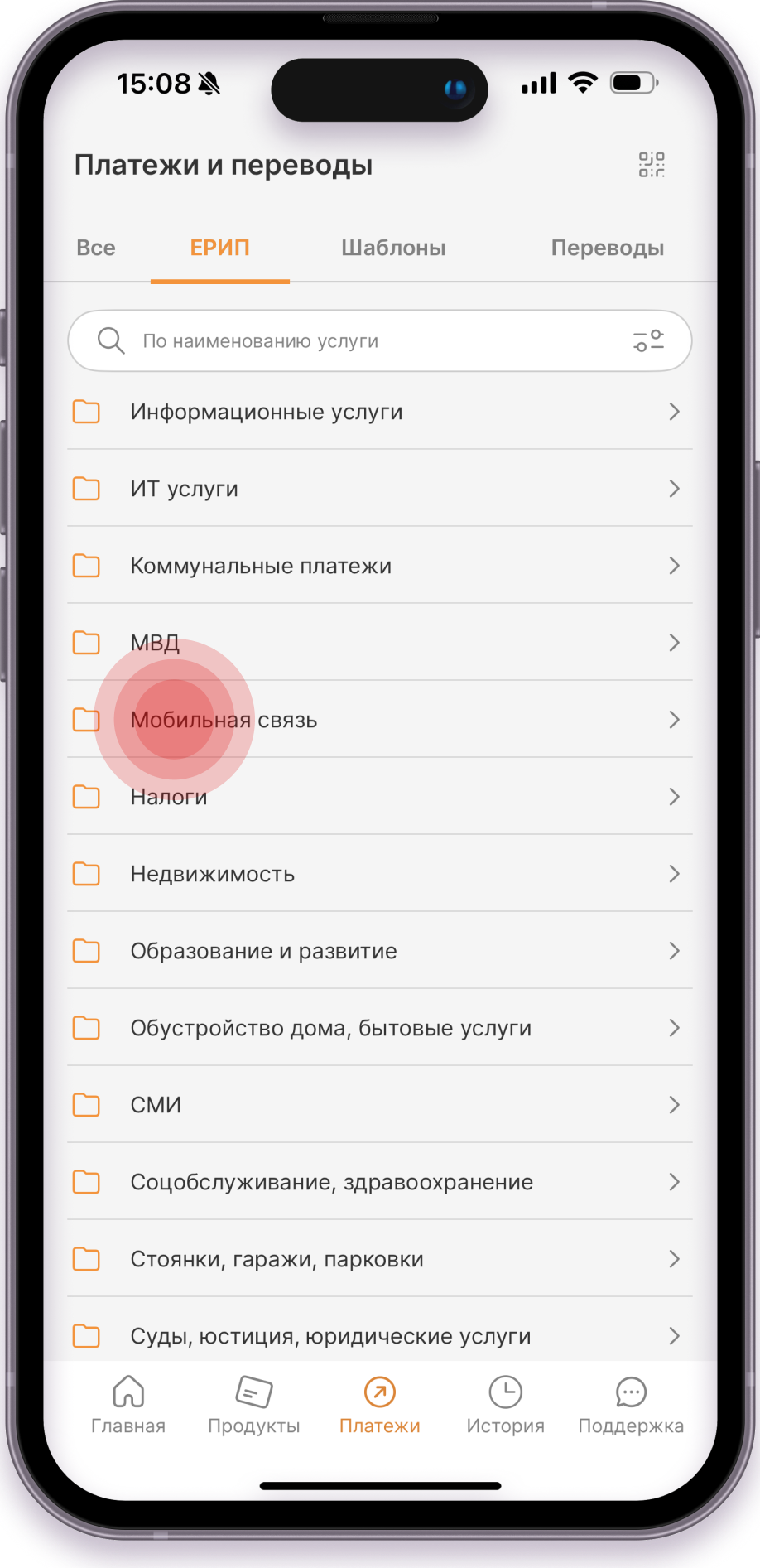
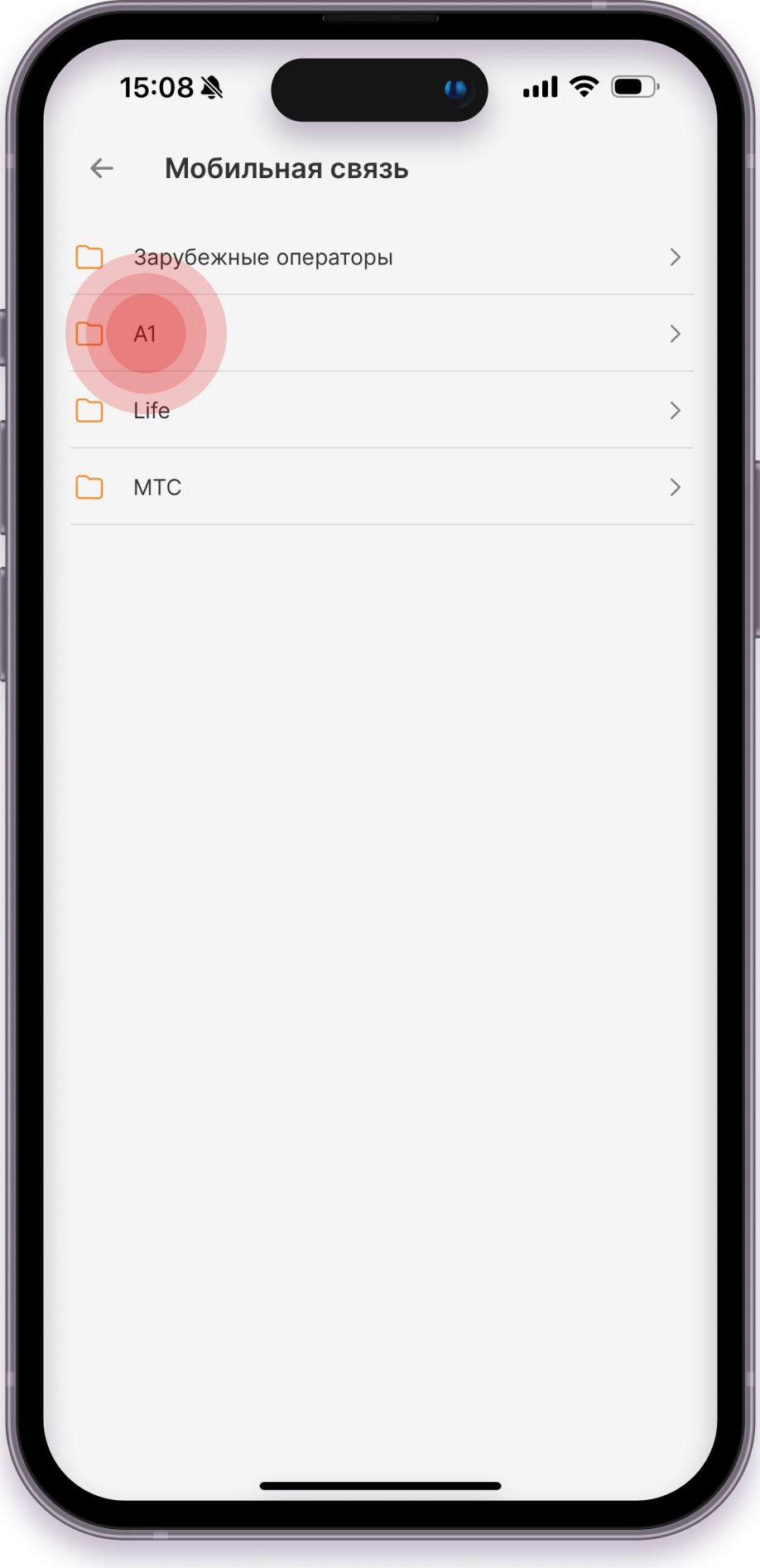
В приложении Искра нажмите «Платежи» в нижней части экрана, затем выберите «ЕРИП». Найдите ветку «Мобильная связь», выберите оператора и подходящий способ оплаты: по номеру телефона, коду, лицевому счету или другим данным.
Введите данные и нажмите «Продолжить». После получения СМС-кода или подтверждения операции биометрическим ключом нажмите «Оплатить». Готово — и мы начислим вам манибэк 2%!
Для оплаты других услуг найдите их в списке ЕРИП и пройдите похожий путь в соответствующей тематической ветке.
Как платить картой 1-2-3 в интернете
Оплачивайте товары и услуги в интернете картой 1-2-3 и получайте 1% манибэк.
Для оплаты обычно понадобятся номер карты, срок ее действия и CVV/CVC-код. Данные пластиковой карты можно посмотреть непосредственно на ней. Если карта цифровая или CVV/CVC не указан на пластике, запросите код в приложении Искра: выберите карту, нажмите «Управление картой», затем — «Получить CVC/CVV». Код придет в СМС.
Не сообщайте реквизиты карты другим людям и внимательно проверяйте сайты, на которых вводите платежные данные. Если сайт кажется подозрительным, перепроверьте его или откажитесь от оплаты.
Как добавить карту в цифровой кошелек и платить смартфоном
Карту 1-2-3 можно добавить в доступный на вашем устройстве сервис бесконтактной оплаты. После этого для покупок не понадобится доставать карту — достаточно поднести смартфон, часы или браслет к терминалу.
Перед добавлением карты убедитесь, что устройство подключено к интернету, а номер телефона зарегистрирован в БНБ-Банке — для получения SMS-кодов.
Как добавить карту в Apple Pay
Добавить карту в Apple Pay можно через приложение Wallet. На устройстве должен быть настроен Face ID, Touch ID или код-пароль.
- Откройте приложение Wallet на iPhone.
- Нажмите «+» в правом верхнем углу.
- Выберите «Дебетовая или кредитная карта».
- Нажмите «Продолжить».
- Отсканируйте карту с помощью камеры или выберите «Ввести данные карты вручную».
- Проверьте данные и введите CVV/CVC-код. Для пластиковой карты код можно посмотреть на ее обороте. Если карта цифровая или код не указан на пластике, запросите его в приложении Искра: выберите карту, нажмите «Управление картой» → «Получить CVC/CVV». Код придет в SMS.
- Примите условия использования.
- Подтвердите добавление карты кодом из SMS.
Чтобы оплатить покупку с помощью iPhone, дважды нажмите боковую кнопку, подтвердите операцию с помощью Face ID, Touch ID или код-пароля и поднесите верхнюю часть смартфона к терминалу.
Как добавить карту в Samsung Pay
Samsung Pay, или Samsung Wallet, работает на совместимых устройствах Samsung с поддержкой NFC.
- Откройте приложение Samsung Pay или Samsung Wallet.
- Авторизуйтесь в приложении предложенным способом.
- Нажмите «+» или выберите «Быстрый доступ» → «Платежные карты» → «Добавить карту».
- Отсканируйте карту с помощью камеры или введите ее данные вручную.
- Нажмите «Далее» и примите условия использования.
- Выберите подтверждение с помощью SMS и введите полученный код.
- Если приложение предложит добавить подпись, введите ее пальцем или стилусом и нажмите «Готово».
Чтобы оплатить покупку, откройте Samsung Pay или Samsung Wallet, выберите карту 1-2-3, подтвердите оплату предложенным способом и поднесите смартфон к терминалу.
Как добавить карту в Swoo Pay
Swoo Pay — приложение для бесконтактной оплаты на совместимых устройствах с Android.
- Установите Swoo Pay из Google Play или AppGallery и откройте приложение.
- Зарегистрируйтесь или войдите в аккаунт.
- На главном экране нажмите «Добавить» или выберите «Карты» → «Банковская карта».
- Отсканируйте карту или введите вручную ее номер, срок действия и CVV/CVC-код.
- Ознакомьтесь с условиями использования и примите их.
- Введите код подтверждения из SMS. После успешной проверки карта появится в приложении.
Для оплаты включите NFC, откройте Swoo Pay, выберите карту 1-2-3 и поднесите смартфон к терминалу.
Как добавить карту в Xiaomi Pay
Xiaomi Pay доступен на совместимых устройствах Xiaomi, в том числе на некоторых фитнес-браслетах и смарт-часах с NFC. Названия разделов могут отличаться в зависимости от модели устройства и используемого приложения.
Откройте на смартфоне приложение Mi Fitness или Zepp Life — в зависимости от модели устройства.
- Перейдите в раздел «Устройство» и выберите Xiaomi Pay или «Банковская карта».
- Если PIN-код для устройства еще не установлен, задайте шестизначный код.
- Нажмите «Добавить» или «+».
- Введите номер карты, срок ее действия, имя держателя и CVV/CVC-код.
- Примите условия использования.
- Подтвердите добавление карты кодом из SMS. После проверки карта синхронизируется с устройством.
Чтобы оплатить покупку, откройте раздел с банковскими картами на часах или браслете, выберите карту 1-2-3 и поднесите устройство к терминалу.
Как добавить карту в Белкарт Pay
В Белкарт Pay можно добавить карту платежной системы «Белкарт». Приложение работает на совместимых смартфонах с Android и Huawei, которые поддерживают NFC.
- Установите Белкарт Pay из Google Play или AppGallery и откройте приложение.
- Задайте PIN-код для входа. При желании настройте вход по отпечатку пальца.
- Нажмите «Добавить карту» или «+».
- Отсканируйте карту с помощью камеры или введите ее номер и срок действия вручную.
- Нажмите «Продолжить».
- Введите код подтверждения из SMS. После успешной проверки карта появится на главном экране приложения.
Для оплаты включите NFC, откройте Белкарт Pay, выберите нужную карту и поднесите смартфон к терминалу.
Доступность платежного сервиса зависит от модели устройства, его настроек и платежной системы карты.
Как переводить деньги на другие карты прямо в приложении
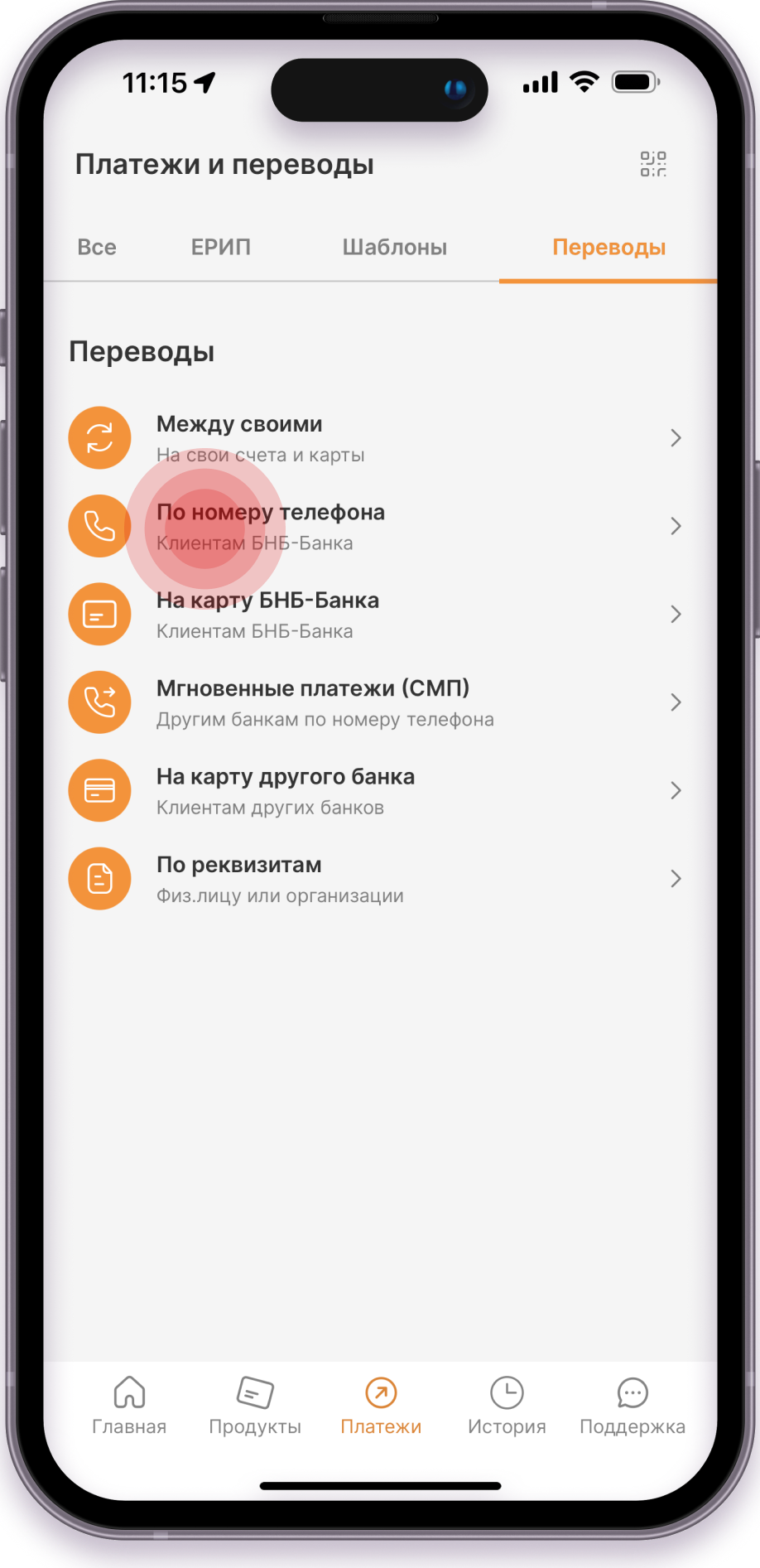
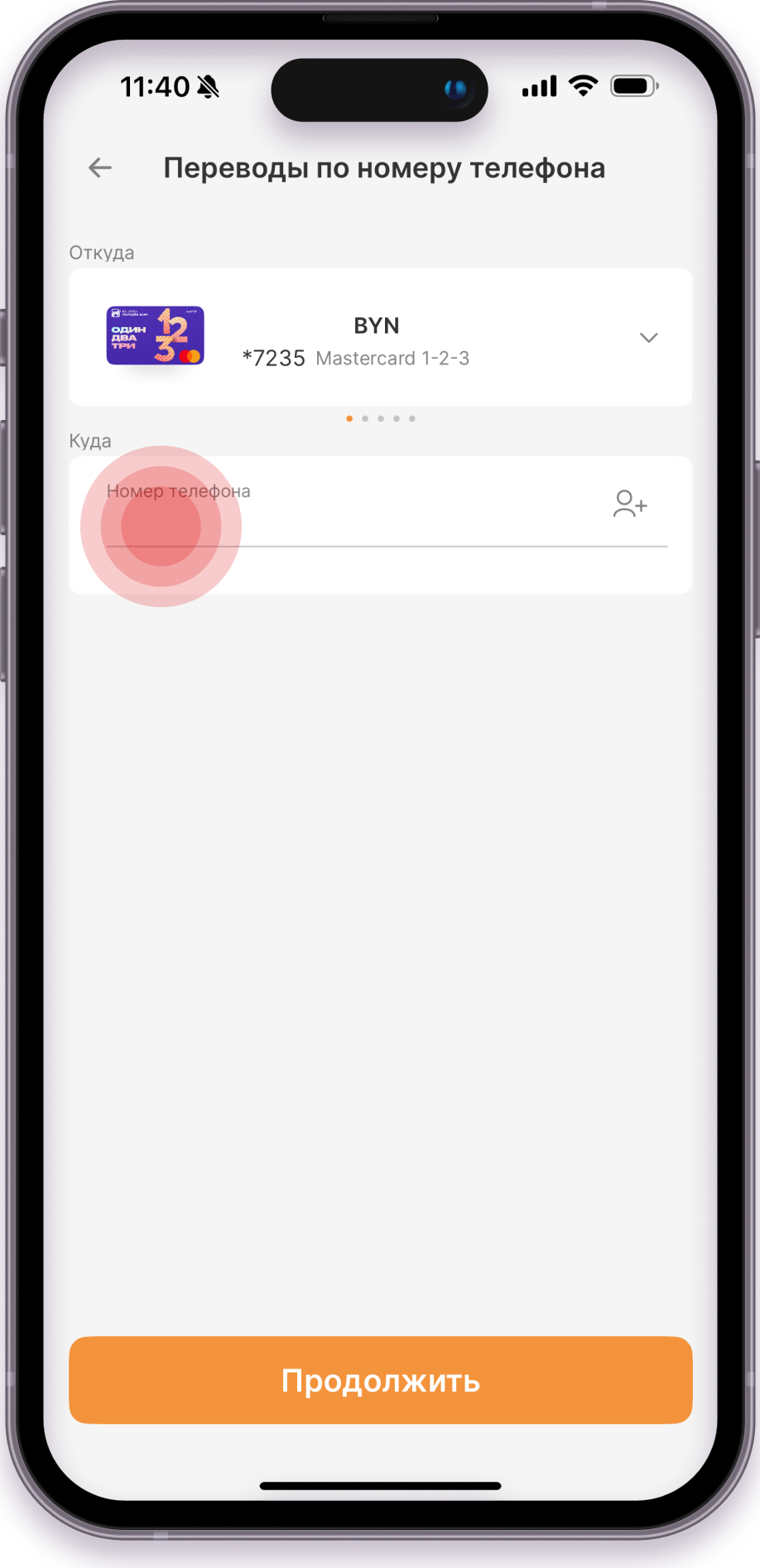
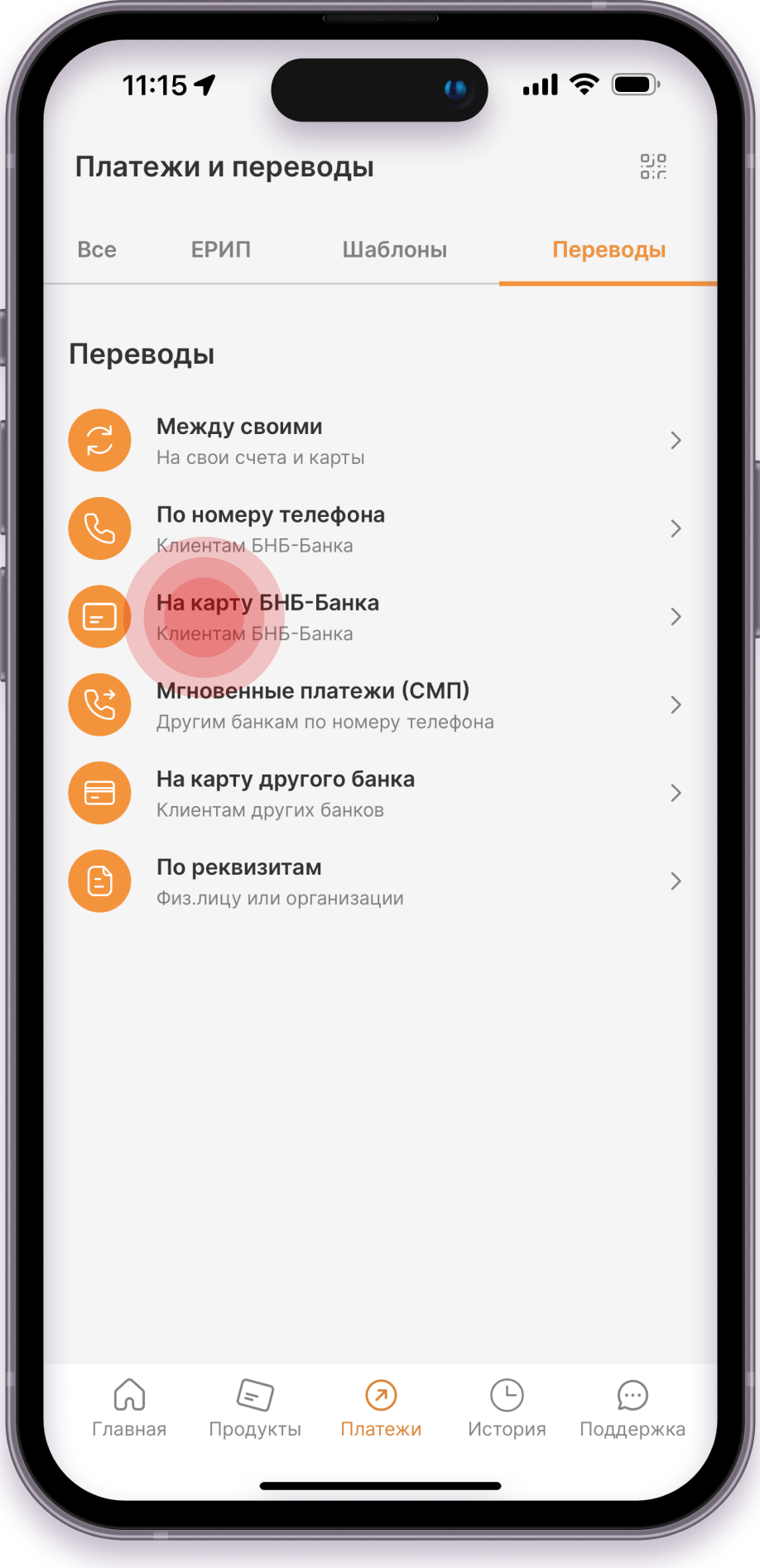
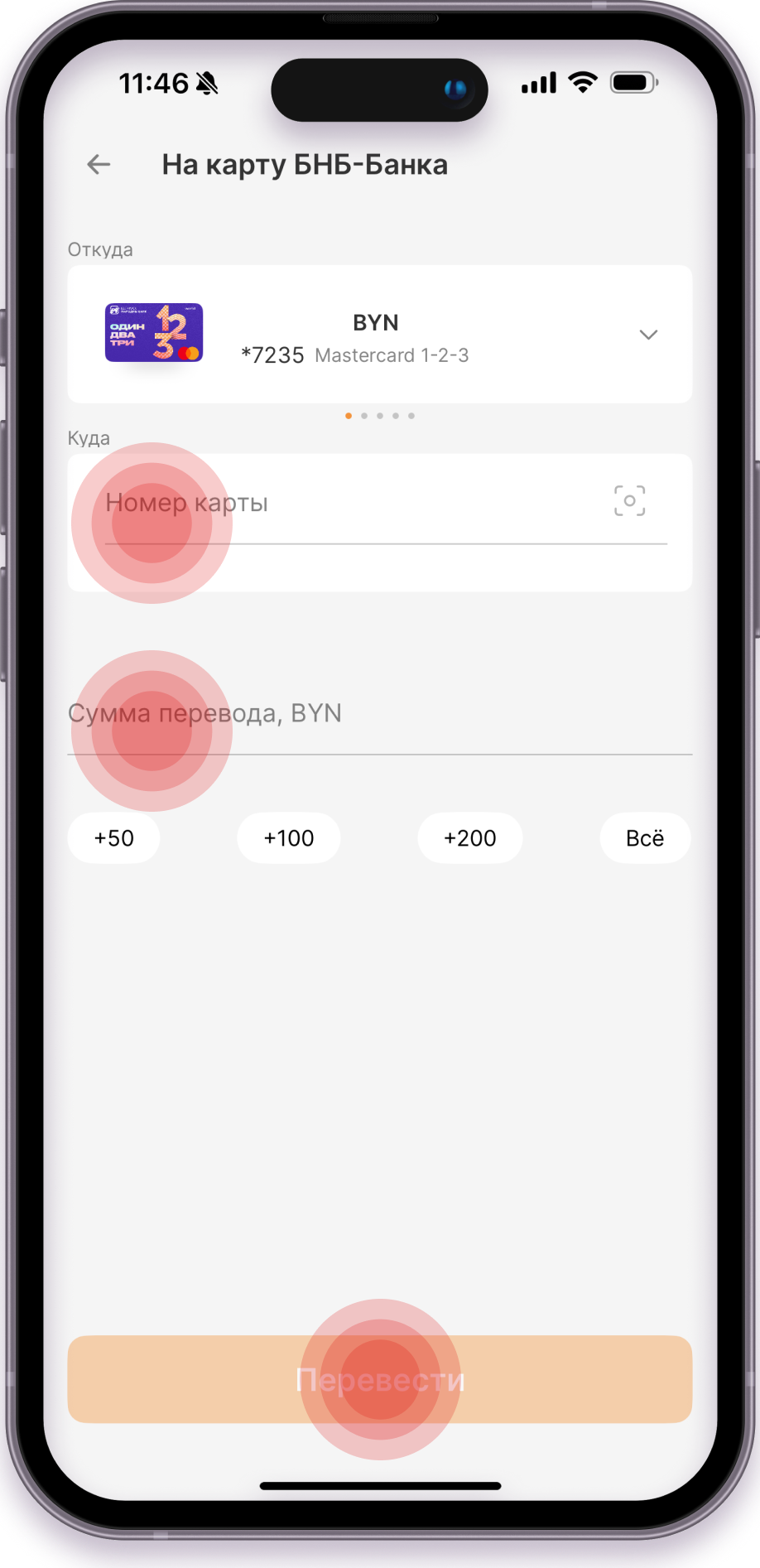
Перевести деньги друзьям или родственникам можно прямо с карты 1-2-3 в приложении Искра. Переводы клиенту БНБ-Банка по номеру телефона или номеру карты проходят без комиссии.
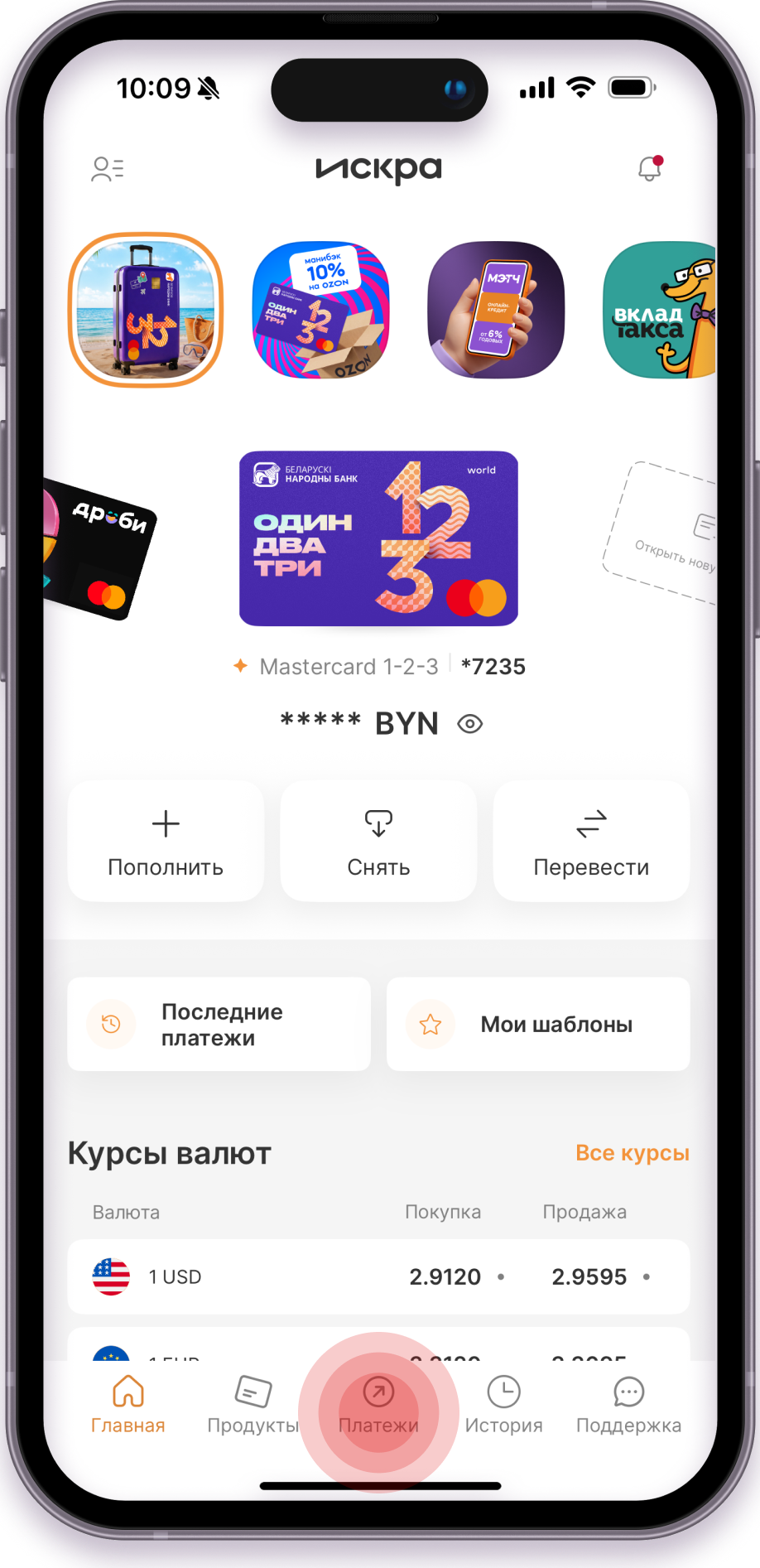
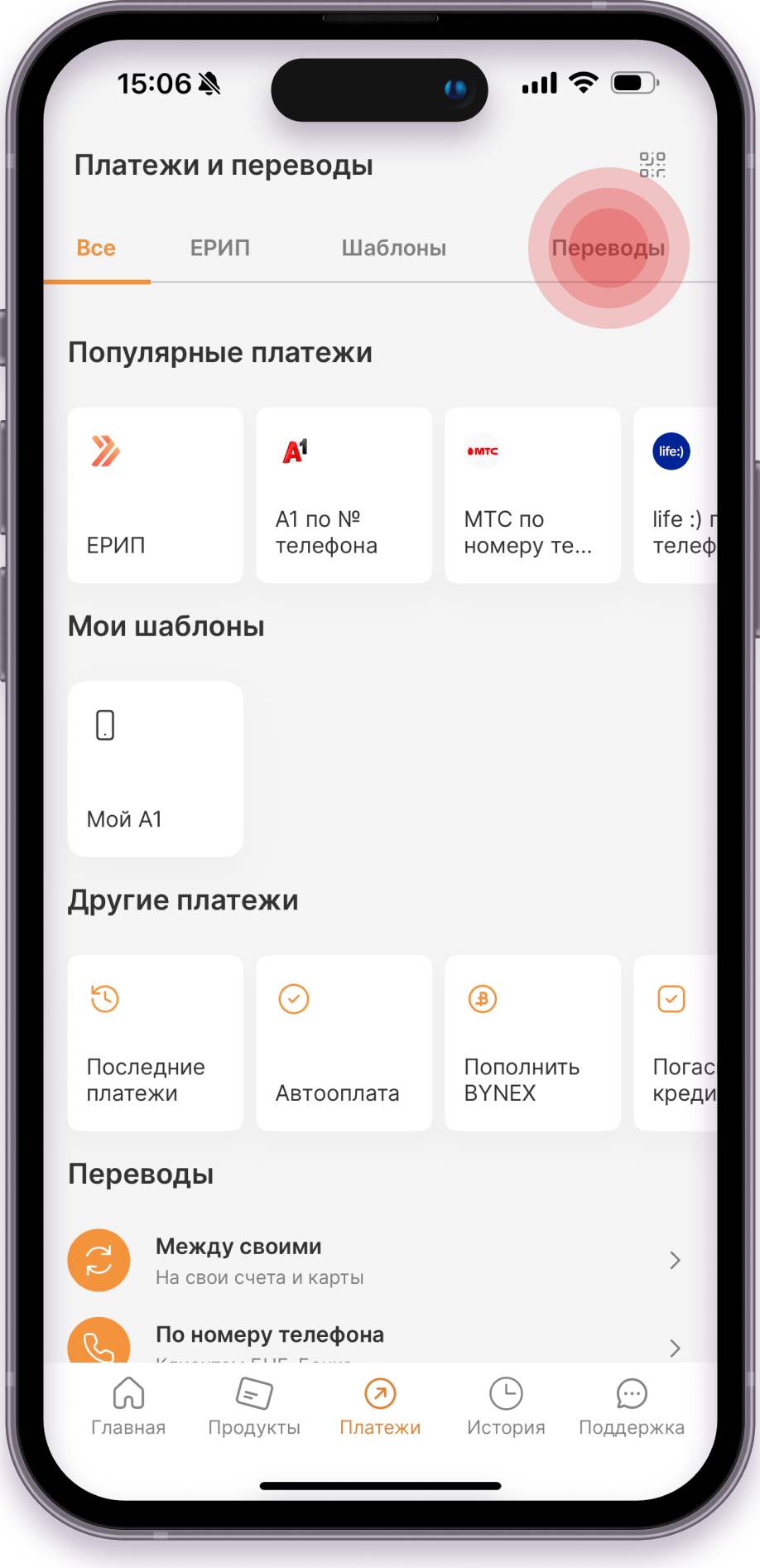
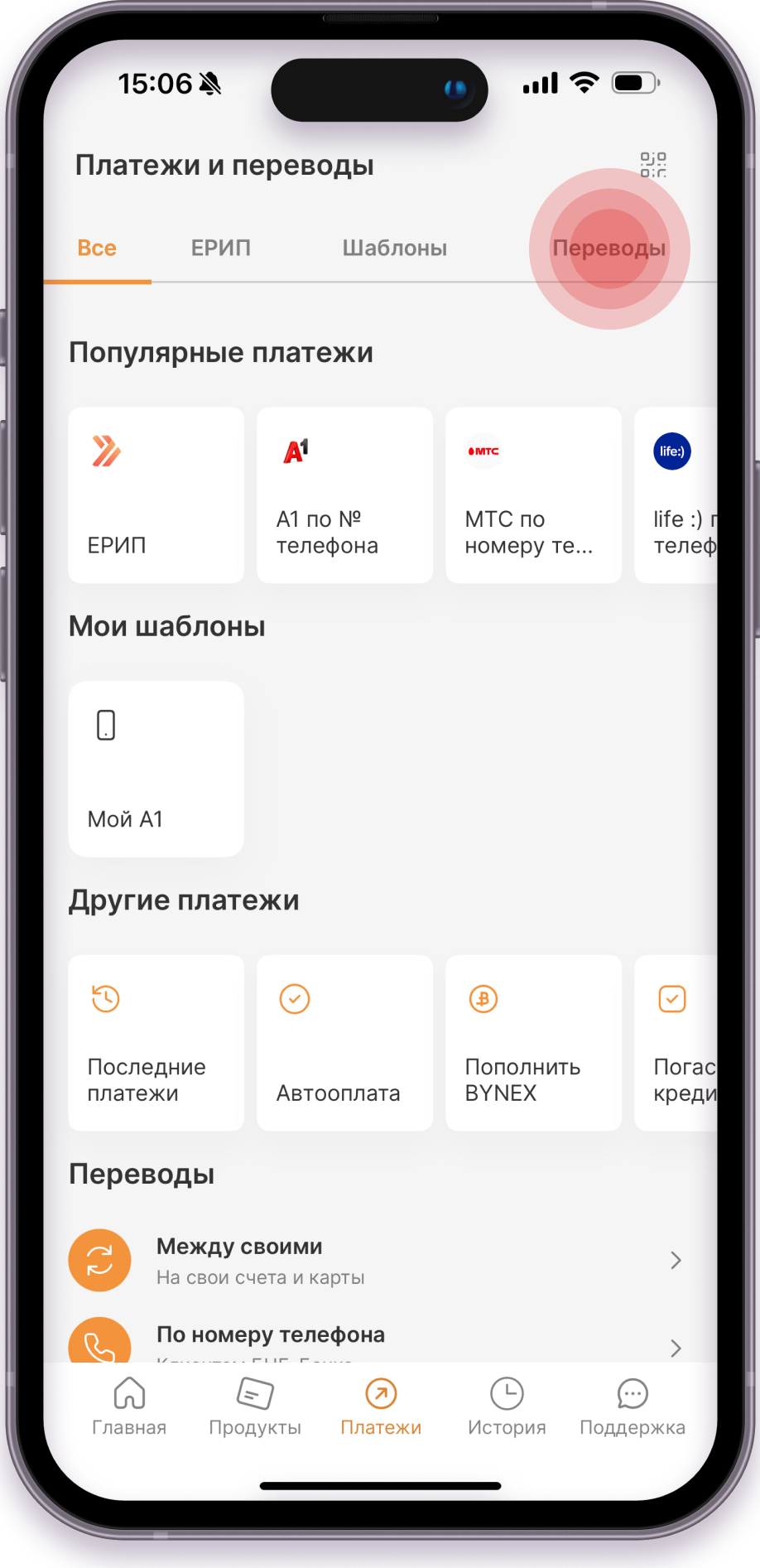
Перейдите в меню «Платежи» и выберите подходящий вариант в разделе «Переводы».
Клиенту БНБ-Банка по номеру телефона
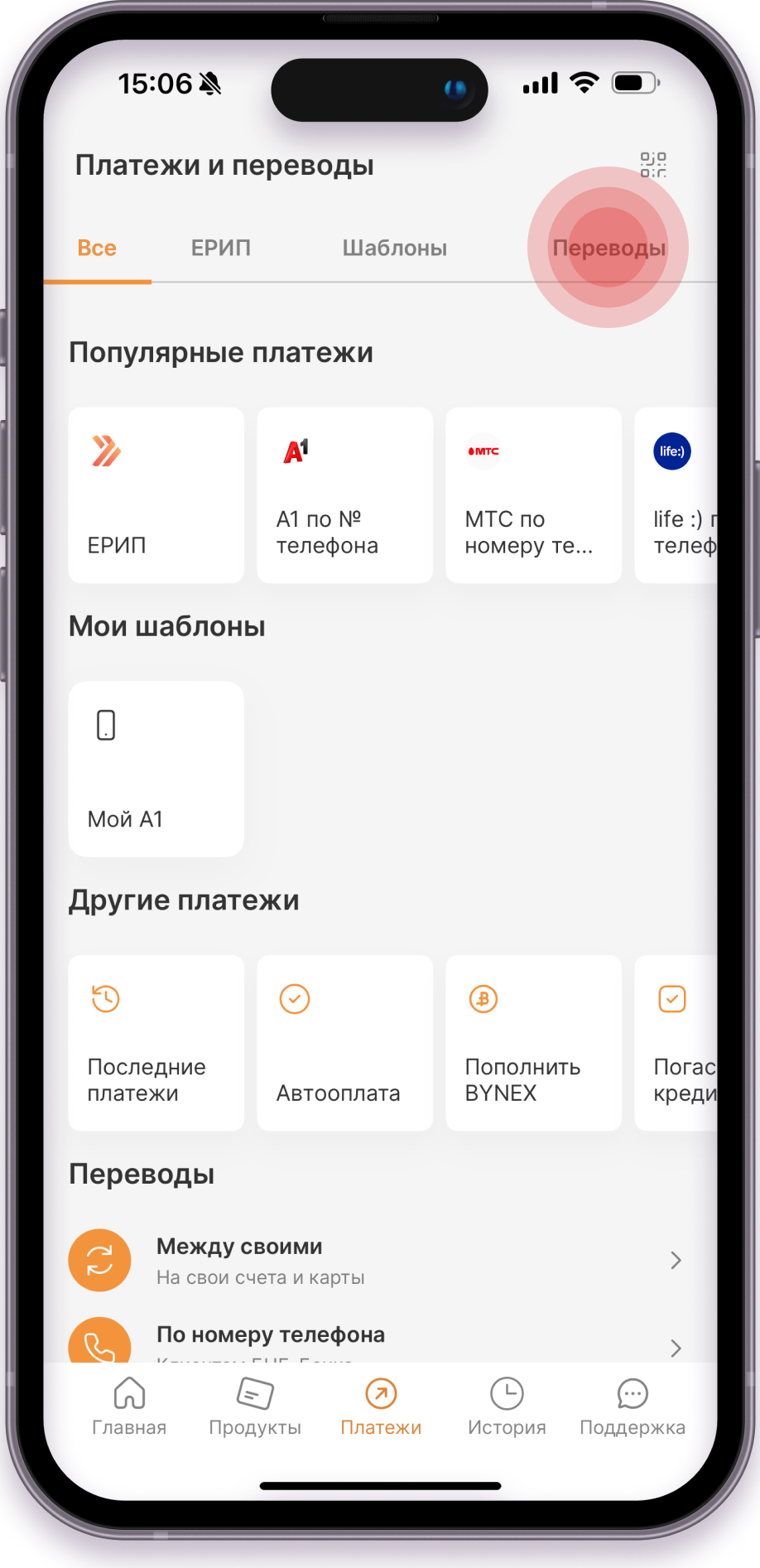
Клиенту БНБ-Банка по номеру карты
Переводы с комиссией:
- На карту другого банка по кнопке «На карту другого банка» — 1.5% от суммы, минимум 1,5 BYN.
- С карты БНБ-Банка на карту другого банка через сторонний сервис — 2% от суммы, минимум 2 BYN.
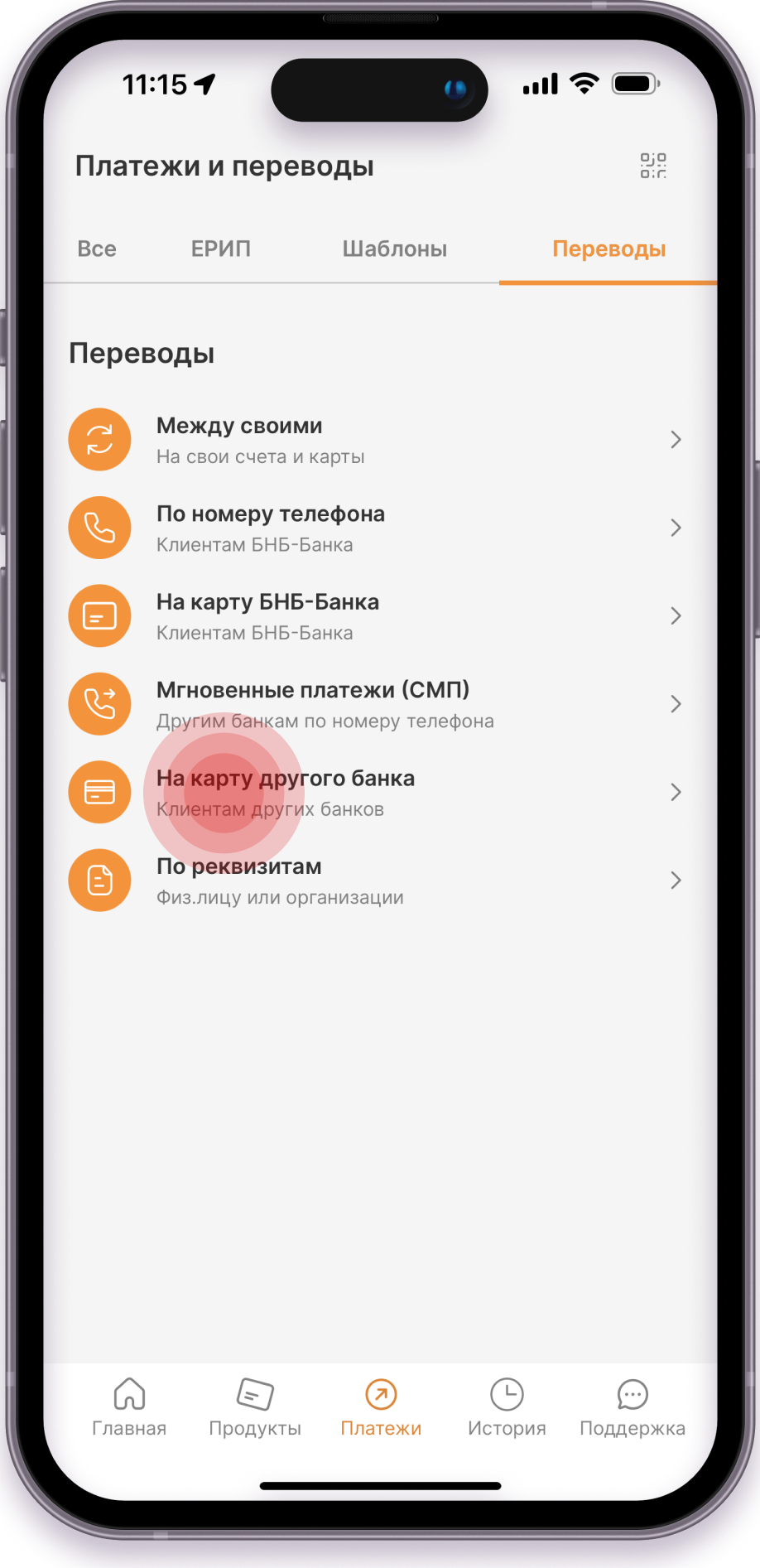
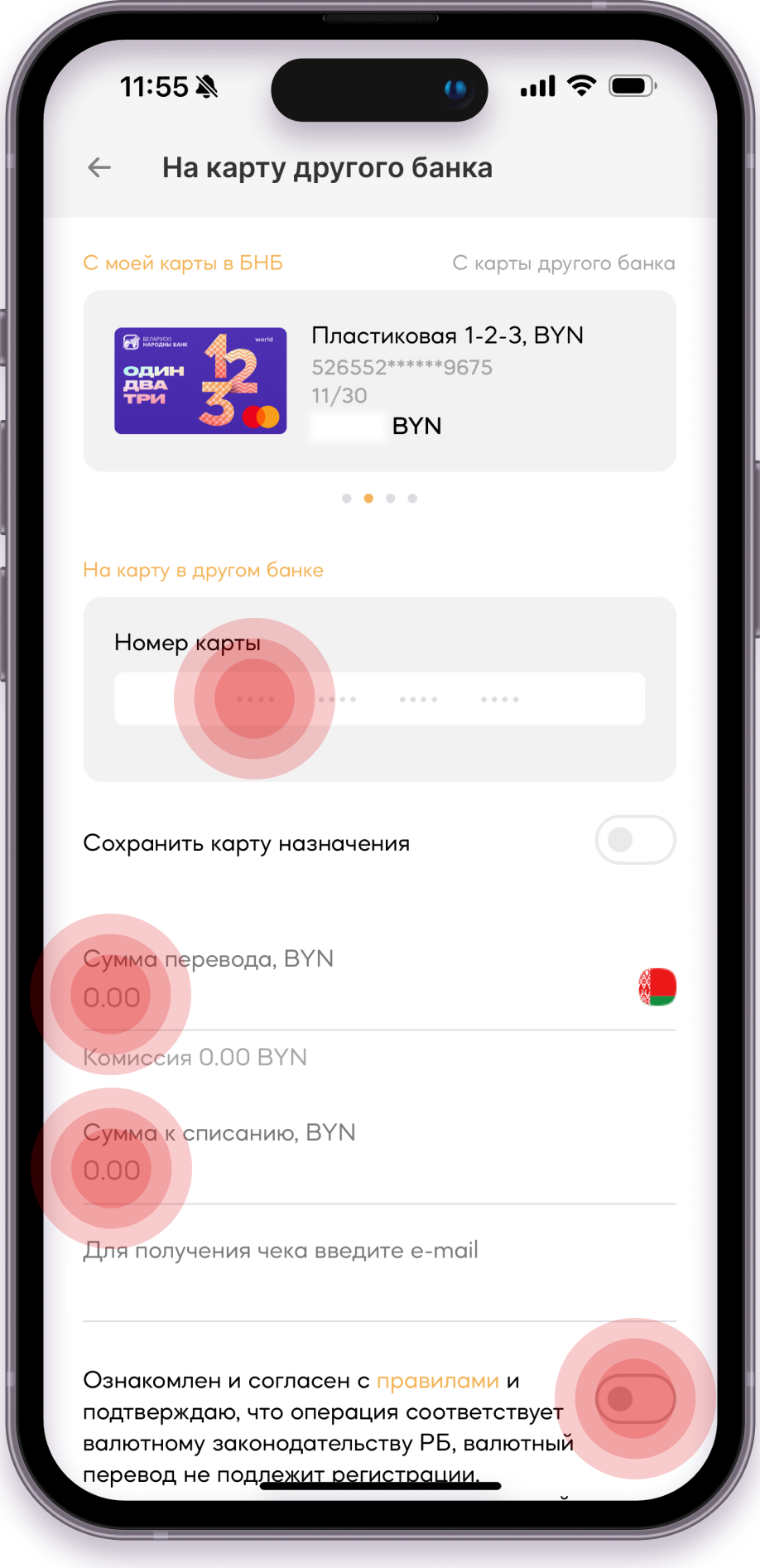
Обратите внимание на лимиты. За одну операцию можно перевести от 2 до 1 000 BYN, суточный лимит — 5 000 BYN. Для переводов между картами БНБ-Банка лимиты и ограничения не установлены.
Как снимать наличные и пополнять карту 1-2-3
Расплачивайтесь картой 1-2-3 онлайн и офлайн, чтобы получать манибэк за покупки и платежи. А если понадобятся наличные или вы захотите пополнить карту, воспользуйтесь одним из способов ниже.
Как снять наличные без комиссии БНБ-Банка
С карты 1-2-3 можно снимать наличные без комиссии в любых банкоматах и кассах БНБ-Банка.
В банкоматах и кассах других белорусских банков, а также за пределами Беларуси можно бесплатно снять до 1 000 BYN в месяц или эквивалент в другой валюте. При превышении этой суммы комиссия составит 3%, минимум 5 BYN.
Суточный лимит на снятие наличных — 50 000 BYN. Общий суточный лимит на все операции — 200 000 BYN.
Список банкоматов БНБ-Банка доступен по ссылке.
Как пополнить карту 1-2-3 через банкомат
Пополнить карту 1-2-3 можно в банкоматах БНБ-Банка с функцией приема наличных. Их адреса указаны на сайте банка и в мобильном приложении Искра.
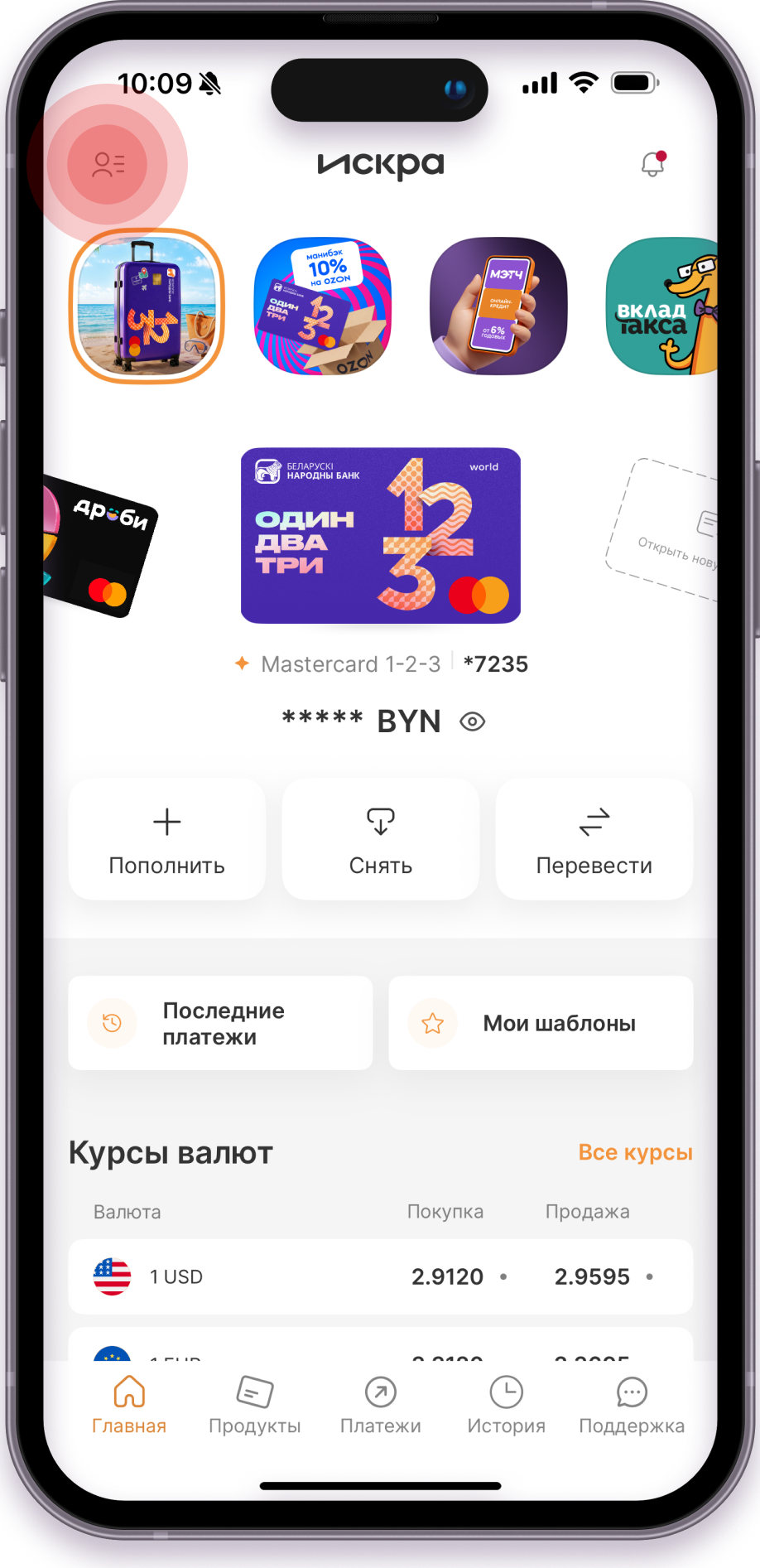
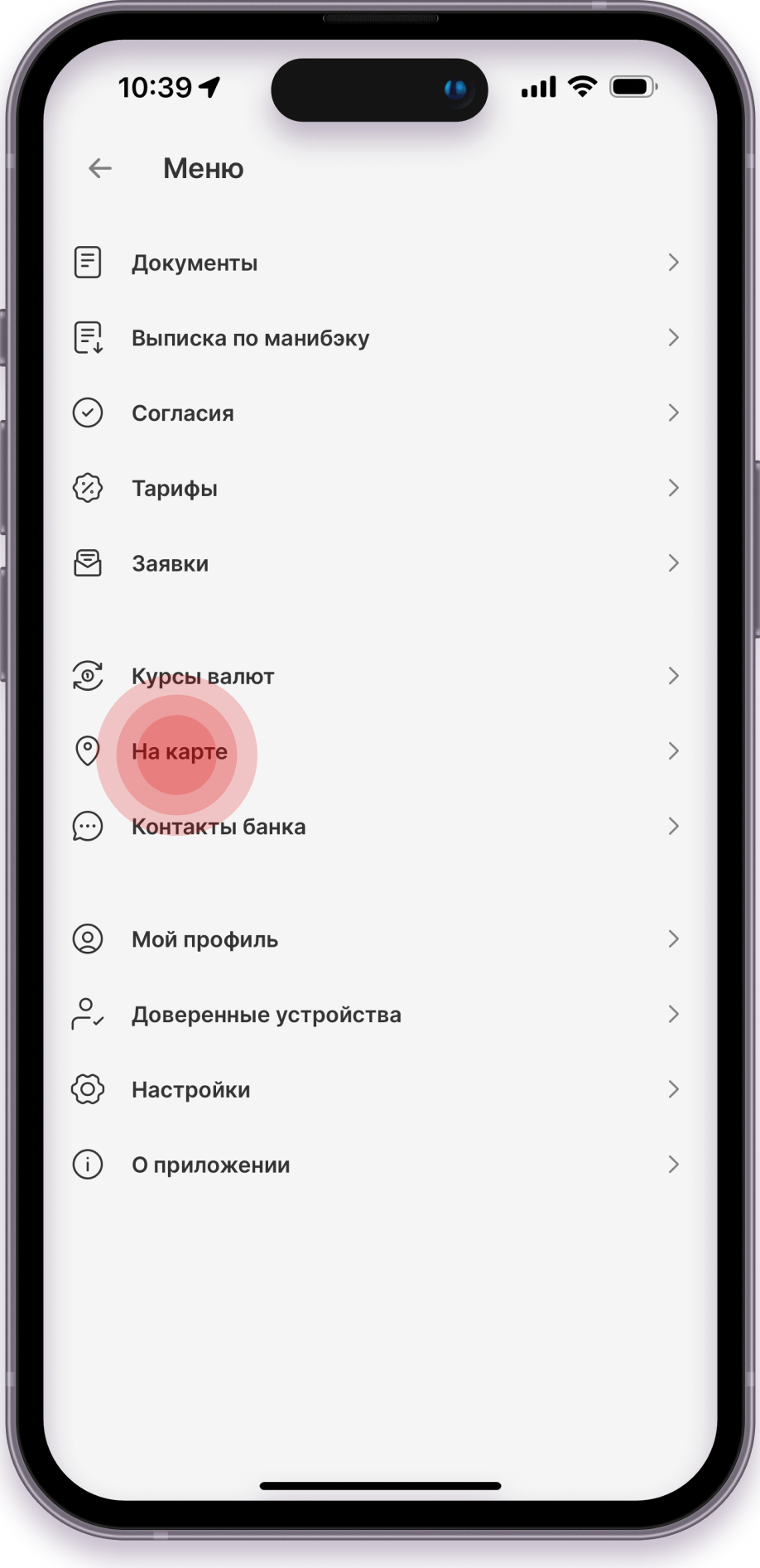
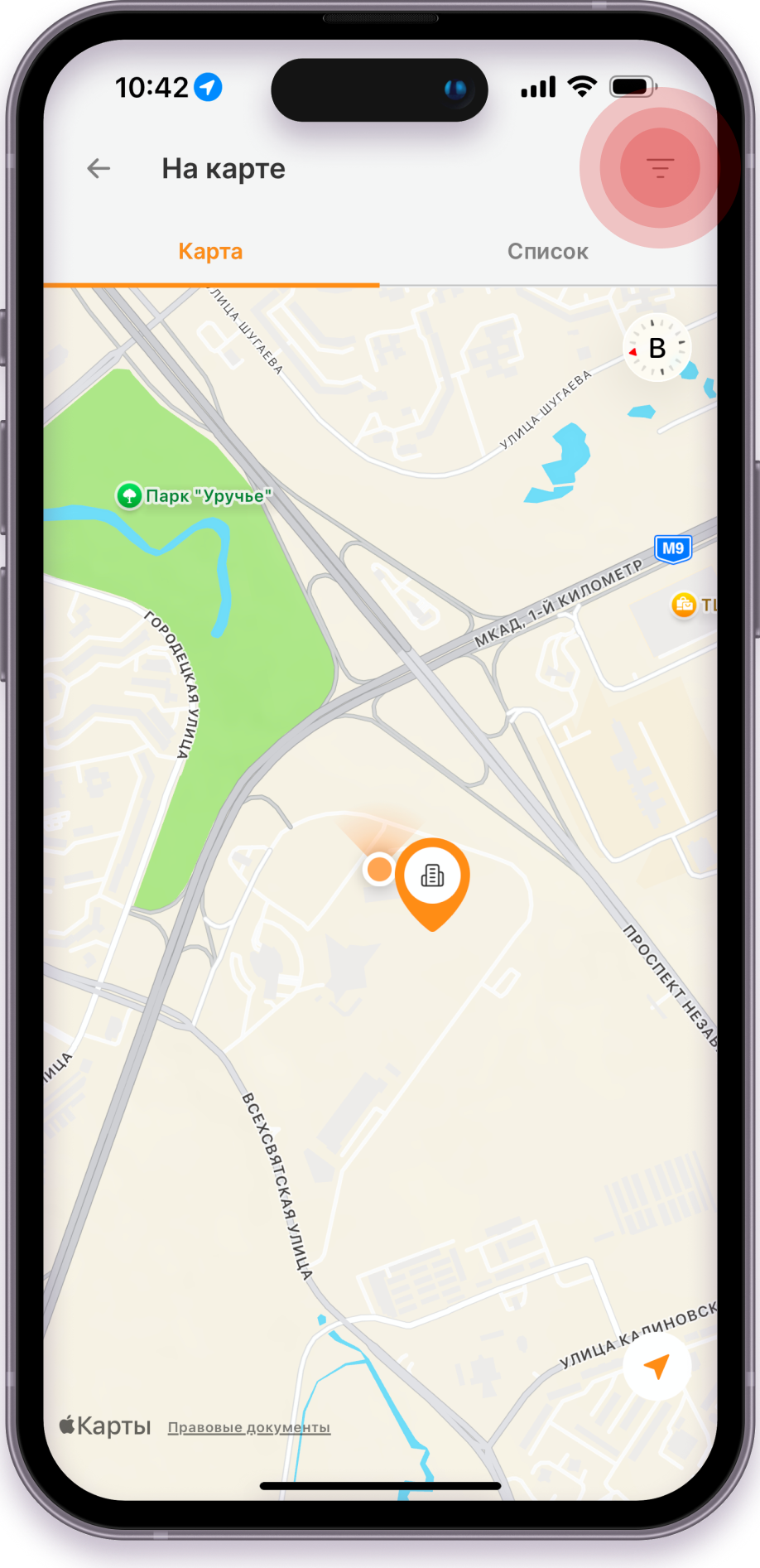
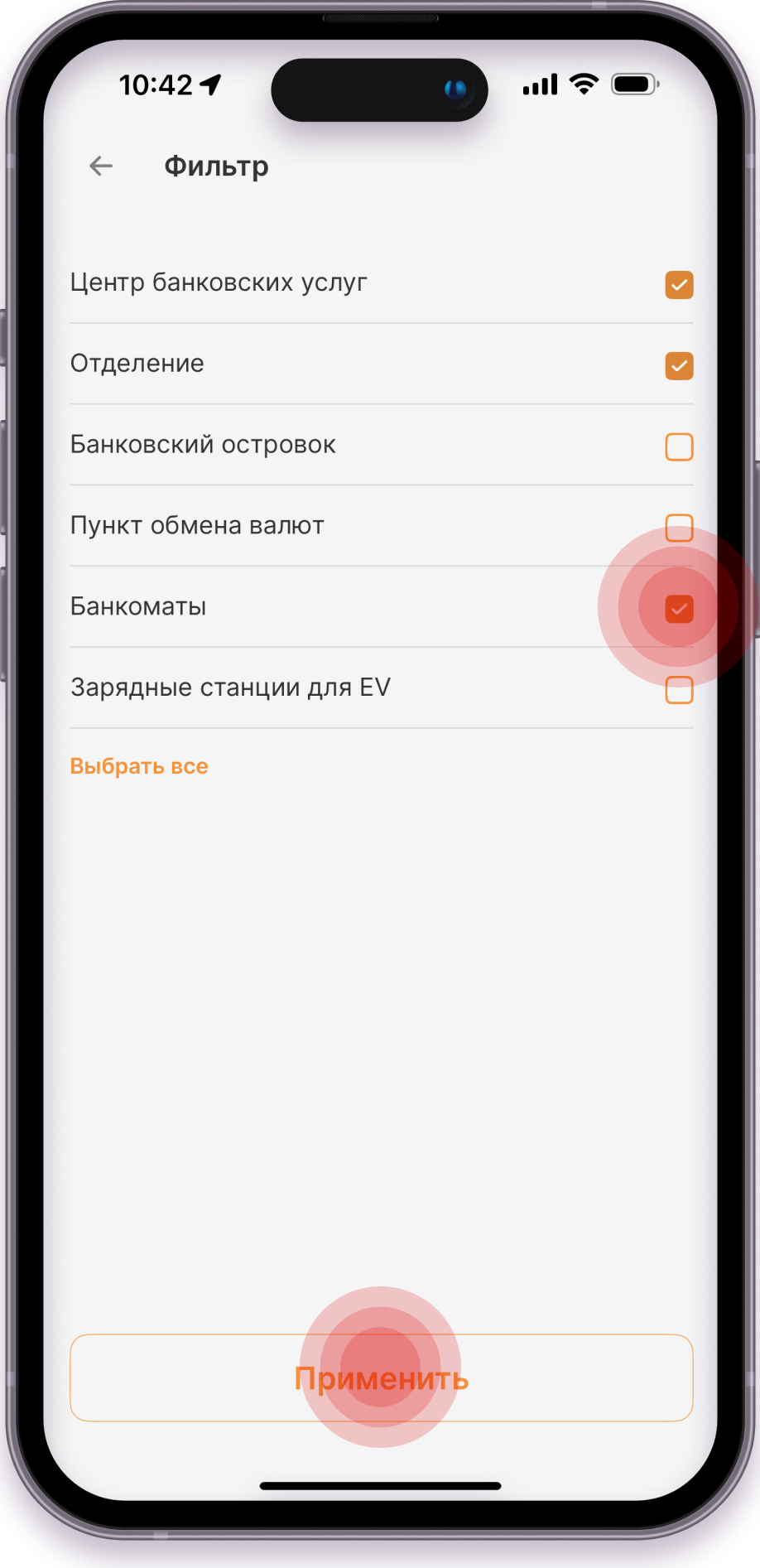
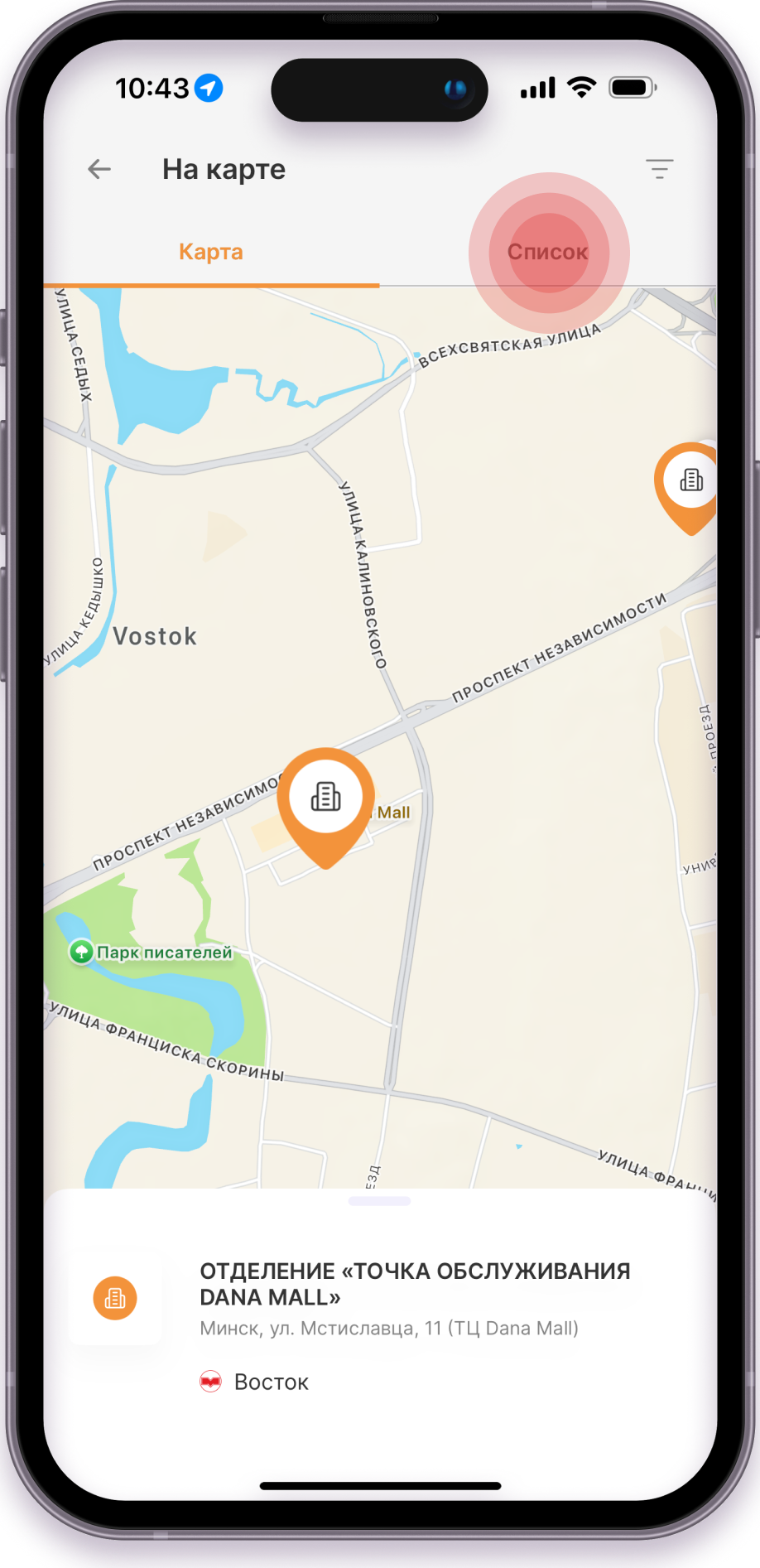
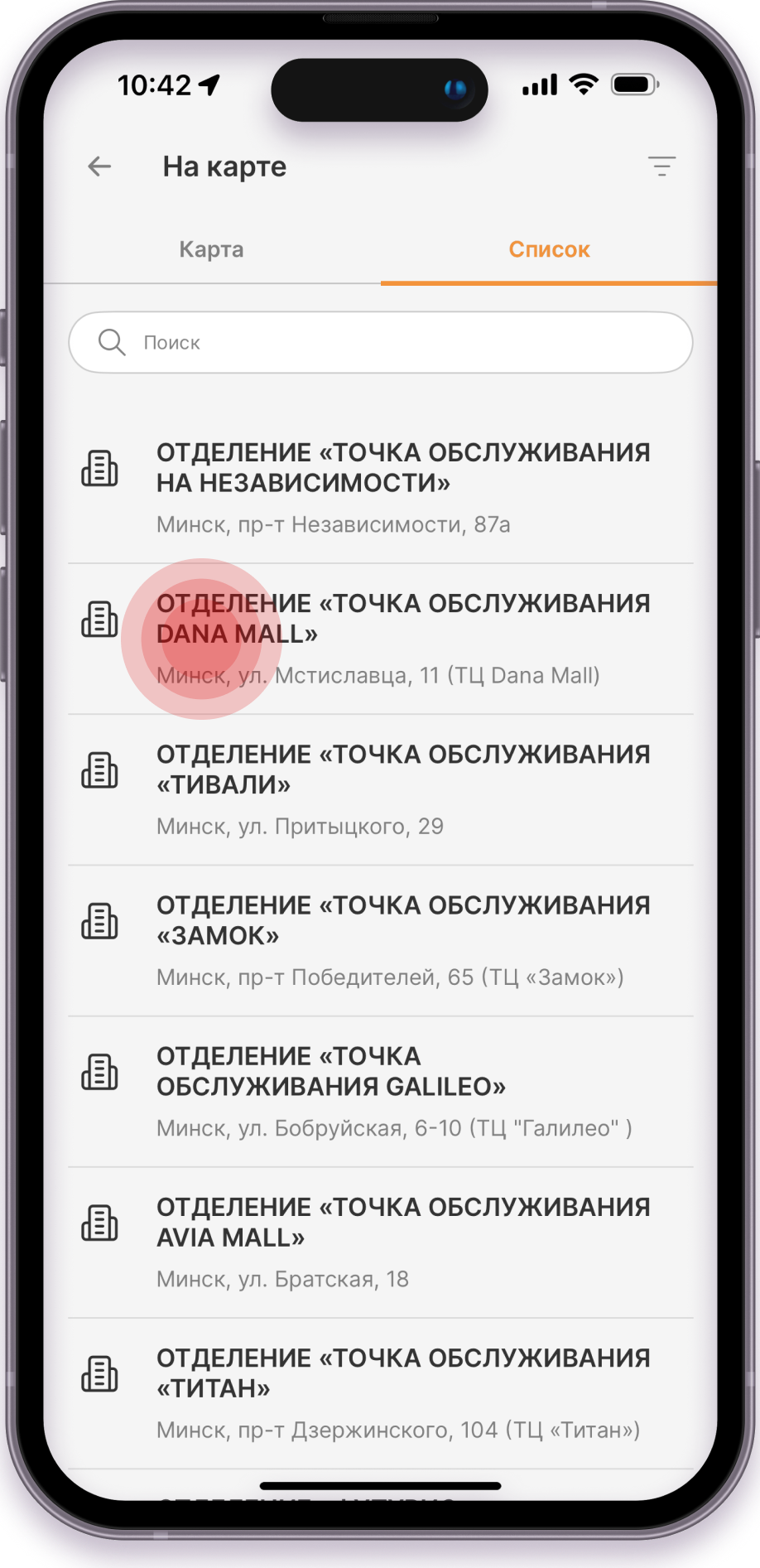
Как найти отделение или банкомат в приложении Искра? Откройте личный кабинет в верхнем левом углу и нажмите «На карте». Нажмите значок фильтров в правом верхнем углу и отметьте «Банкоматы». При необходимости выберите также «Пункты обмена валют» или «Центры банковских услуг», затем нажмите «Применить». Вернитесь на предыдущий экран и выберите вид — карта или список.
Нажмите на значок геолокации и проведите вверх по экрану, чтобы развернуть подробную информацию о банкомате.
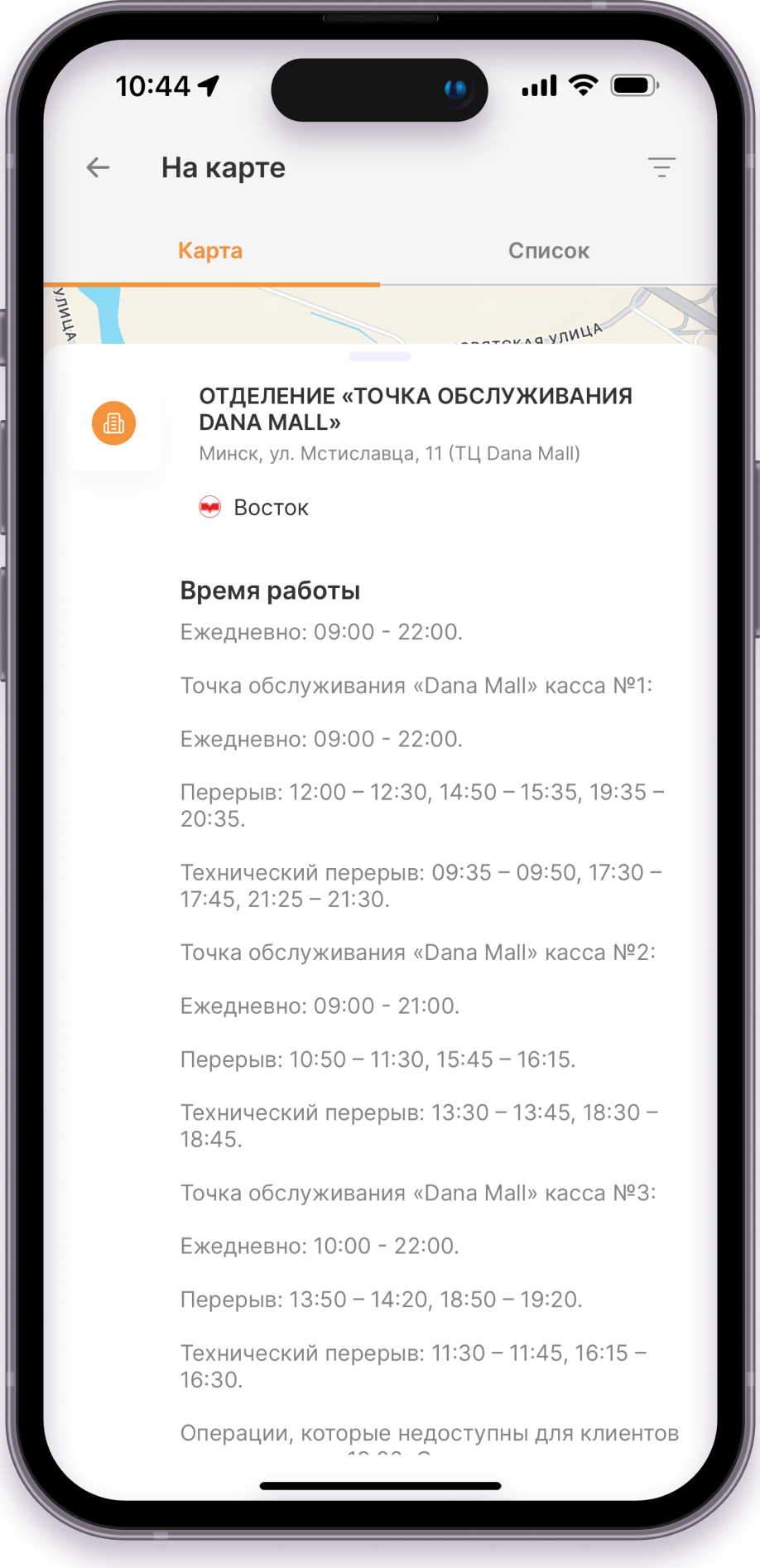
Как пополнить карту наличными или снять деньги в кассе
Пополнить карту 1-2-3 наличными или снять с нее деньги можно в кассе любой точки обслуживания БНБ-Банка. Возьмите с собой карту и следуйте инструкции кассира.
Как снять наличные или пополнить счет в кассе по QR-коду
Если карта не с вами, но есть смартфон, пополнить счет или снять деньги в кассе можно по QR-коду.
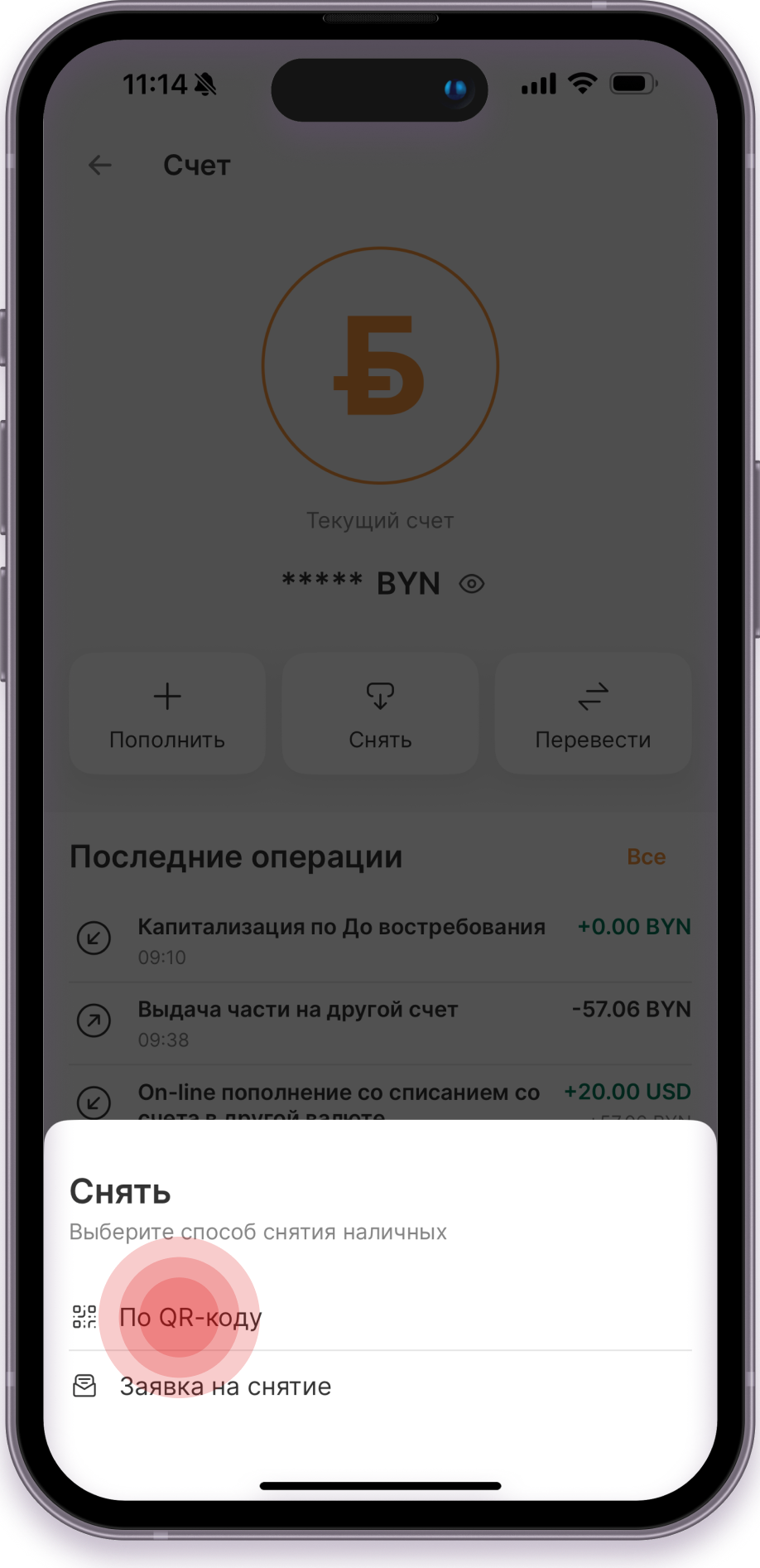
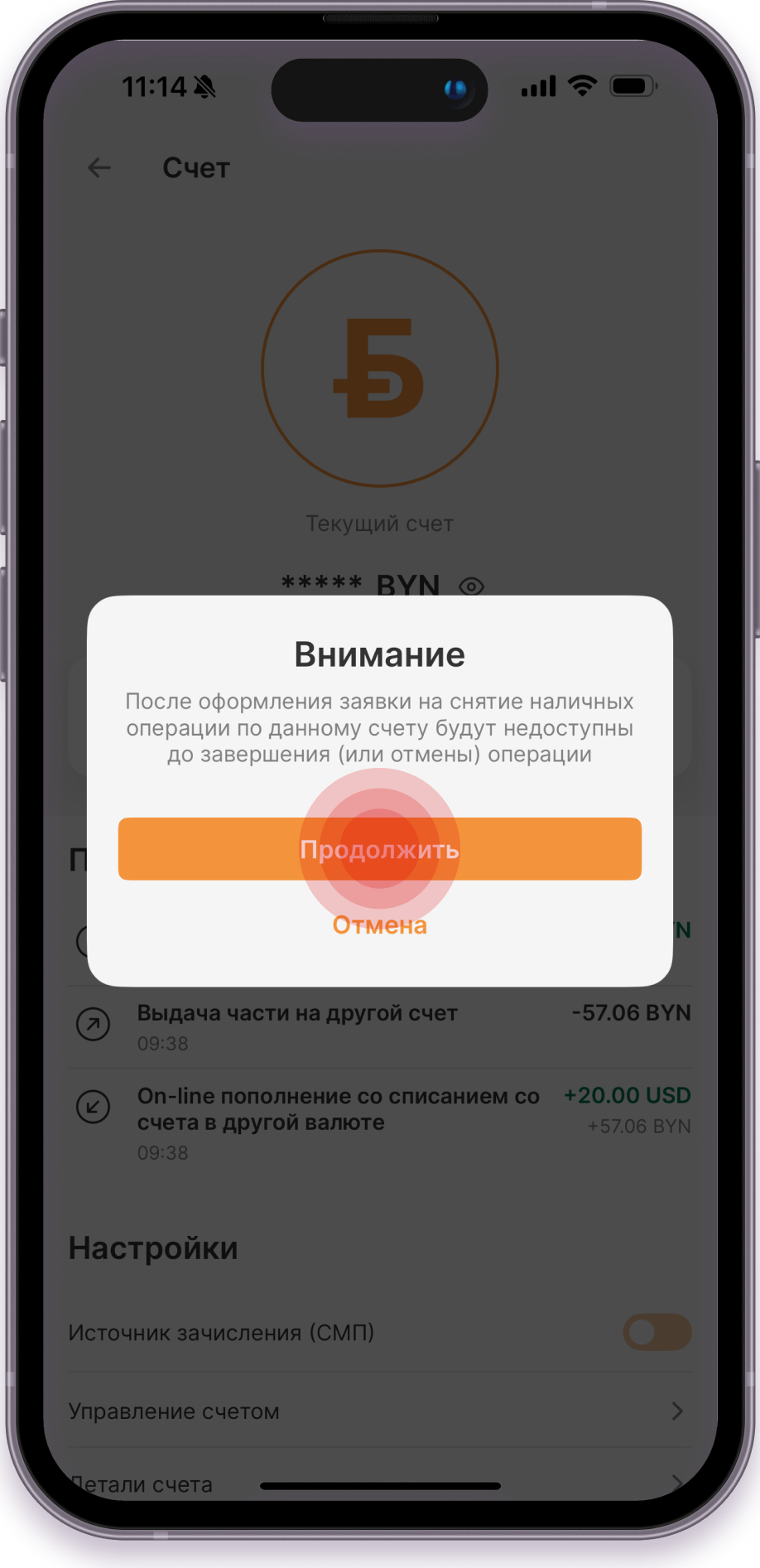
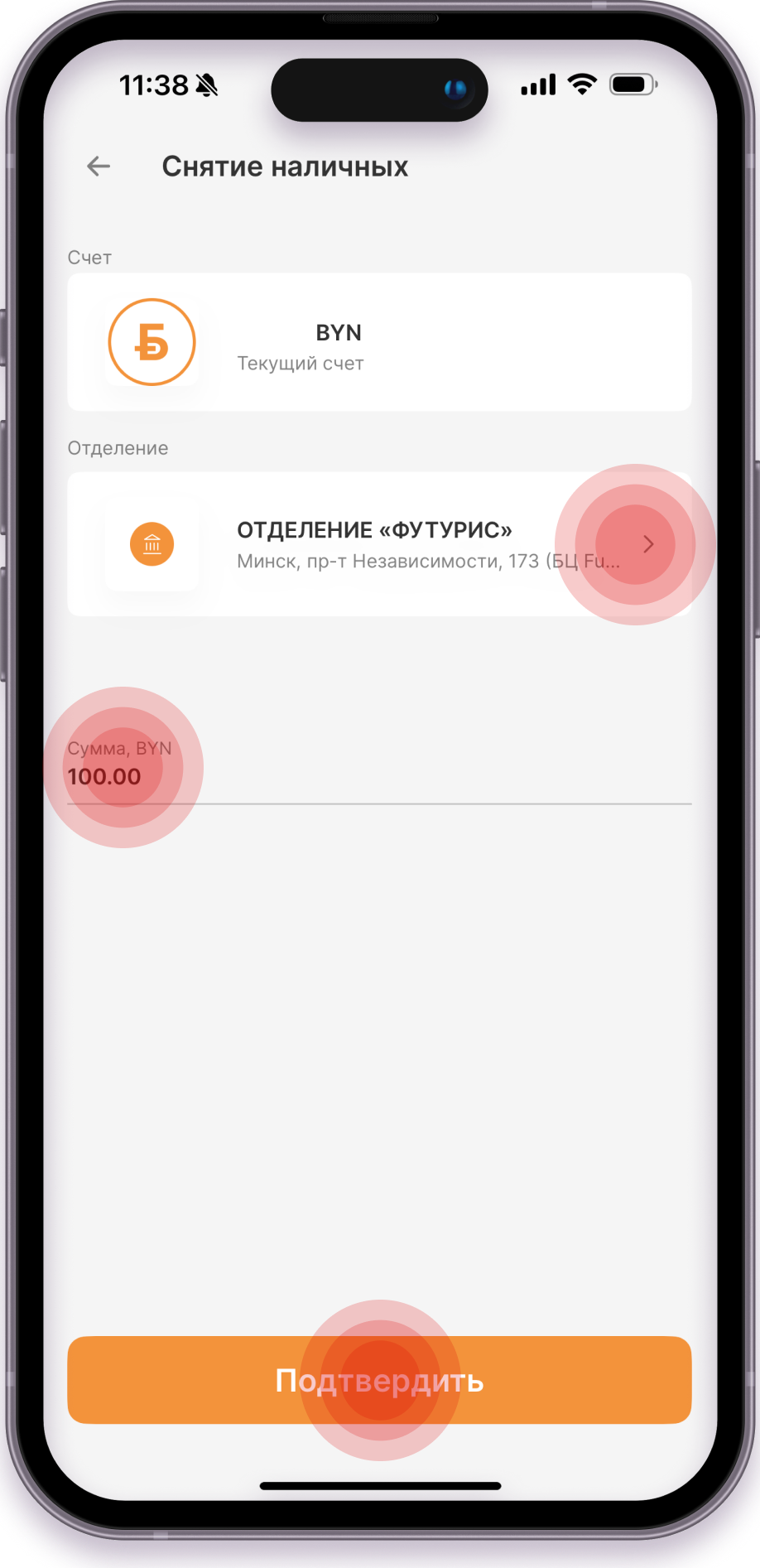
Снять наличные по QR-коду
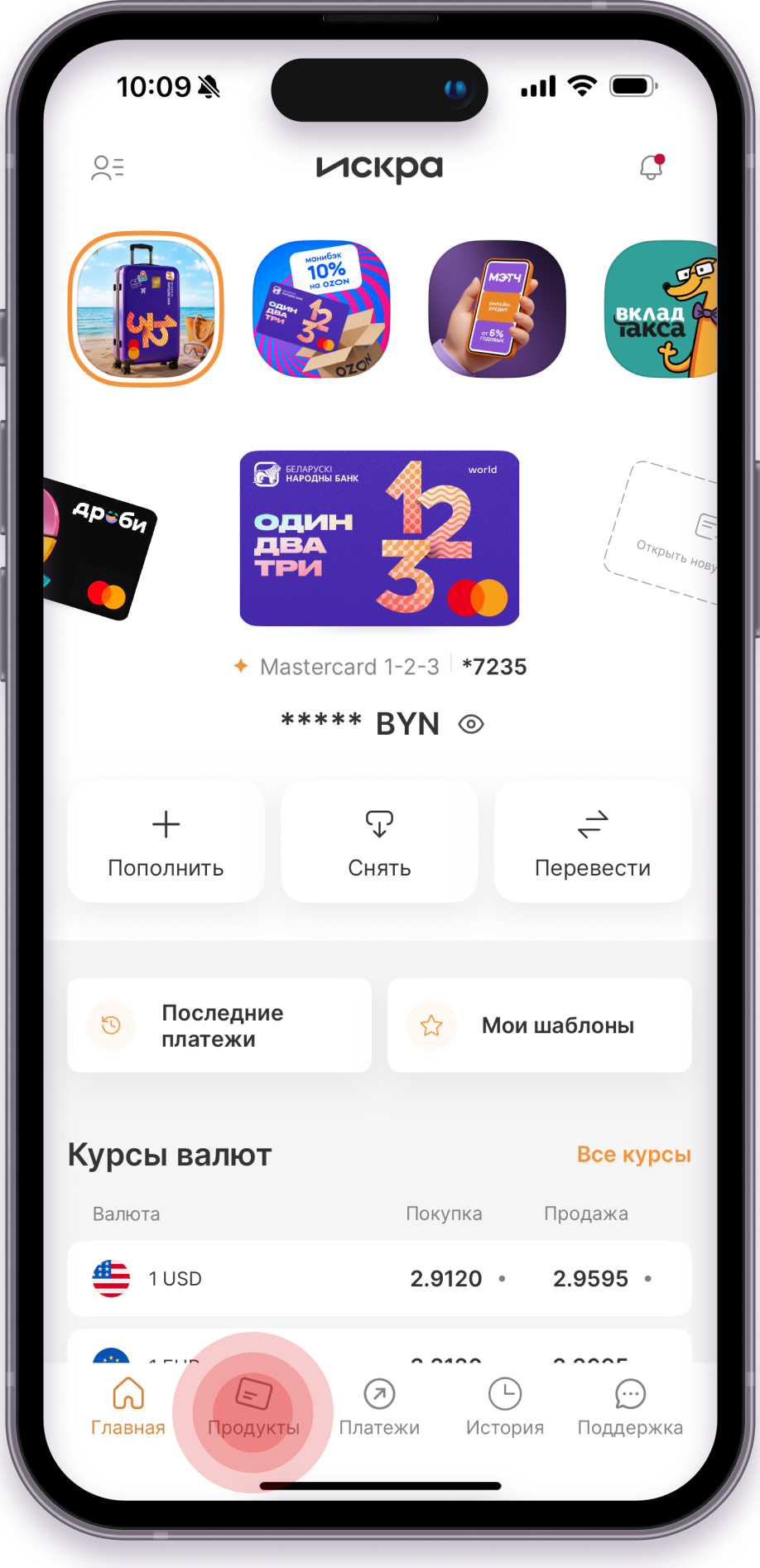
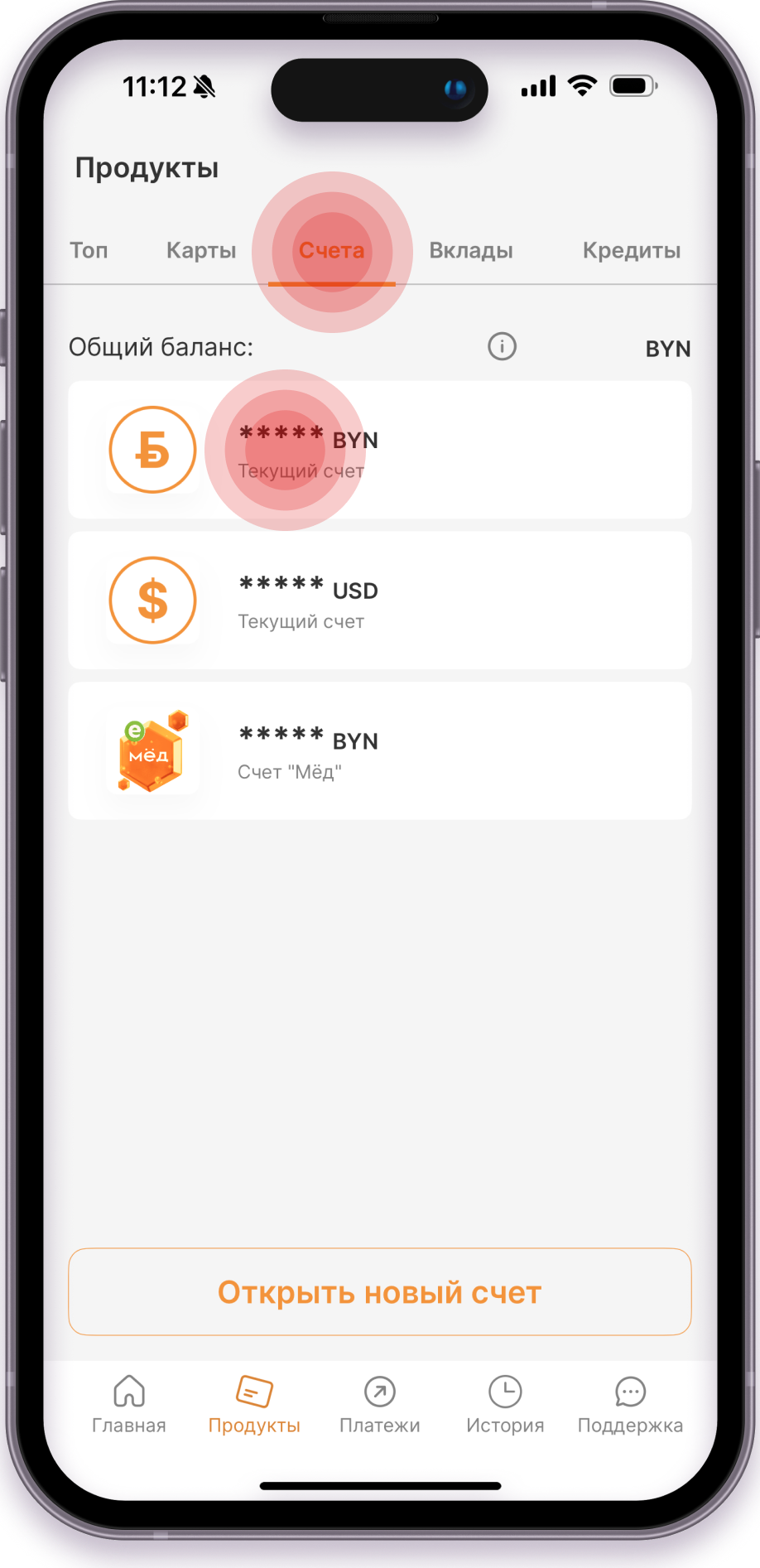
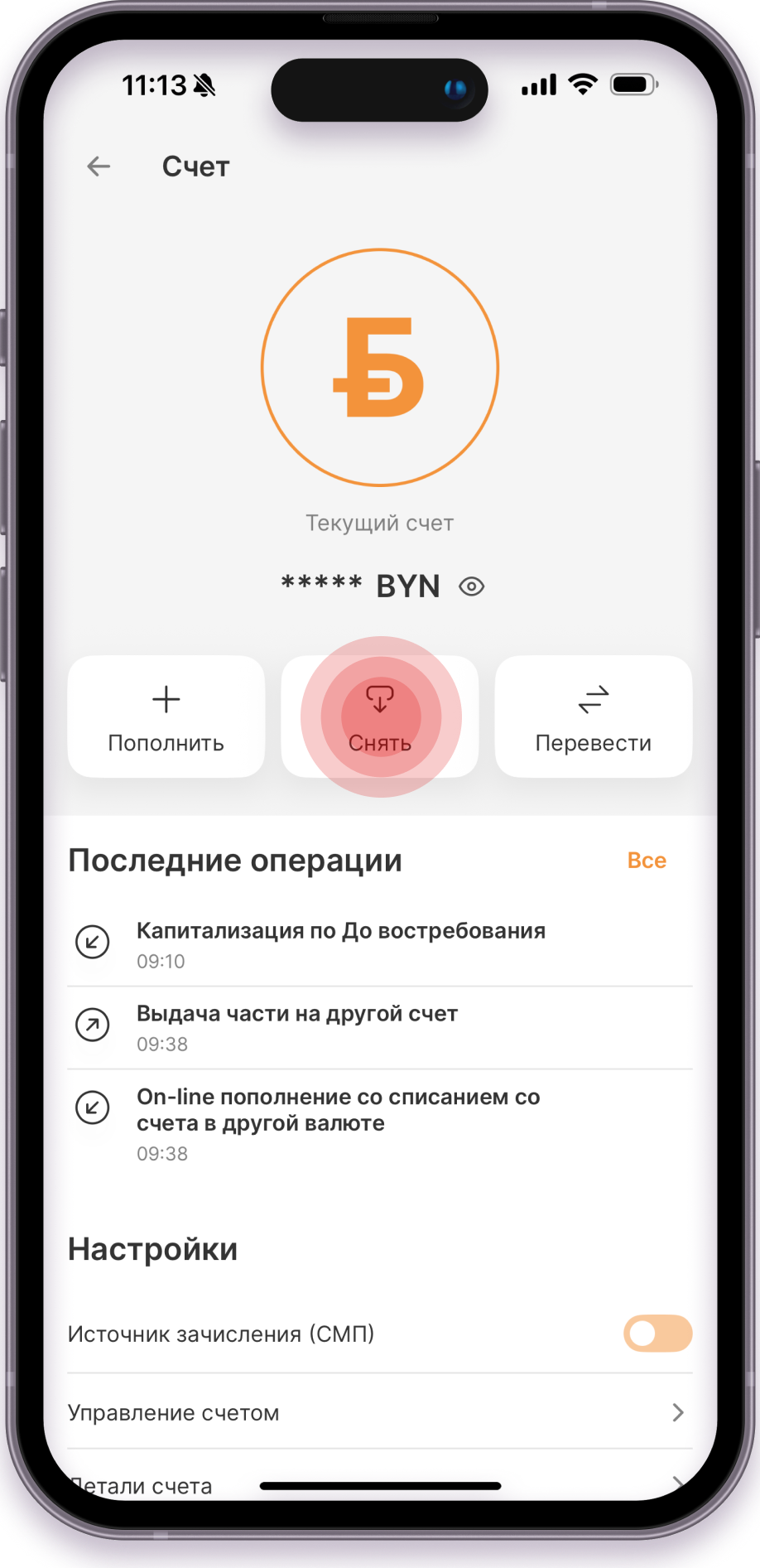
Сначала переведите нужную сумму с карты на счет. Затем выберите счет в приложении Искра, нажмите «Снять» — «По QR-коду» — «Продолжить». Выберите отделение, введите сумму и код подтверждения из СМС.
Поднесите появившийся QR-код к сканеру в кассе и назовите кассиру цифровой код из СМС. Сообщение придет на номер телефона, зарегистрированный в банке, поэтому у вас должен быть к нему доступ.
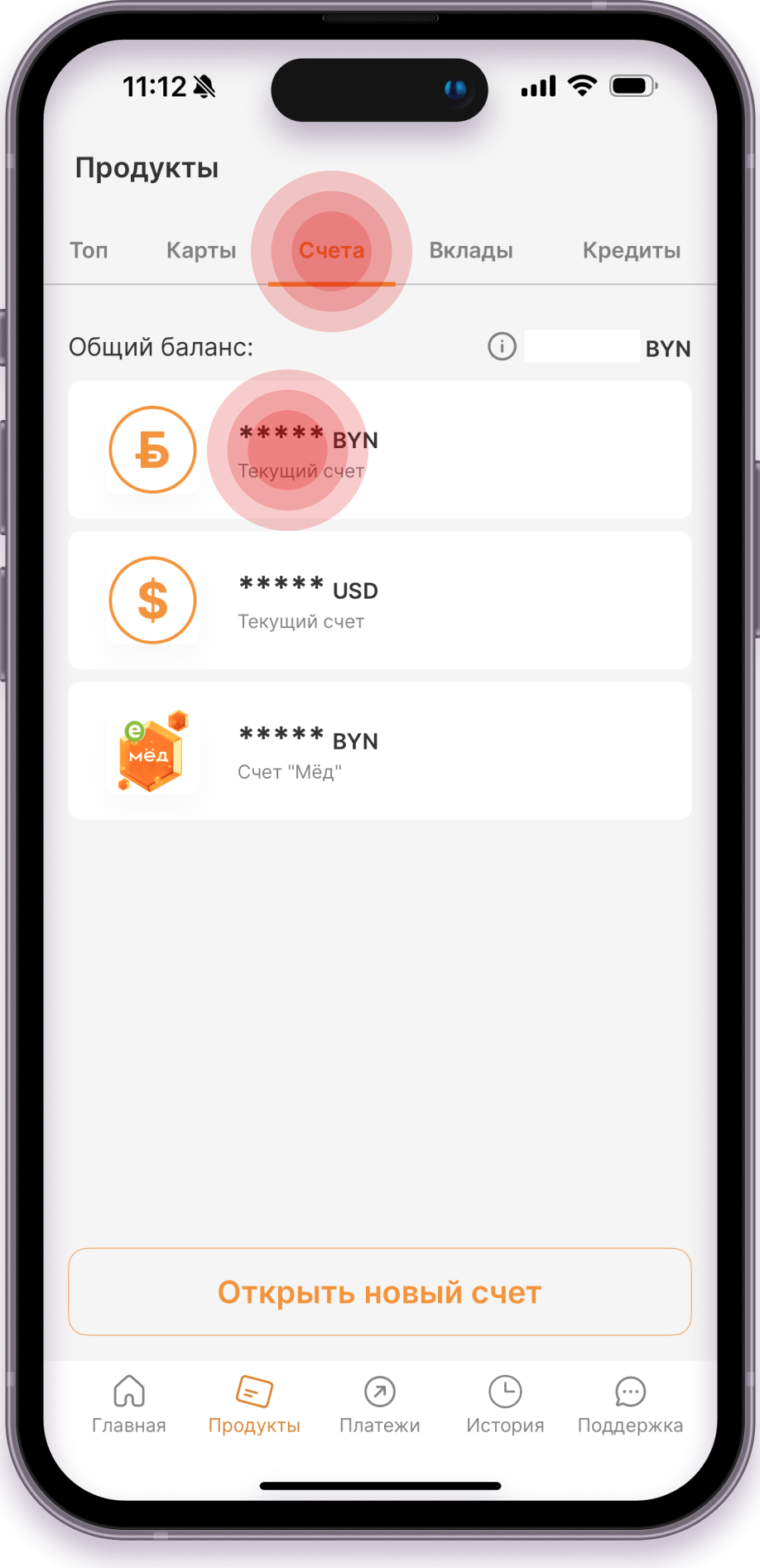
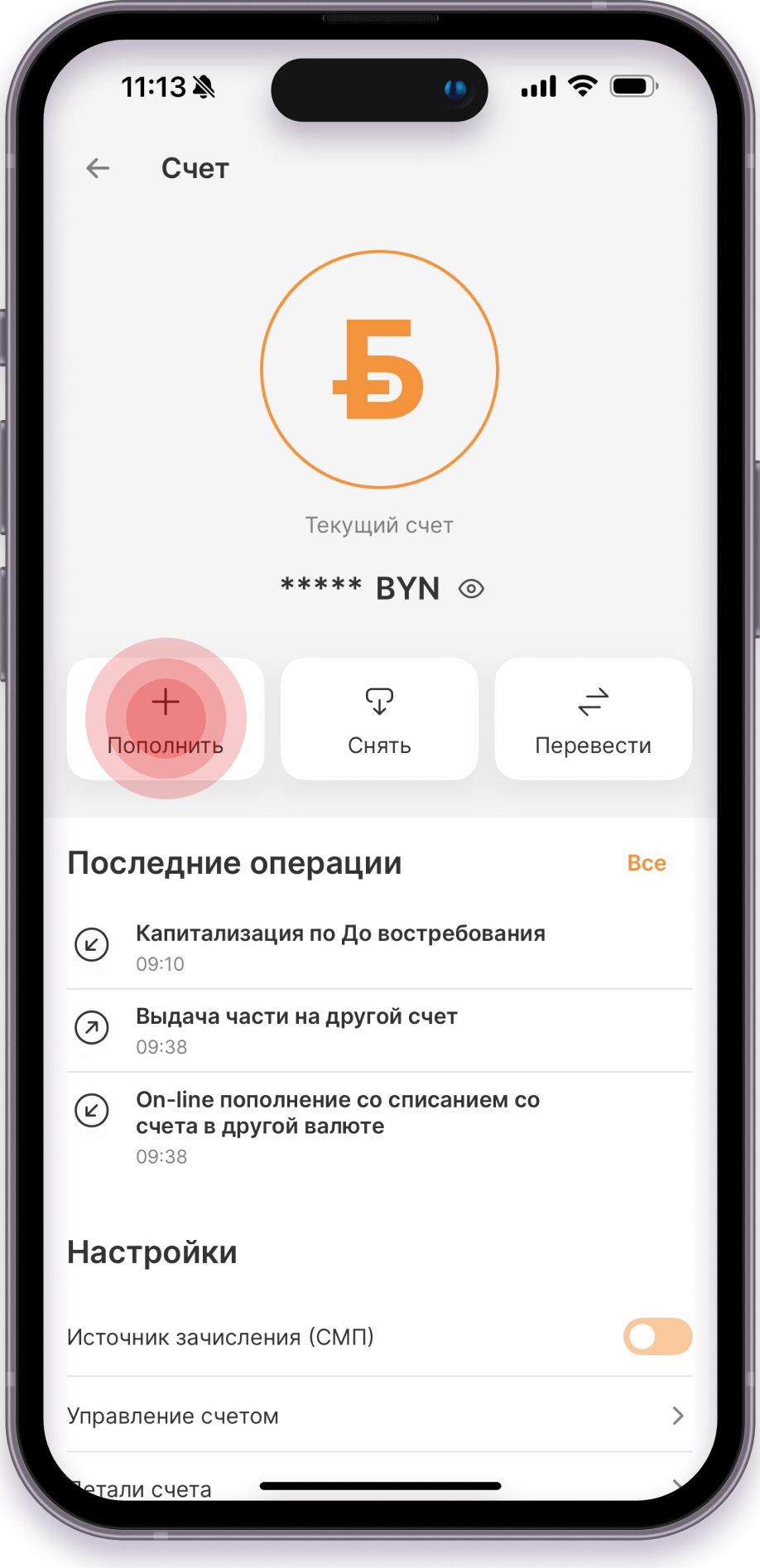
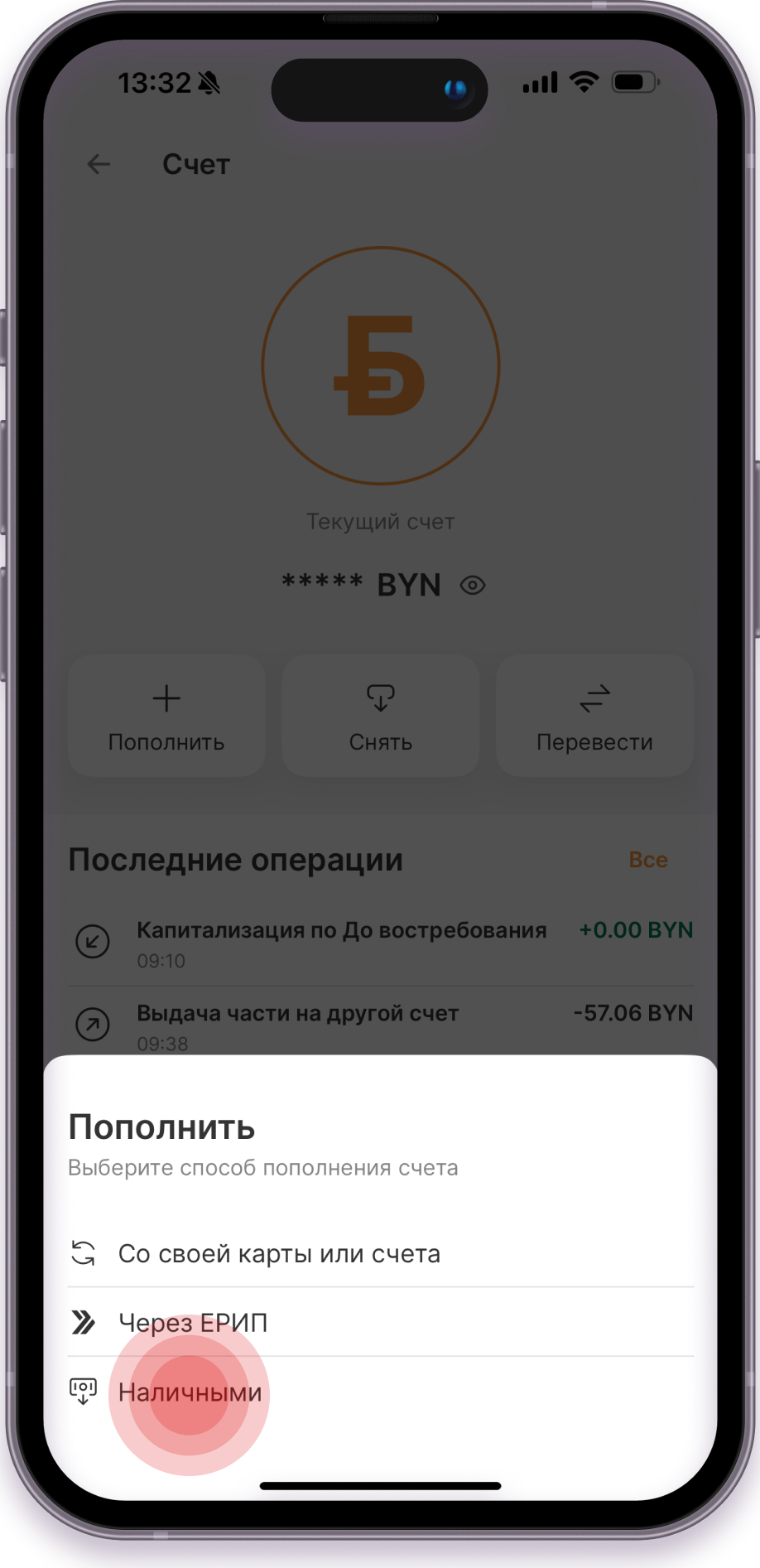
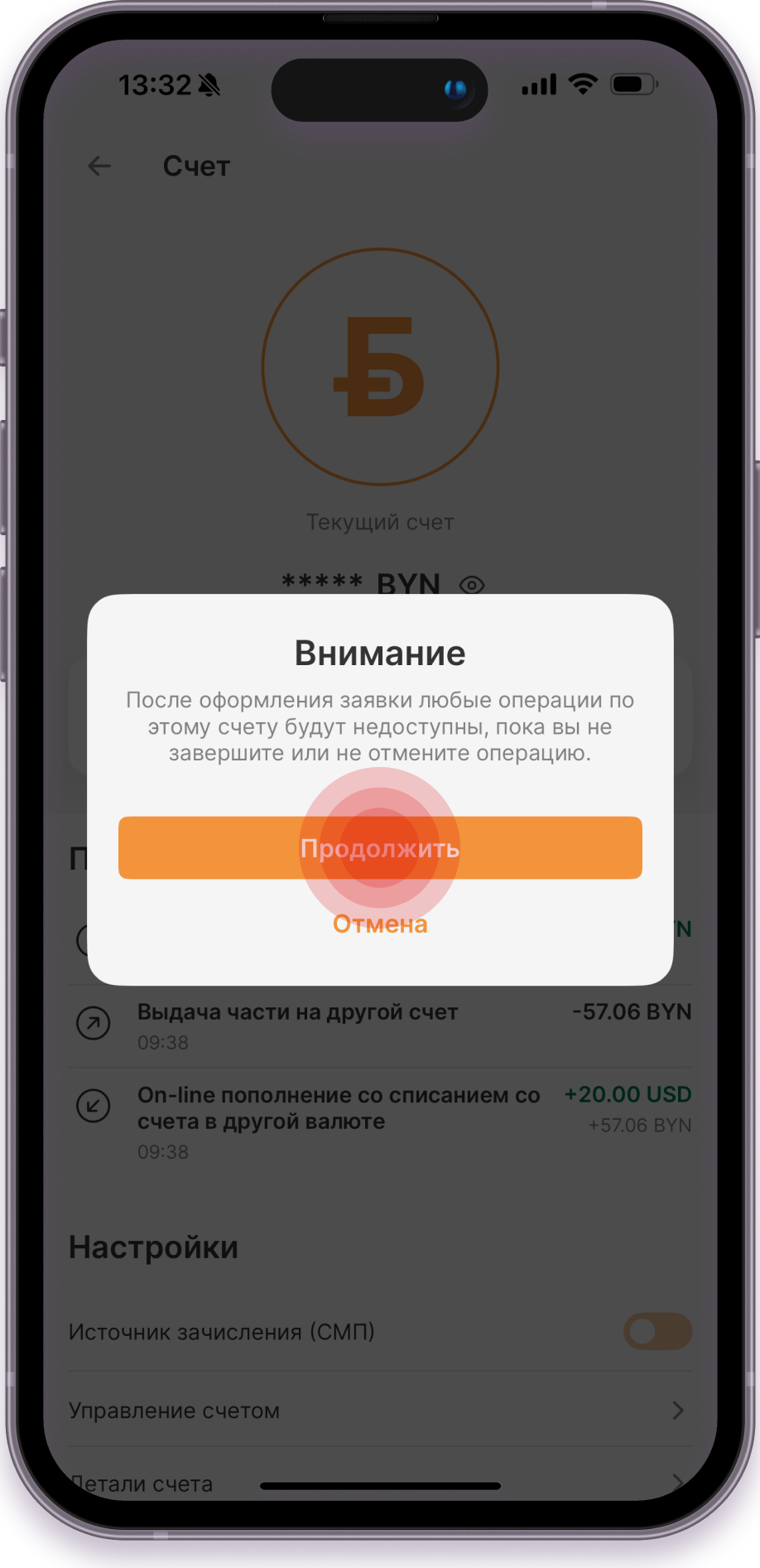
Пополнить счет по QR-коду
В приложении выберите счет, нажмите «Пополнить» — «Наличными» — «Продолжить». Выберите отделение, введите сумму и код подтверждения из СМС. Поднесите QR-код к сканеру в кассе и назовите кассиру цифровой код из СМС.
После пополнения переведите нужную сумму со счета на карту 1-2-3 в приложении Искра.
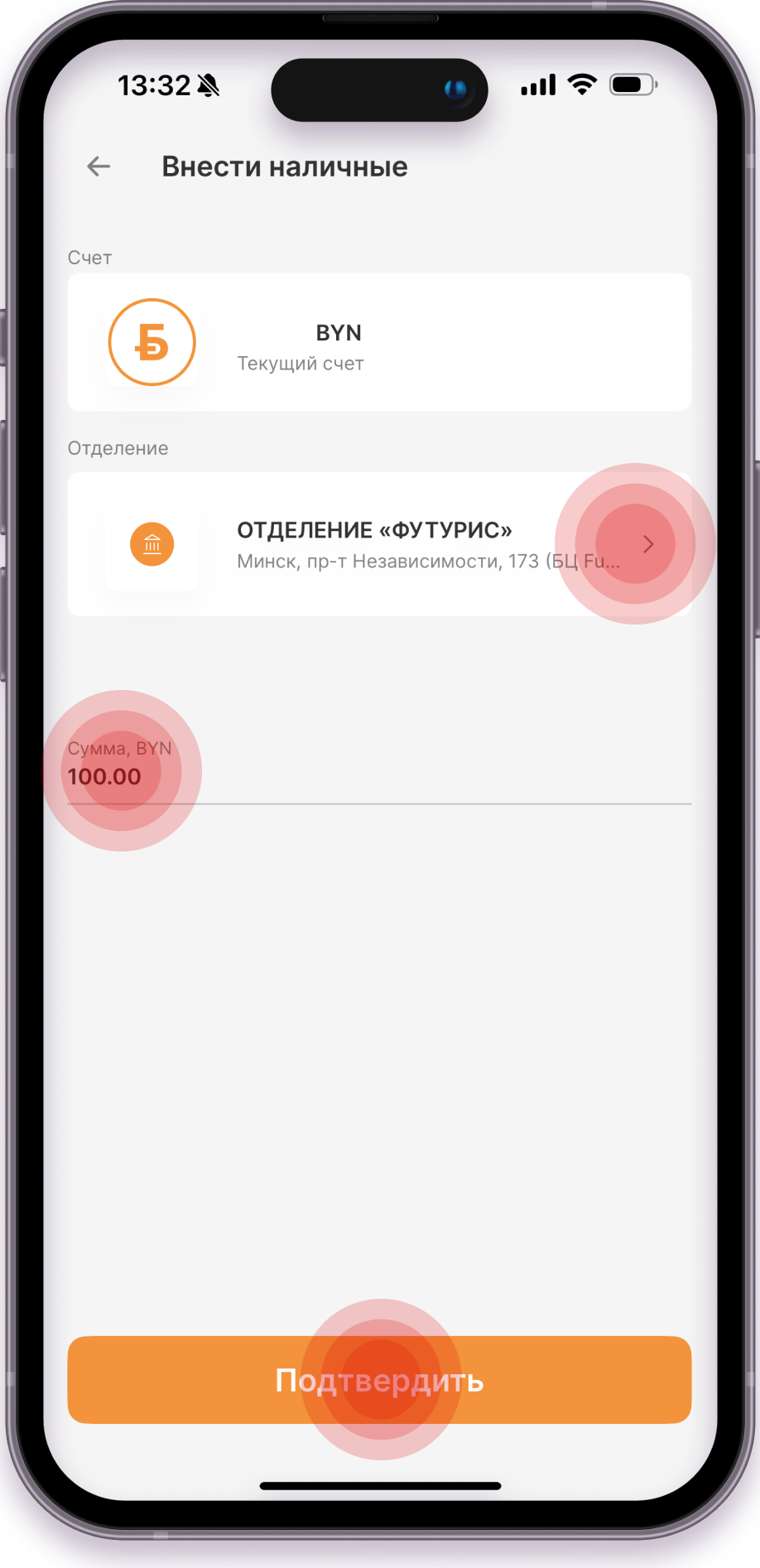
Важные условия:
- Провести операцию по счету с QR-кодом может только владелец счета.
- Для снятия более 150 000 BYN или эквивалента в другой валюте понадобится паспорт или другой документ, удостоверяющий личность.
Как снять наличные с карты 1-2-3 с помощью смартфона
Сначала добавьте карту 1-2-3 в платежное приложение смартфона — Swoo Pay, Samsung Pay или Apple Pay.
Затем найдите банкомат с функцией снятия наличных. Все банкоматы БНБ-Банка оснащены NFC-модулем, а доступные операции можно проверить на сайте.
Откройте платежное приложение, выберите карту и поднесите смартфон к NFC-модулю банкомата — он обозначен символом в виде четырех радиоволн или буквами NFC. Введите PIN-код, выберите «Снять наличные», укажите сумму и заберите деньги.
Как менять валюту по выгодному курсу, не выходя из дома
Обменять валюту без очередей можно онлайн в мобильном приложении Искра. Самые выгодные курсы действуют при обмене между счетами. Понадобится только смартфон с интернетом.
Как обменять валюту между счетами
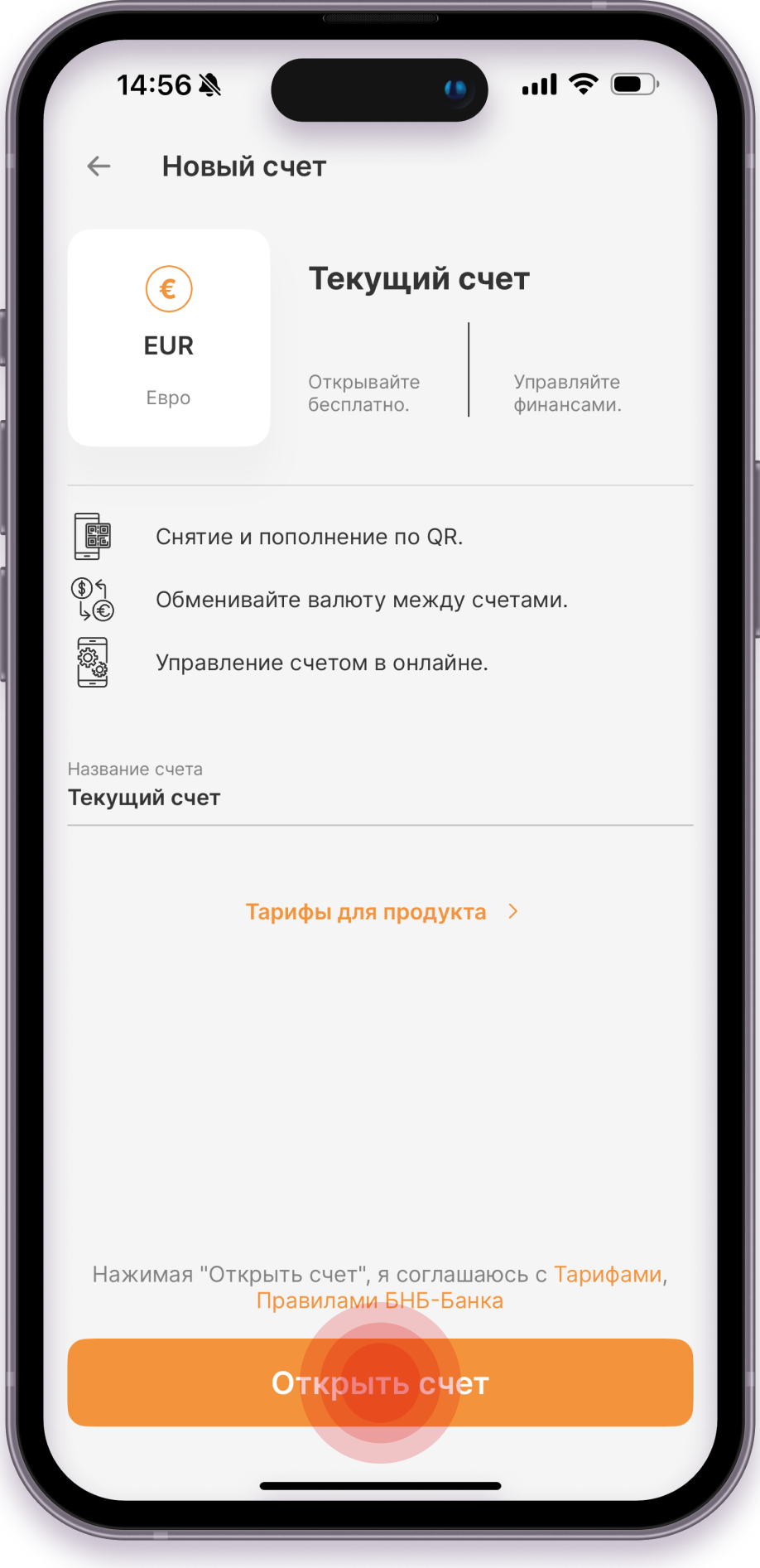
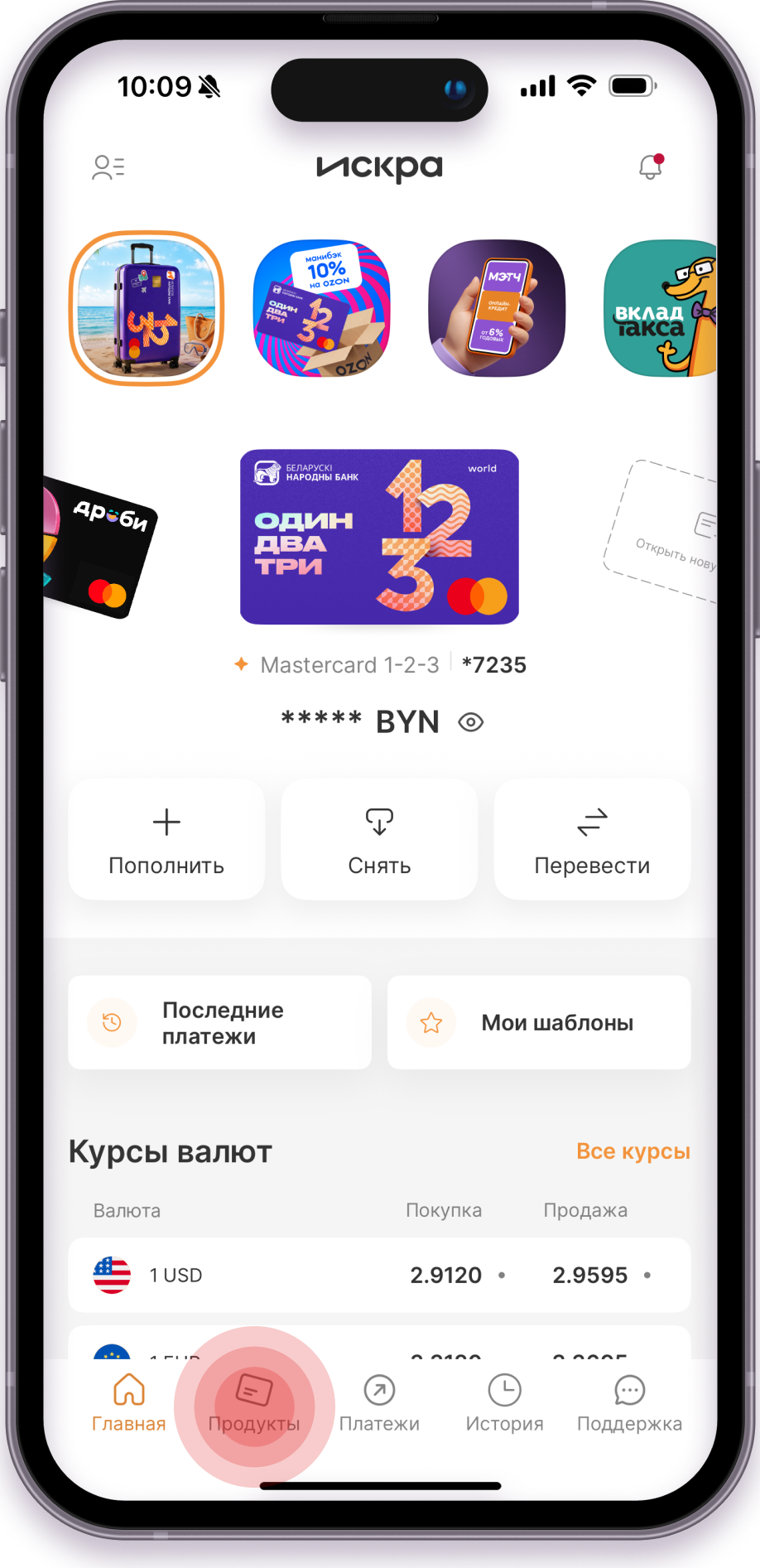
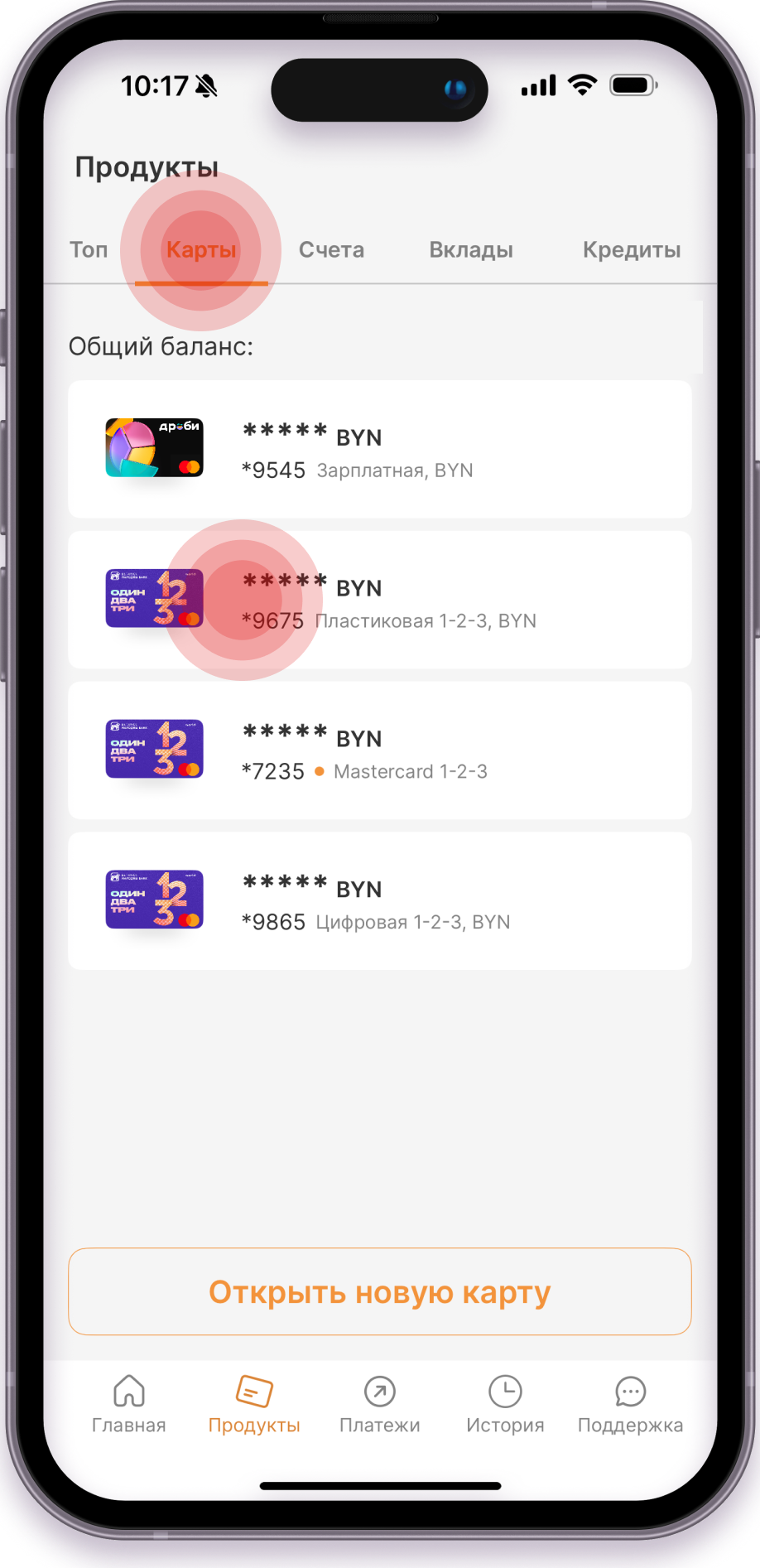
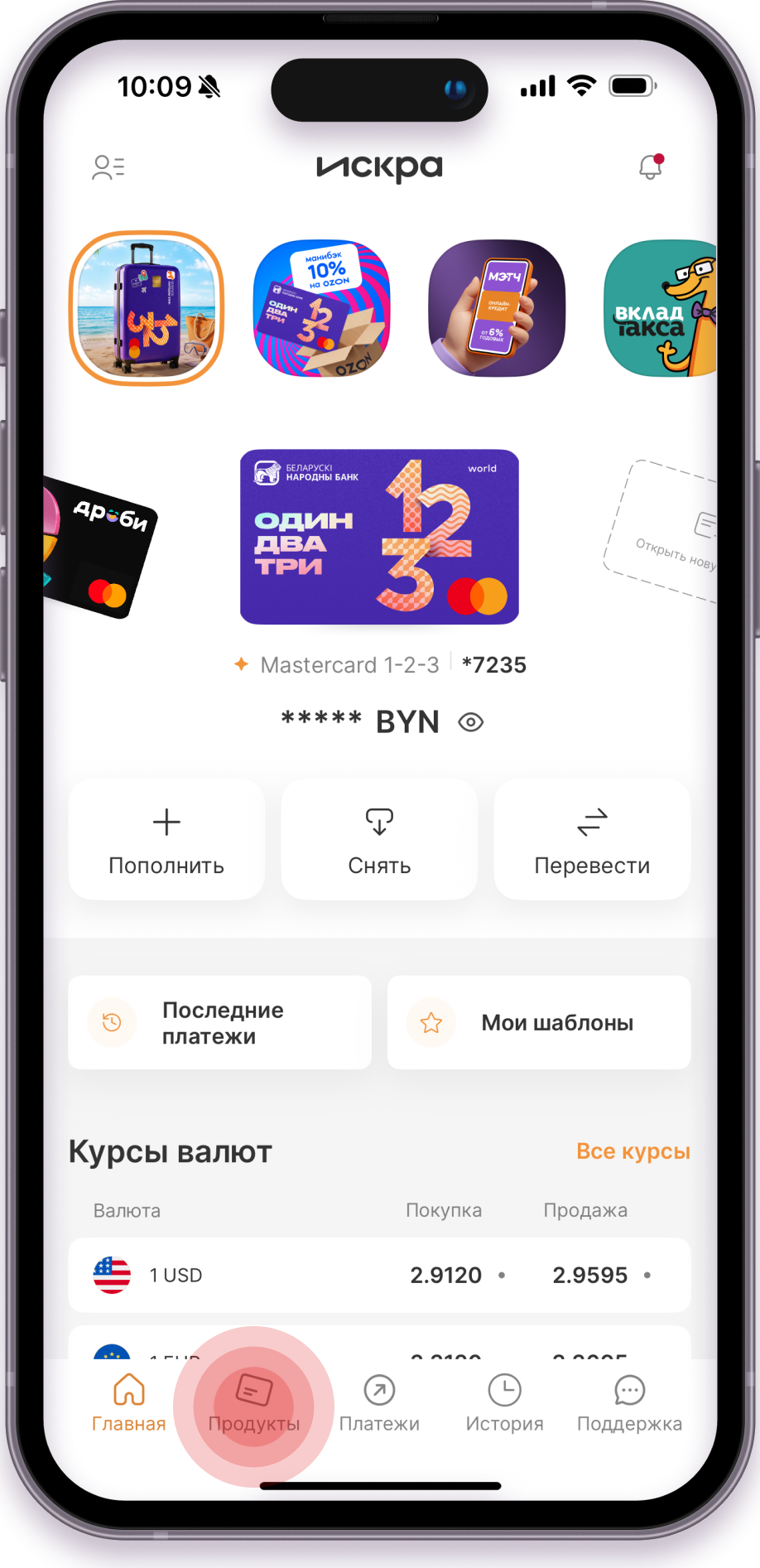
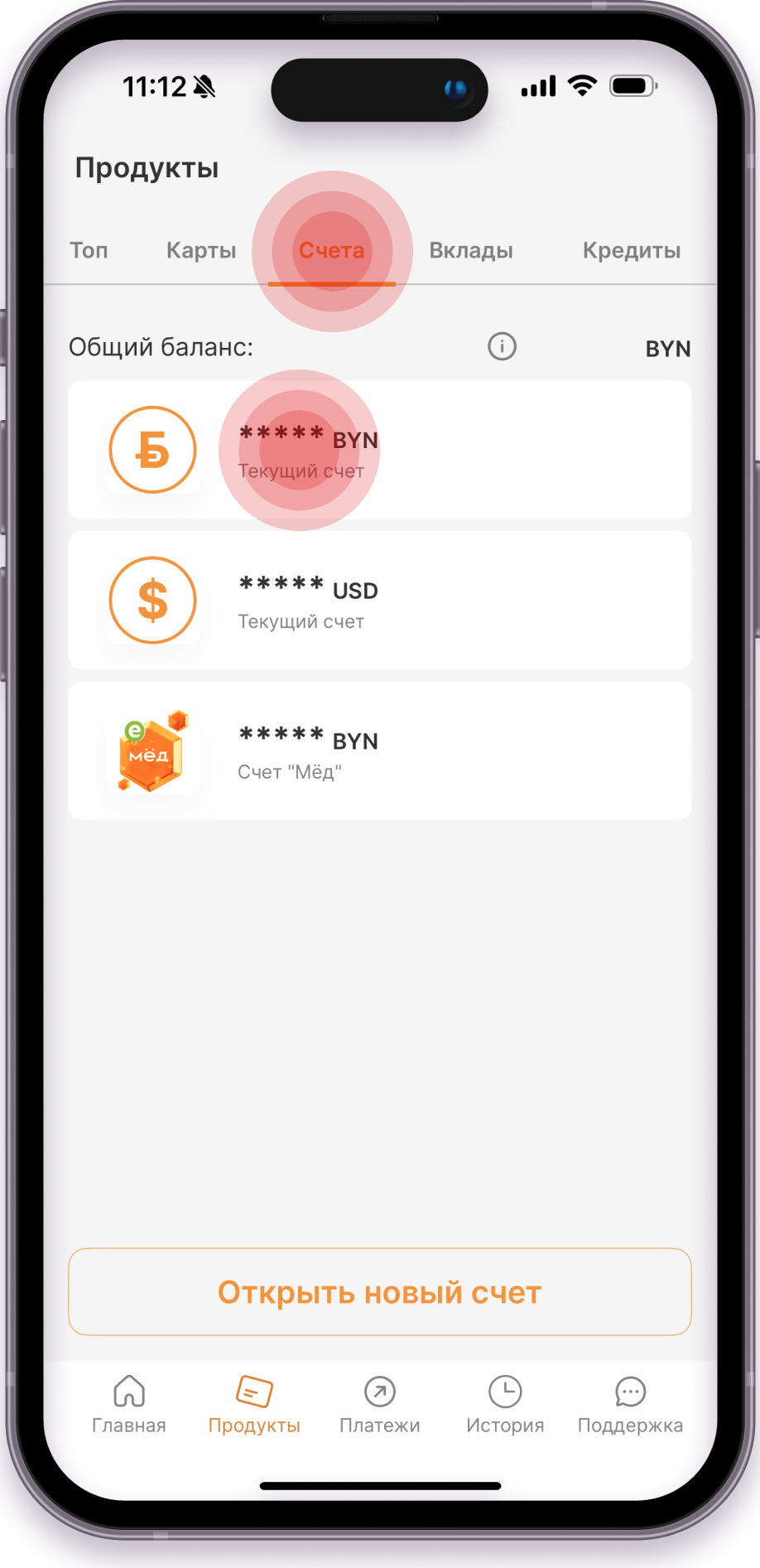
- Откройте счета в нужных валютах. В разделе «Продукты» выберите «Счета» — «Открыть новый счет». Откройте счет в белорусских рублях и счет в нужной иностранной валюте. Открытие и закрытие счетов в приложении бесплатное.
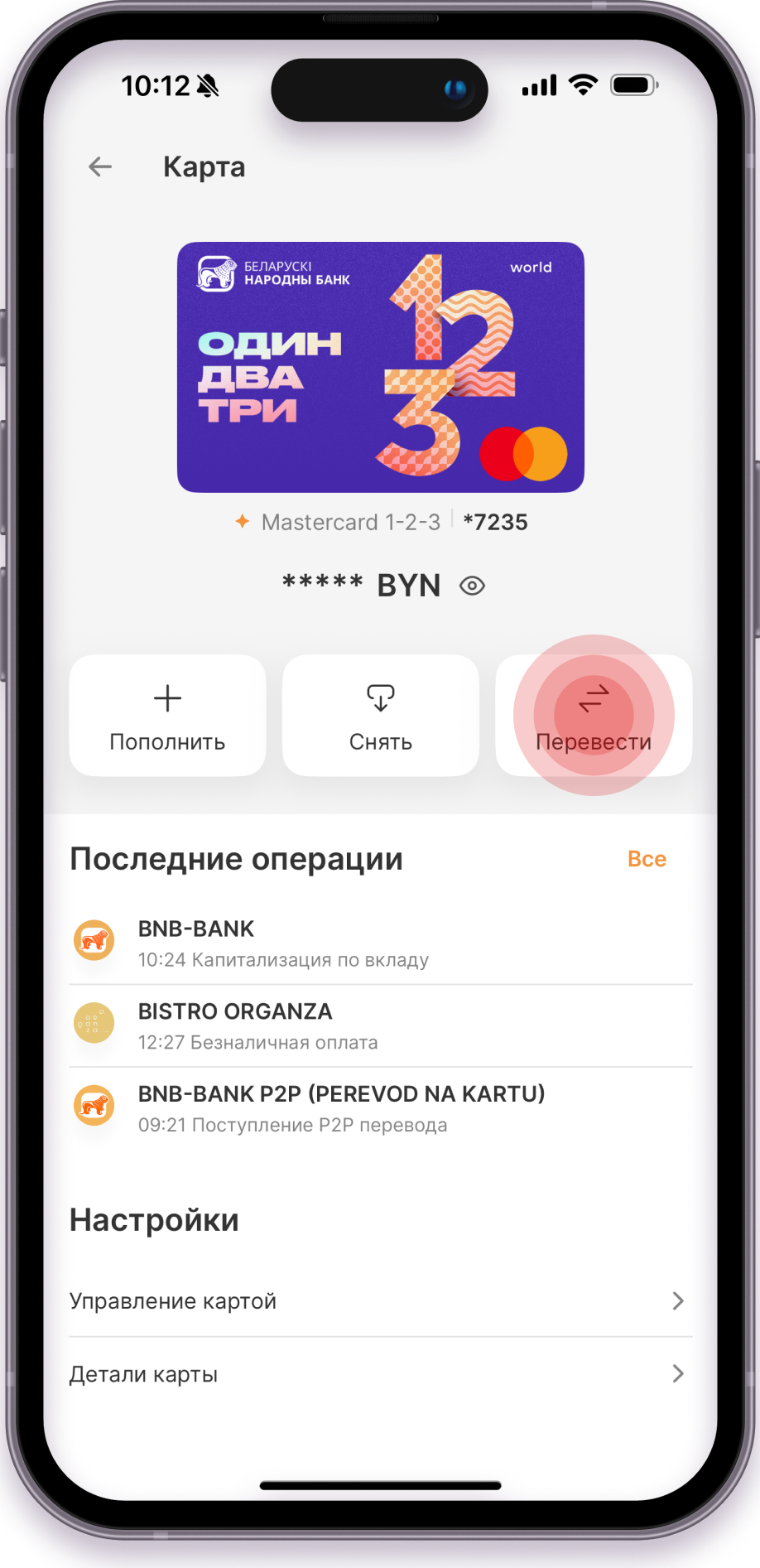
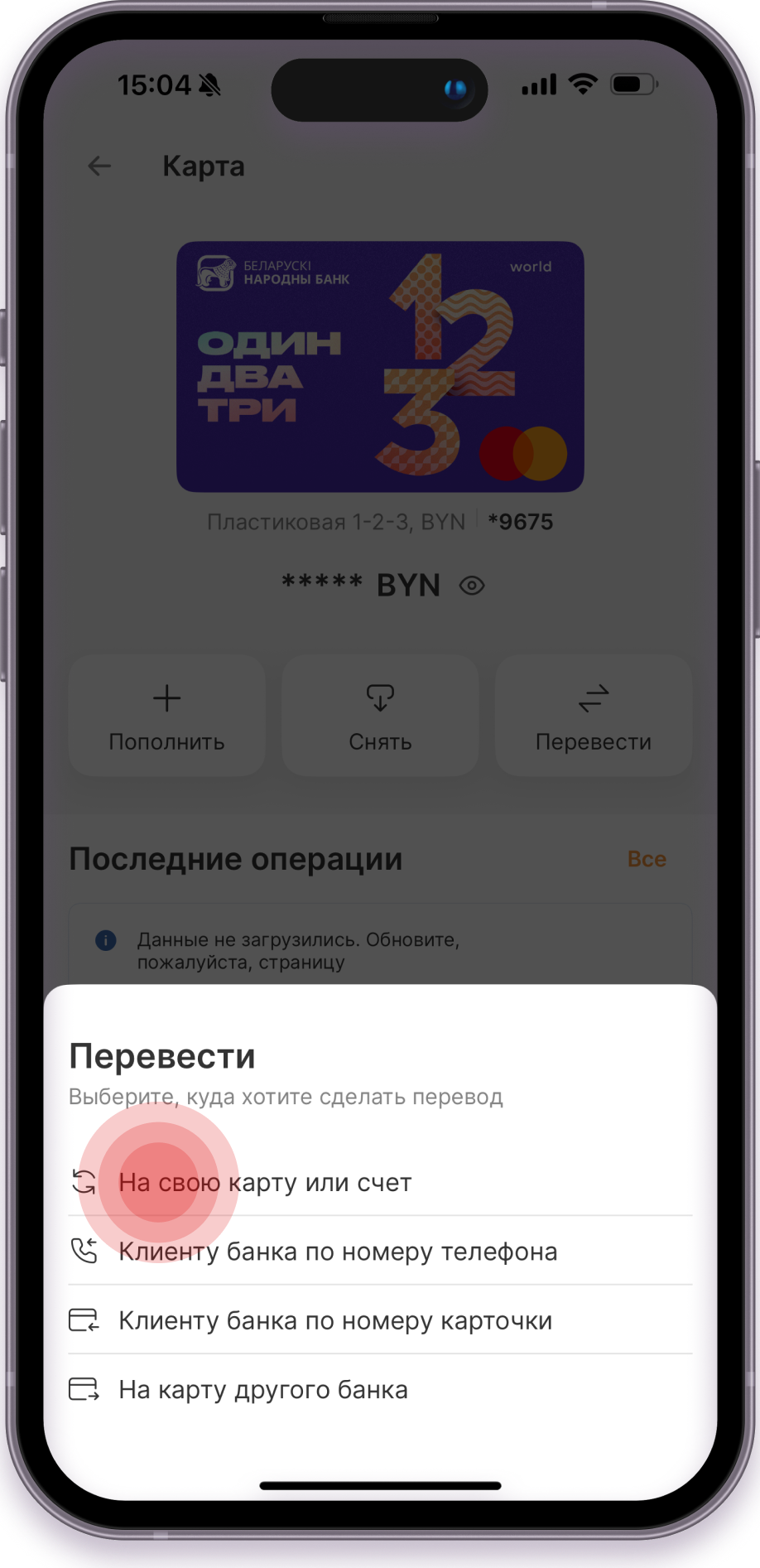
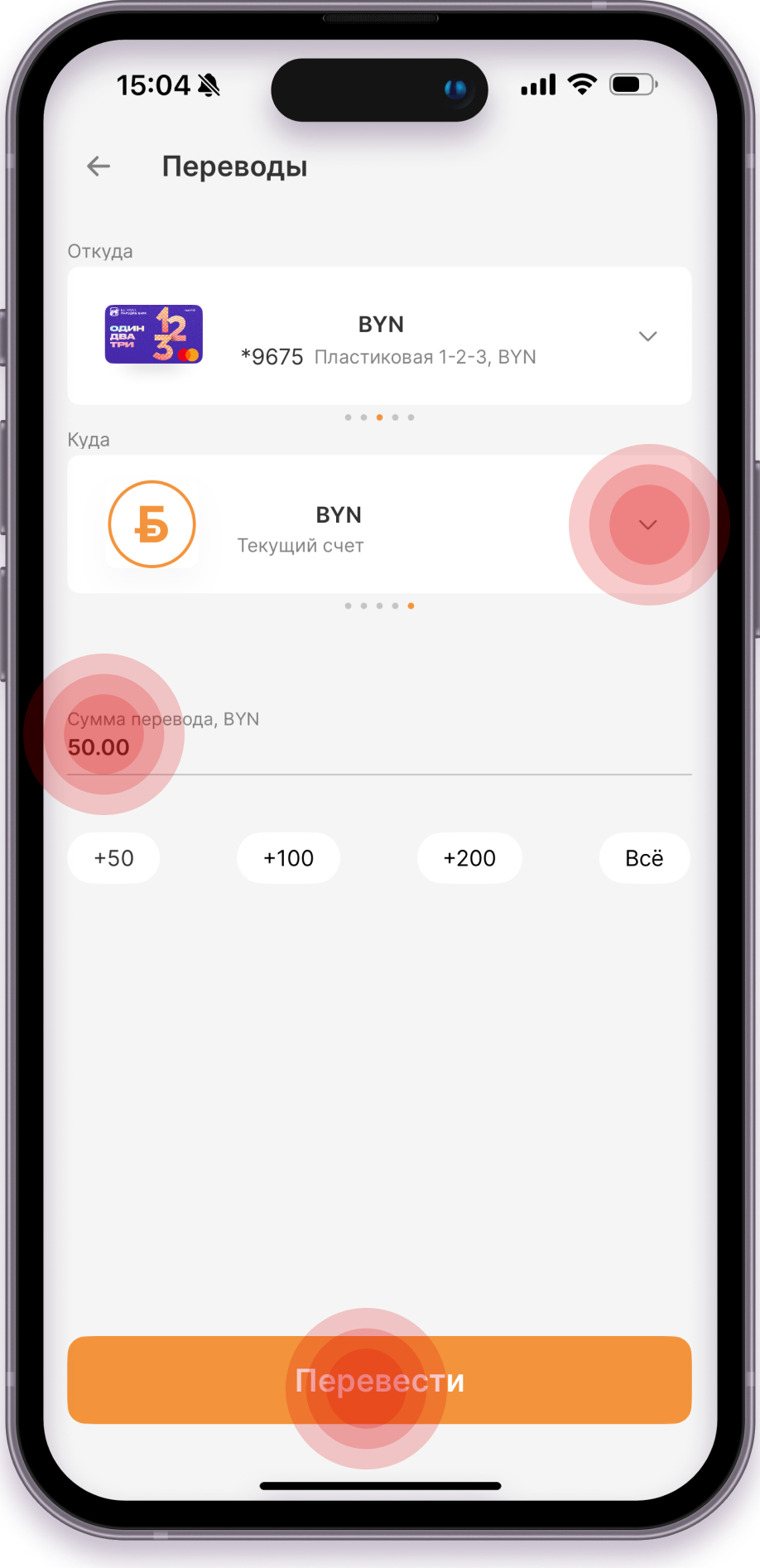
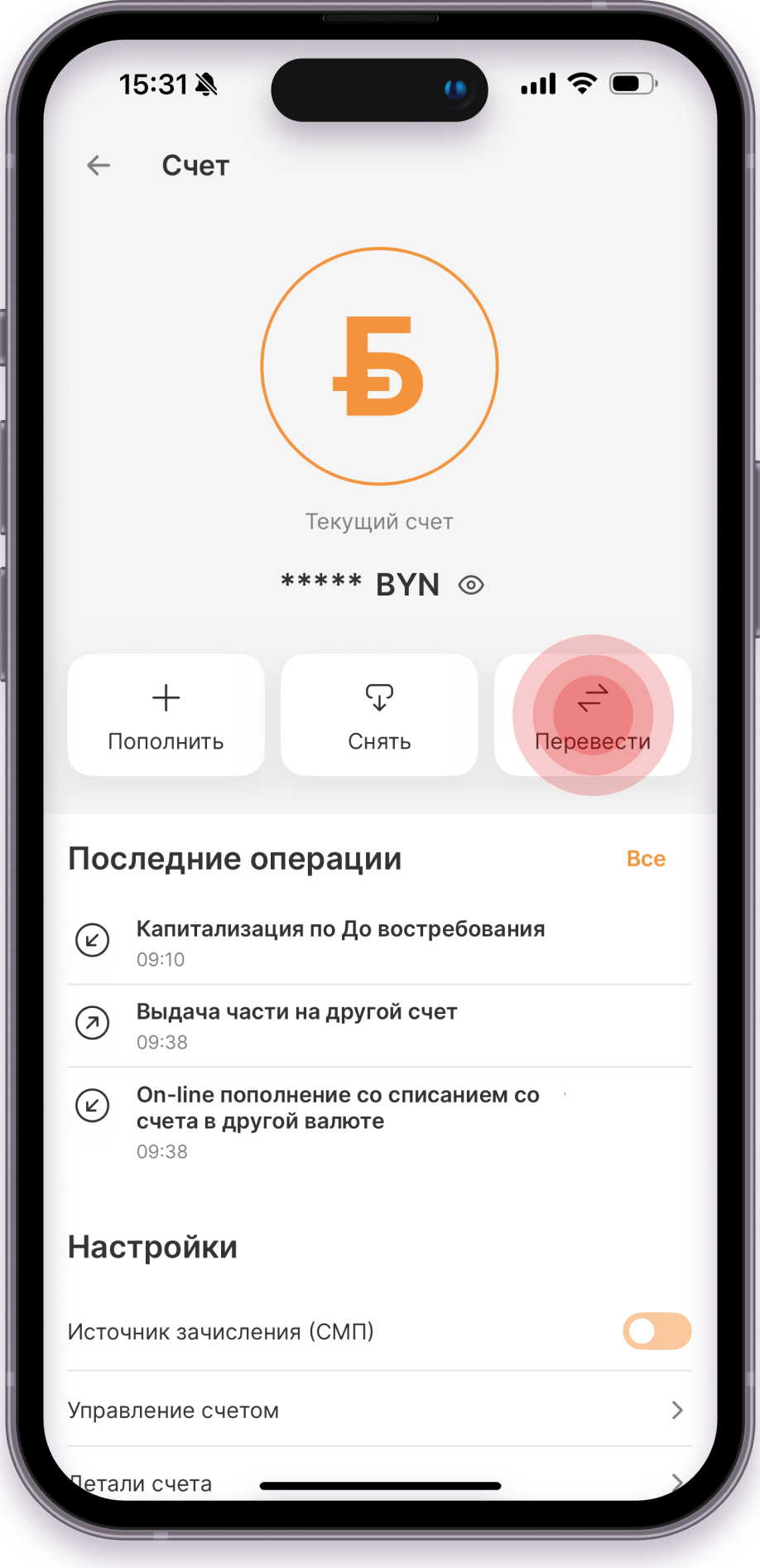
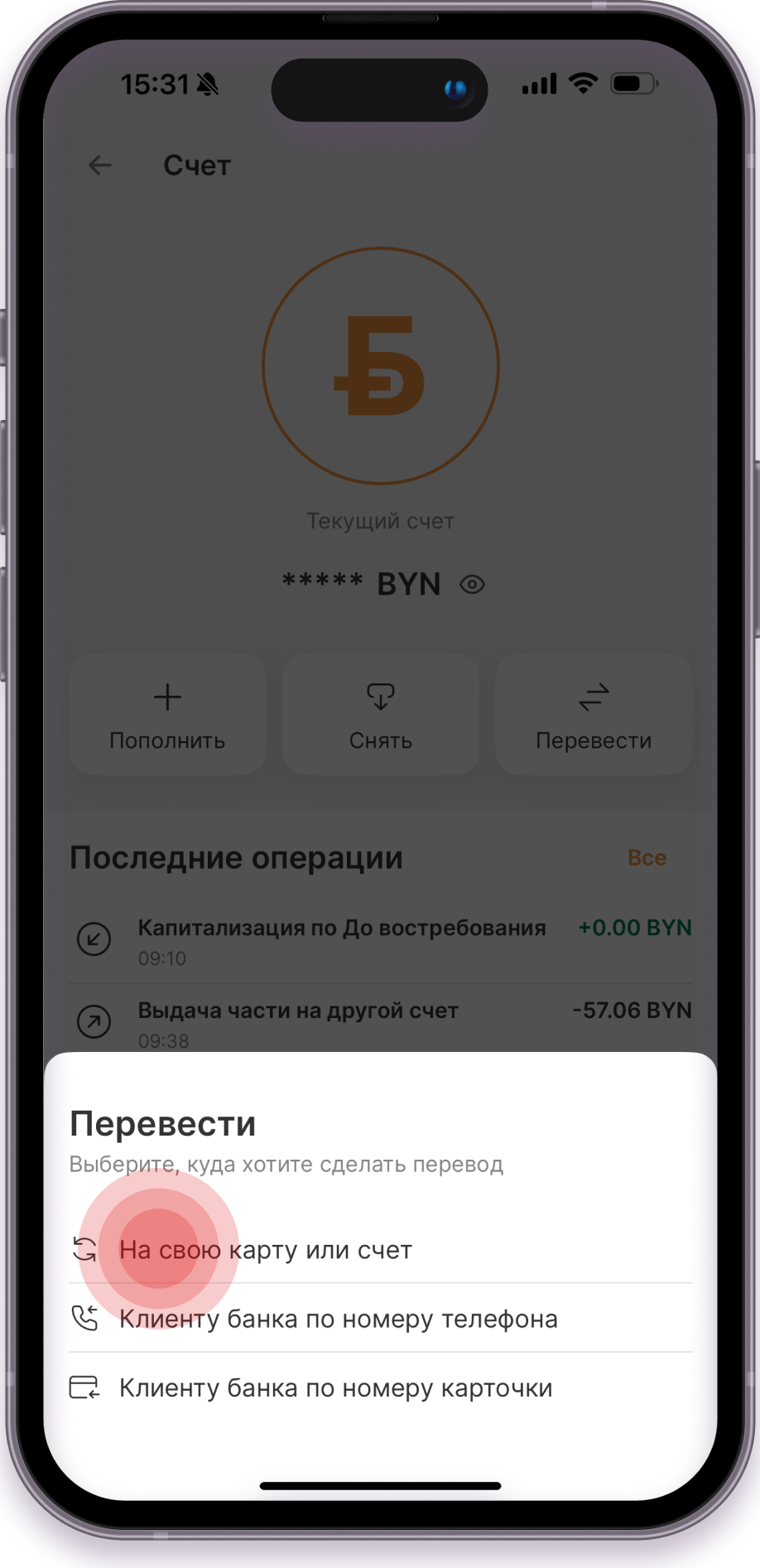
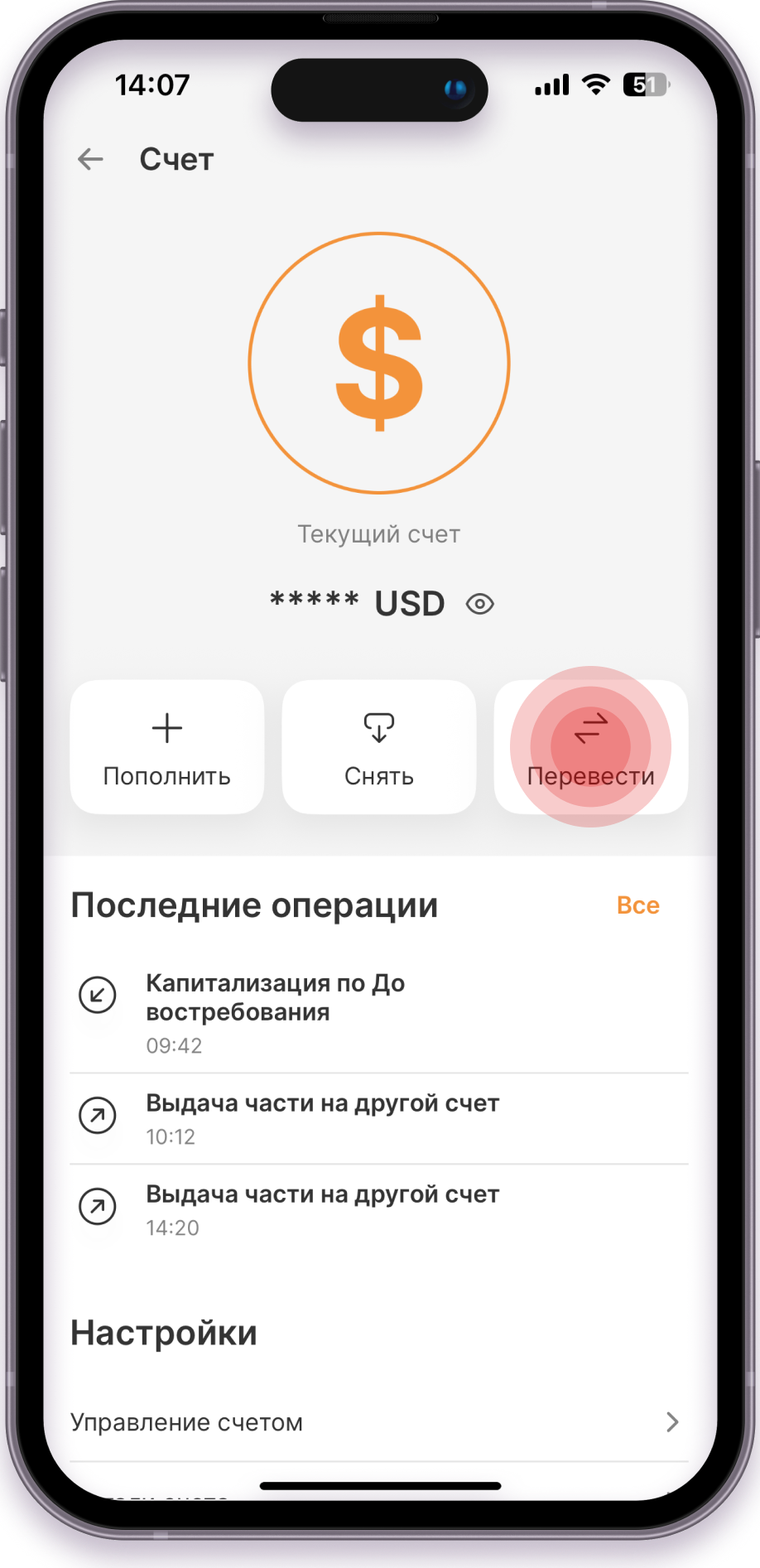
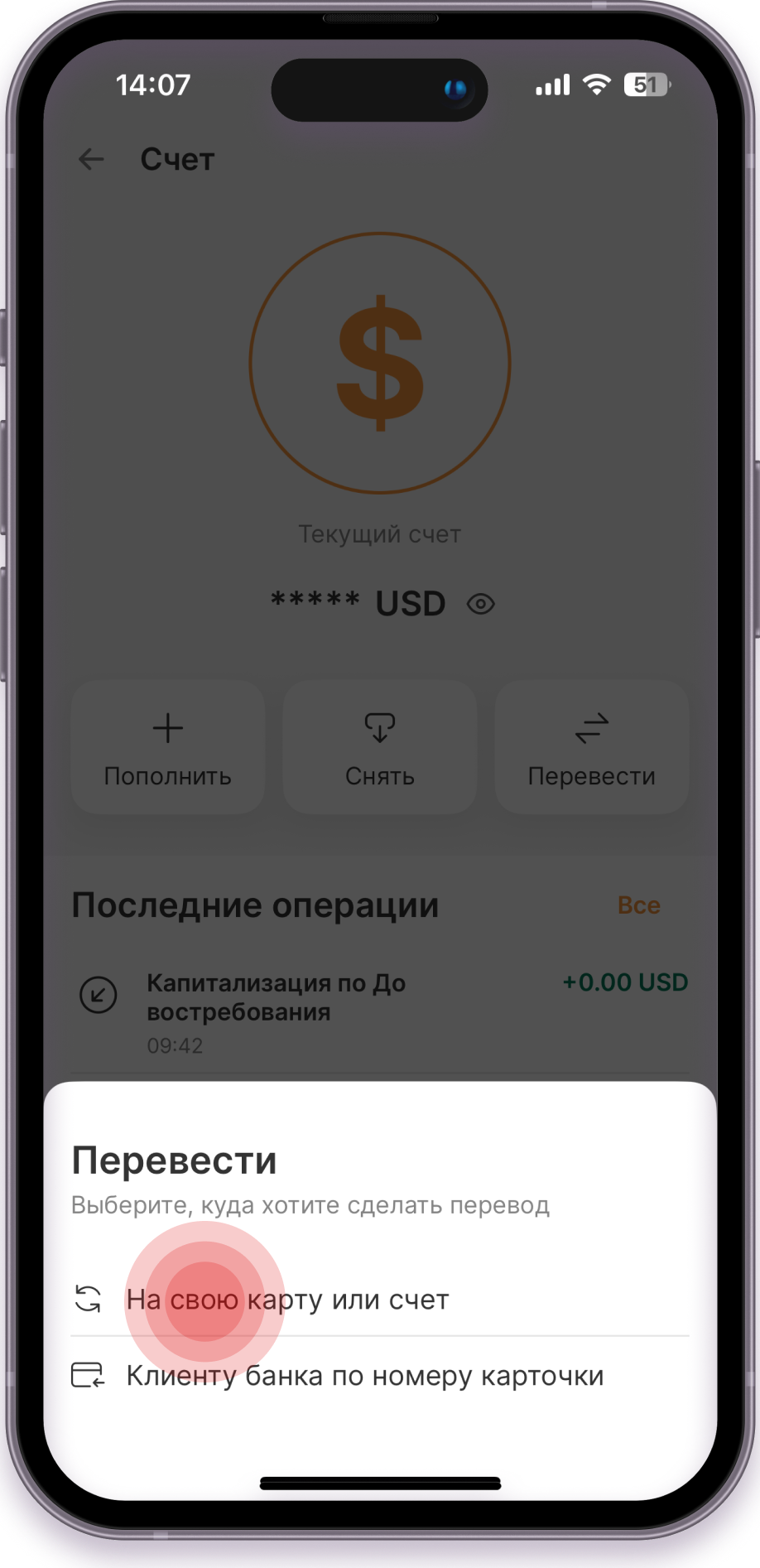
- Выберите карту 1-2-3, под балансом нажмите «Перевести» — «На свою карту или счет». Выберите счет в белорусских рублях и переведите на него сумму, которую хотите обменять.
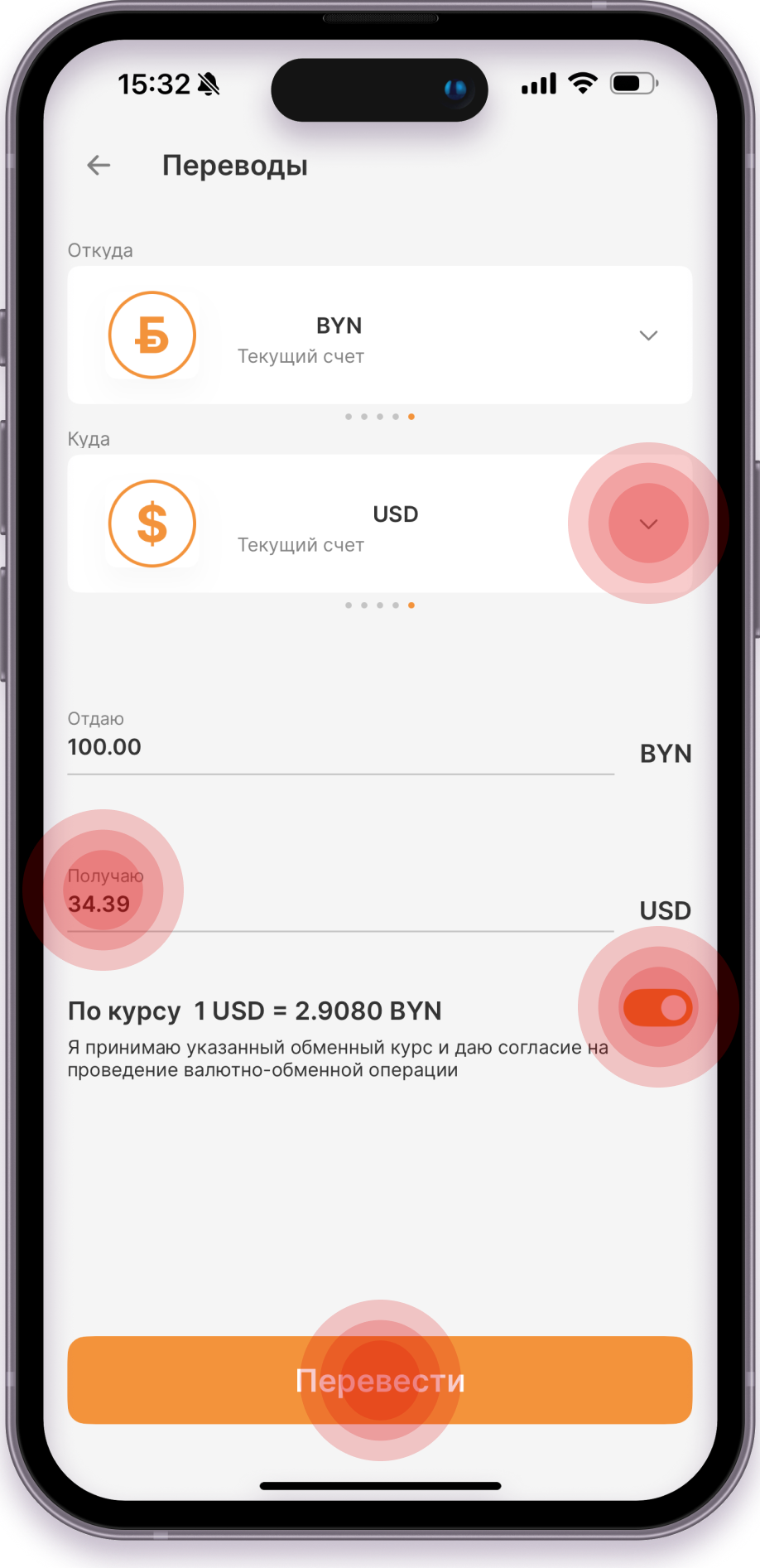
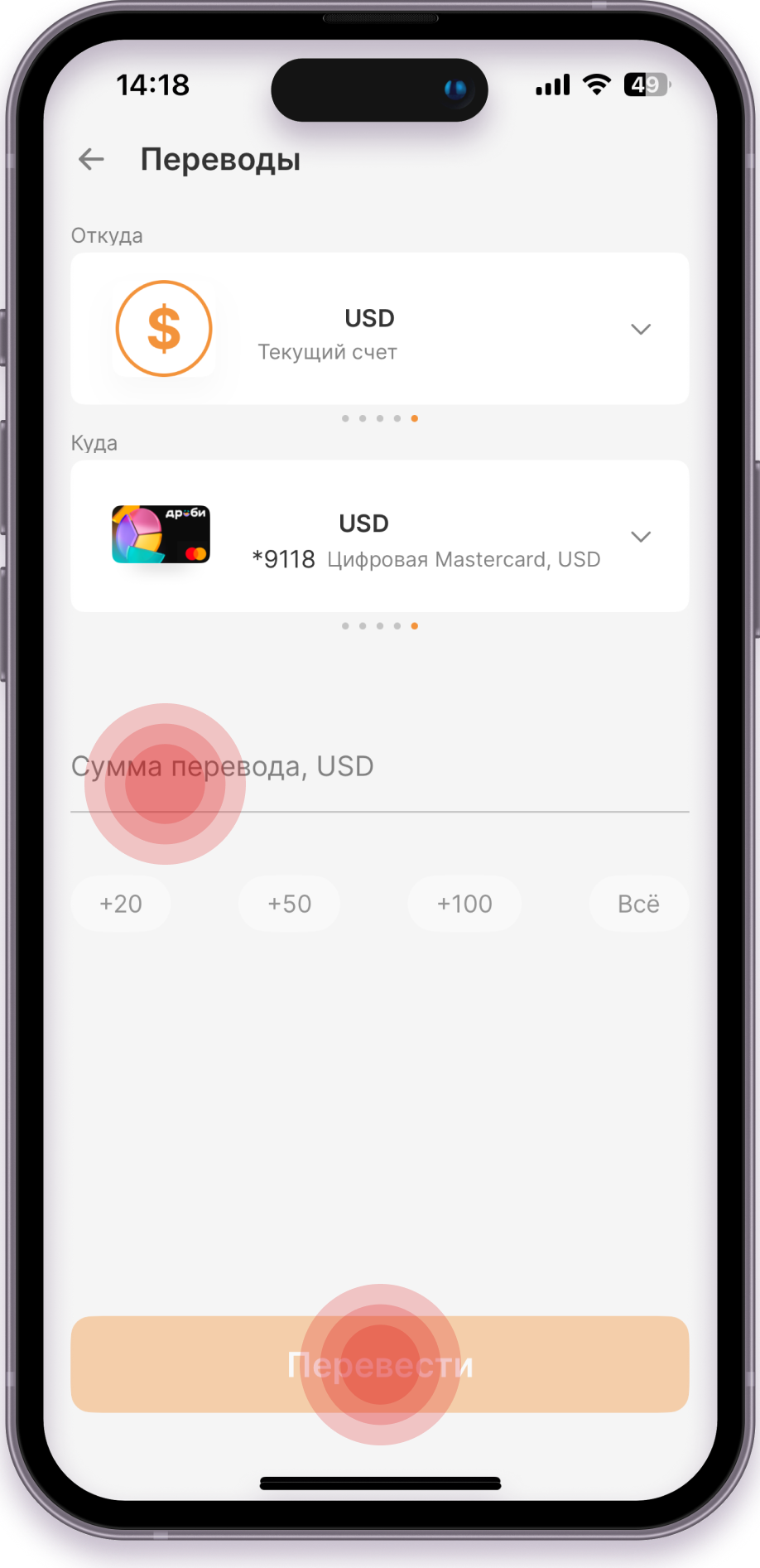
- Откройте счет в белорусских рублях, нажмите «Перевести» — «На свою карту или счет» и выберите нужный валютный счет. Введите сумму в BYN — ниже появится эквивалент в иностранной валюте. Включите бегунок «Я принимаю указанный обменный курс» и нажмите «Перевести».
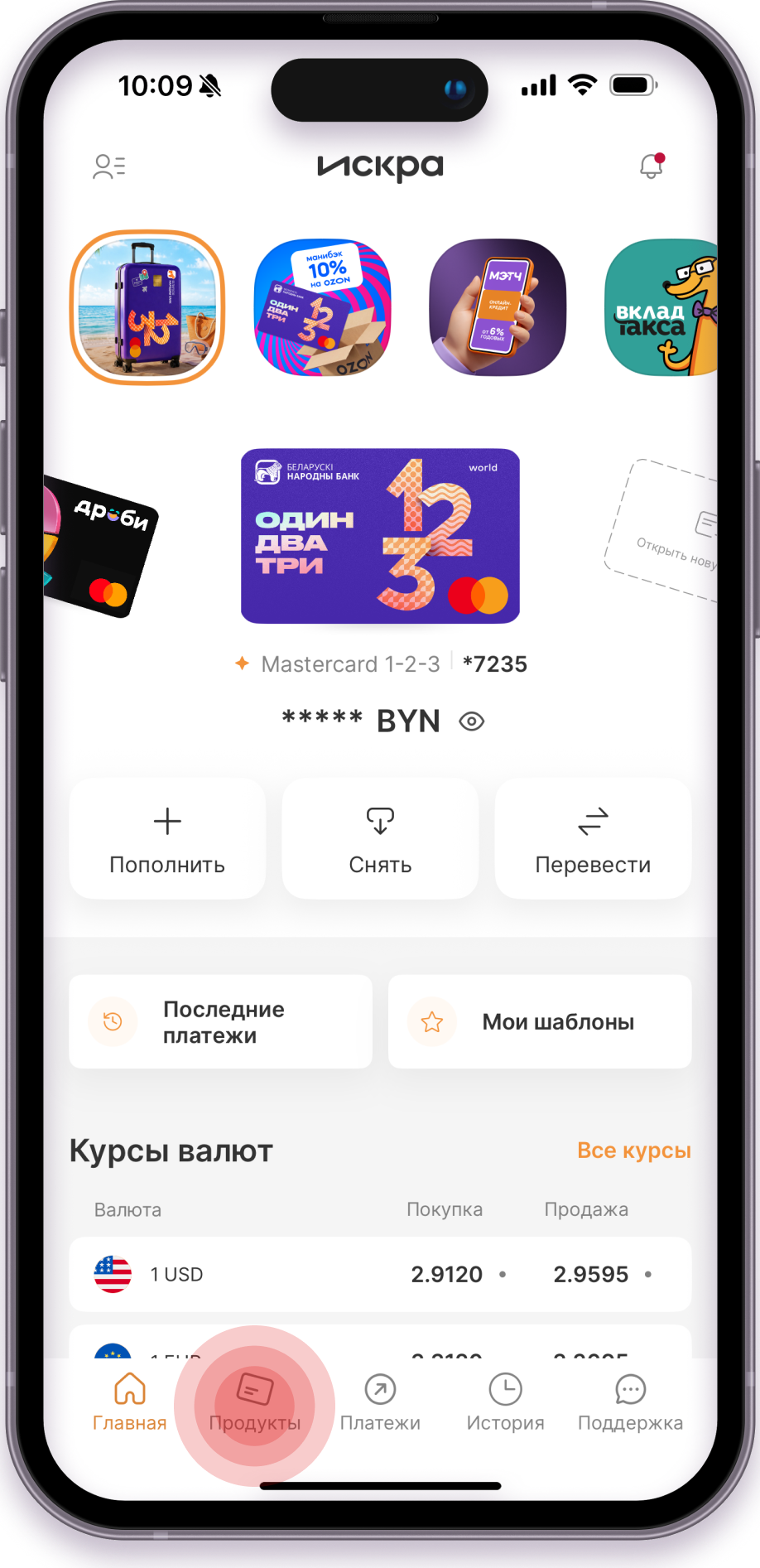
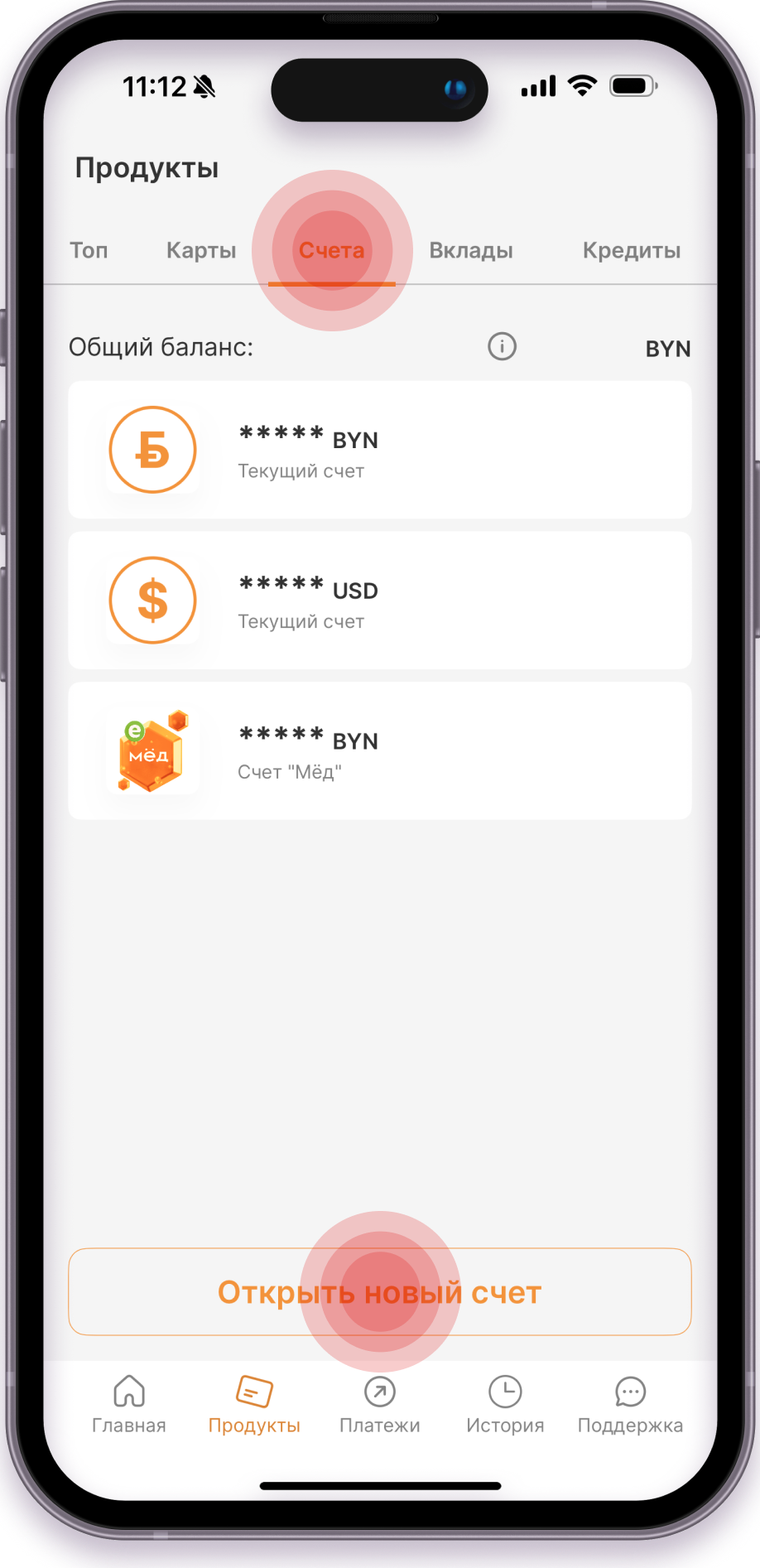
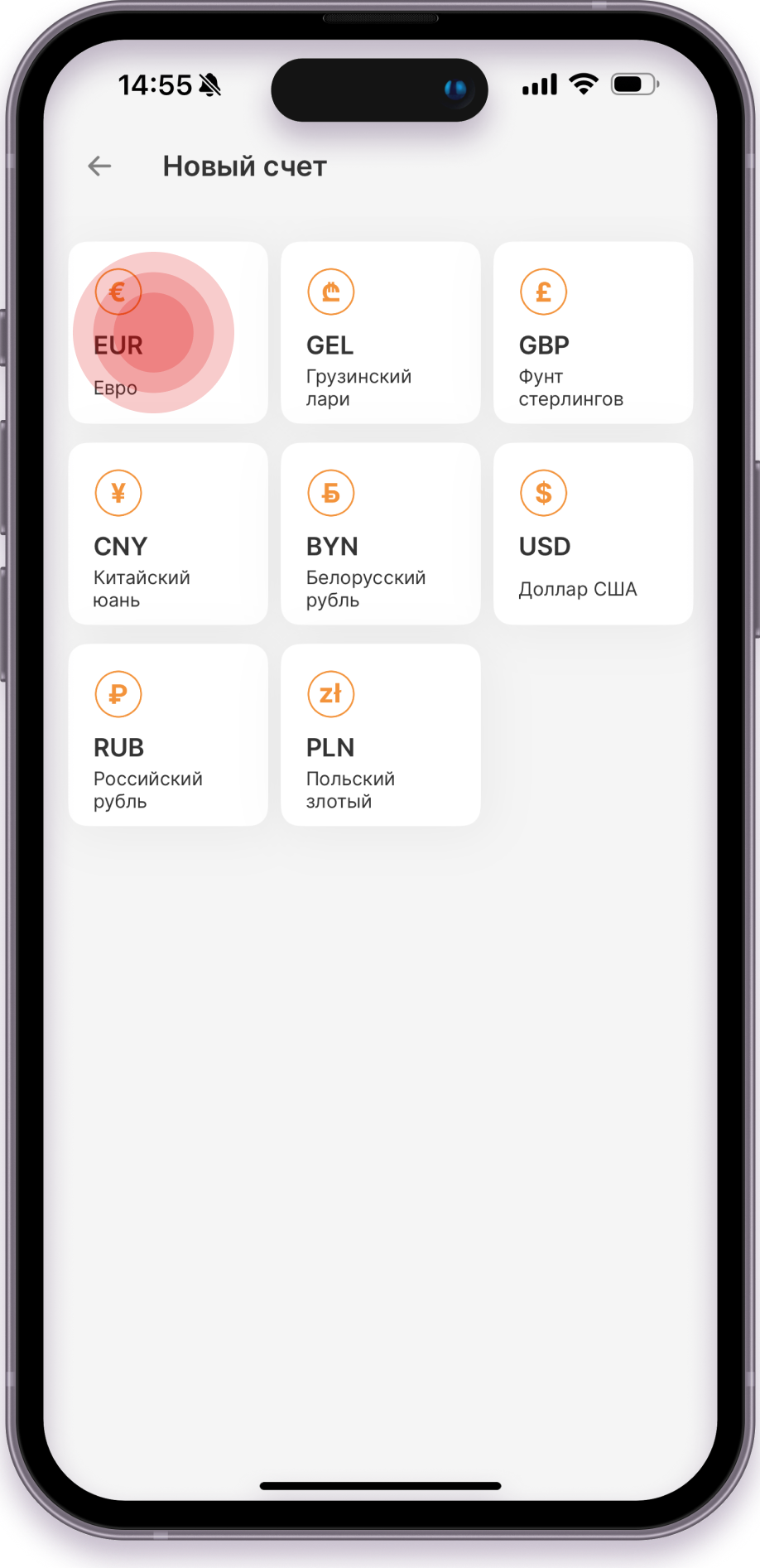
Как купить доллары
- Переведите BYN с карты на счет в BYN.
- Переведите деньги со счета в BYN на счет в USD.
- Переведите деньги со счета в USD на карту в USD.
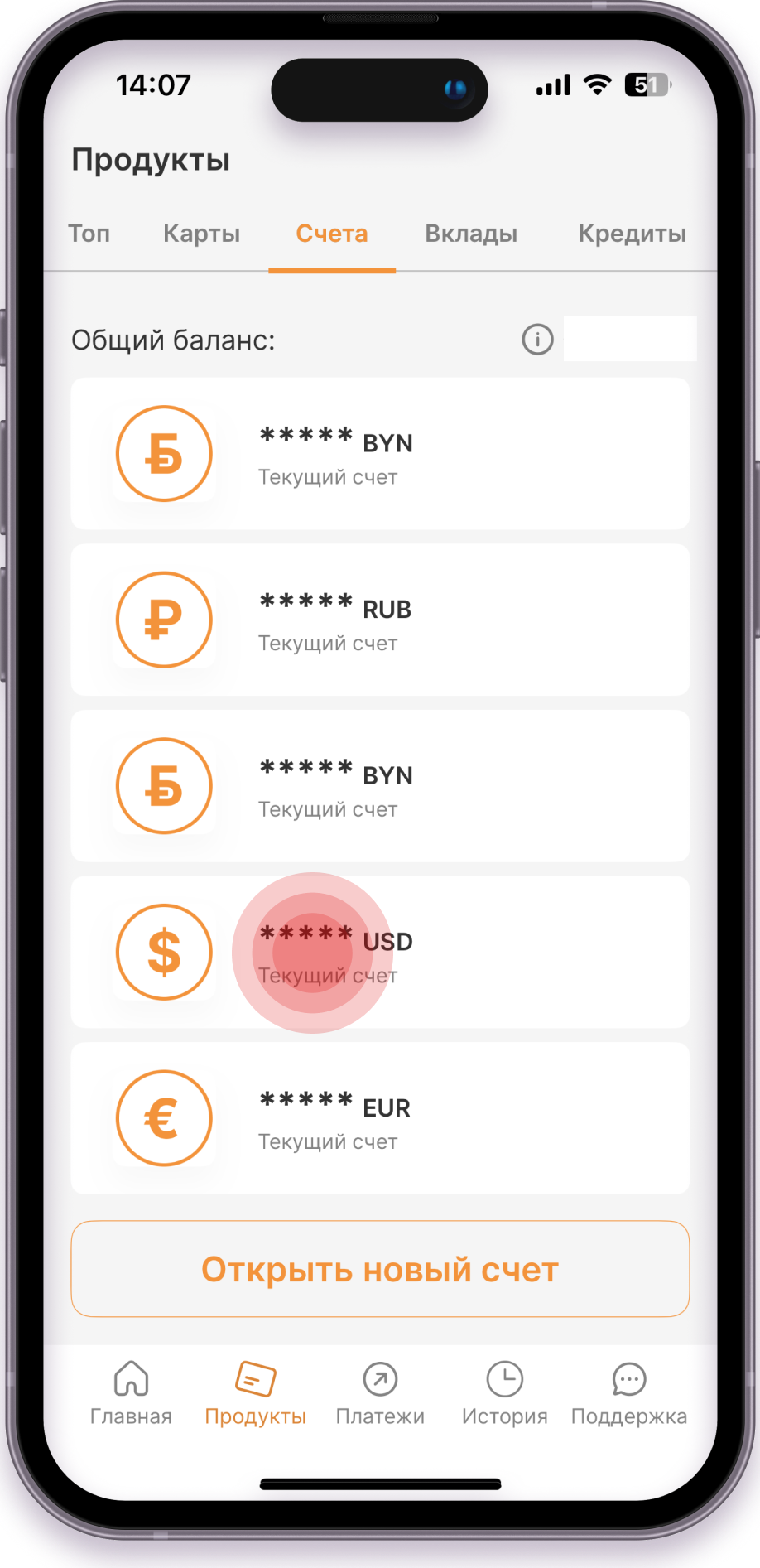
Как оформить валютную карту
Валютная карта пригодится для поездок за границу и покупок в иностранных магазинах. Оформить ее можно за несколько минут в приложении Искра.
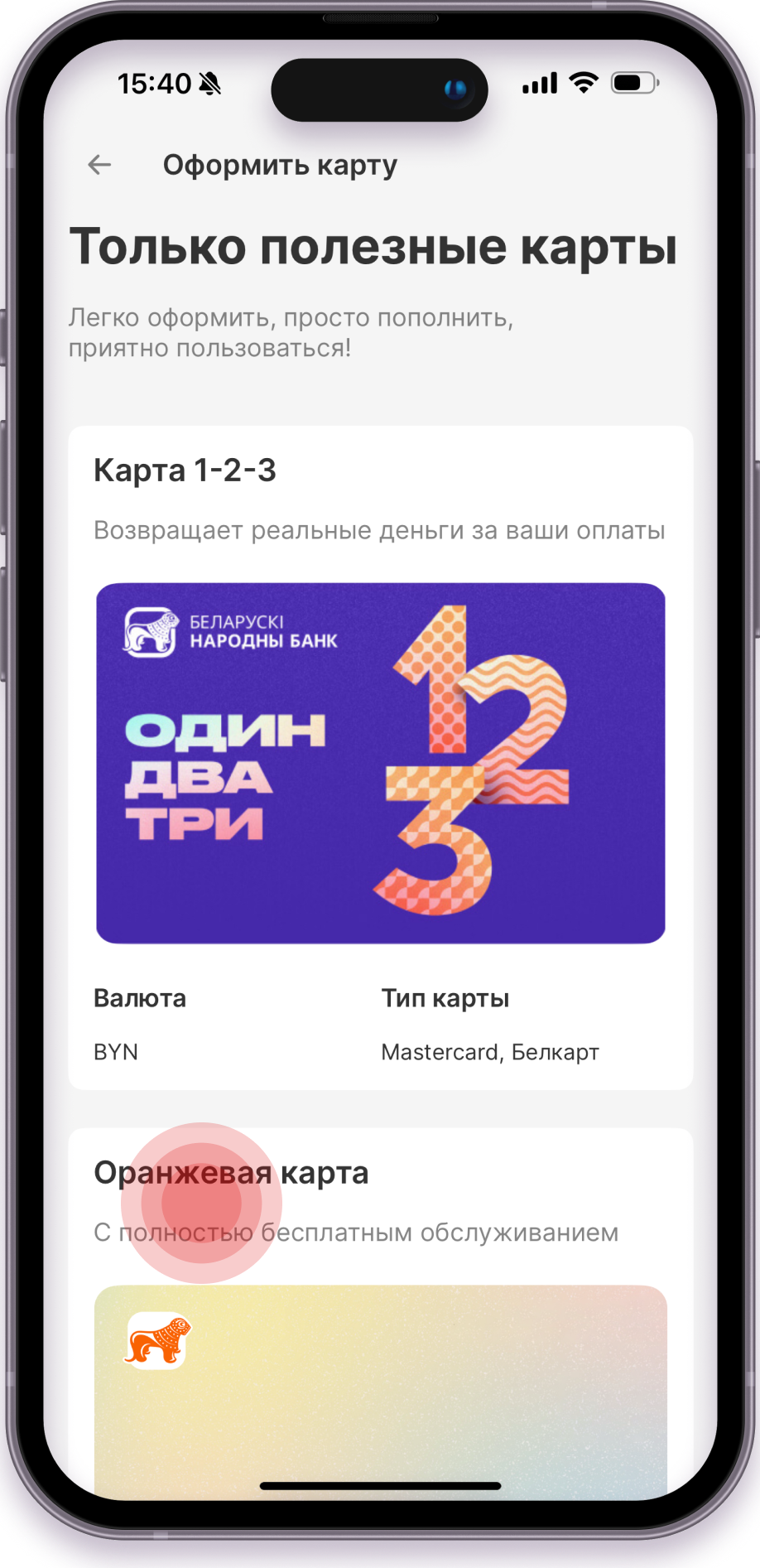
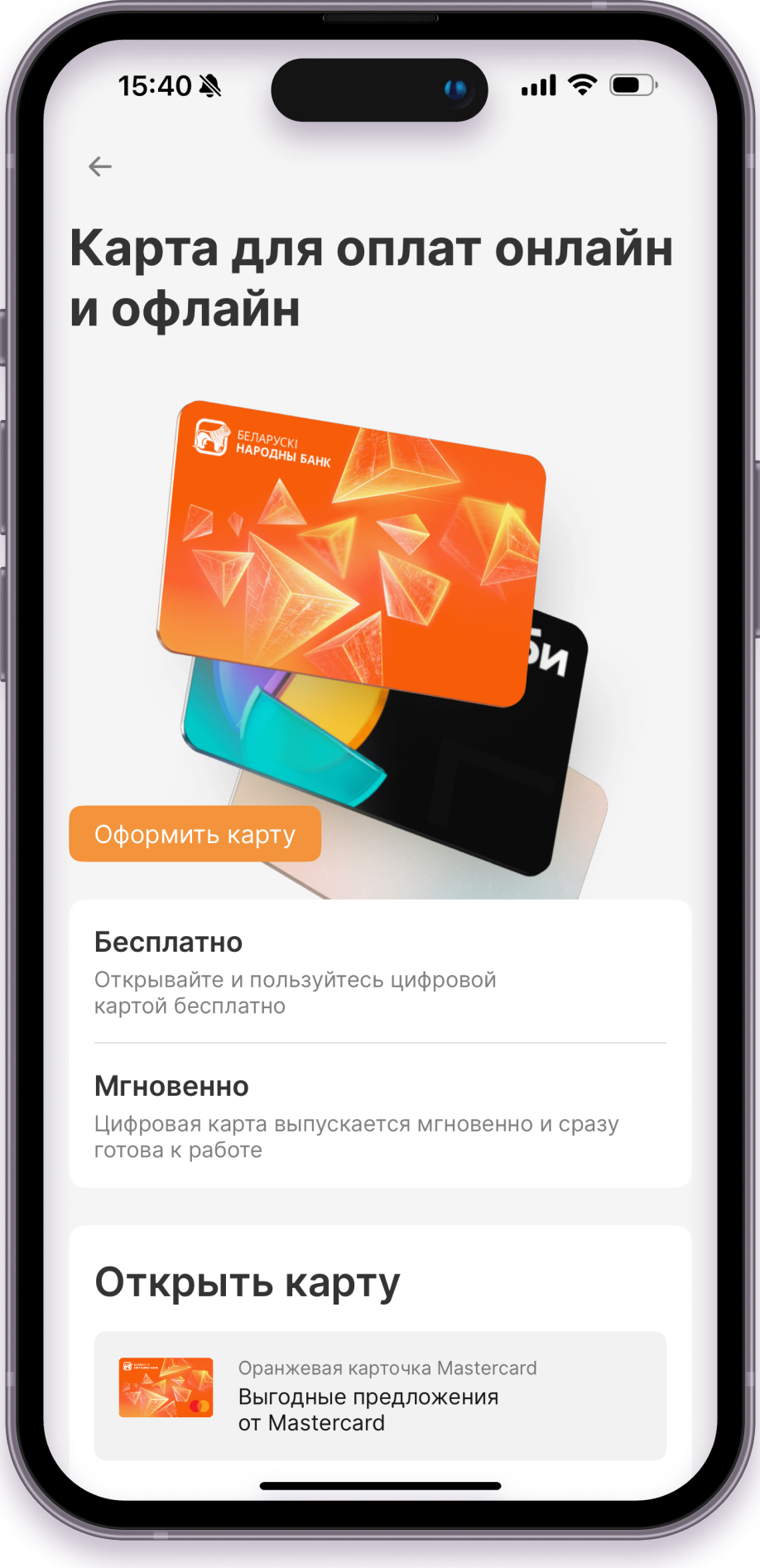
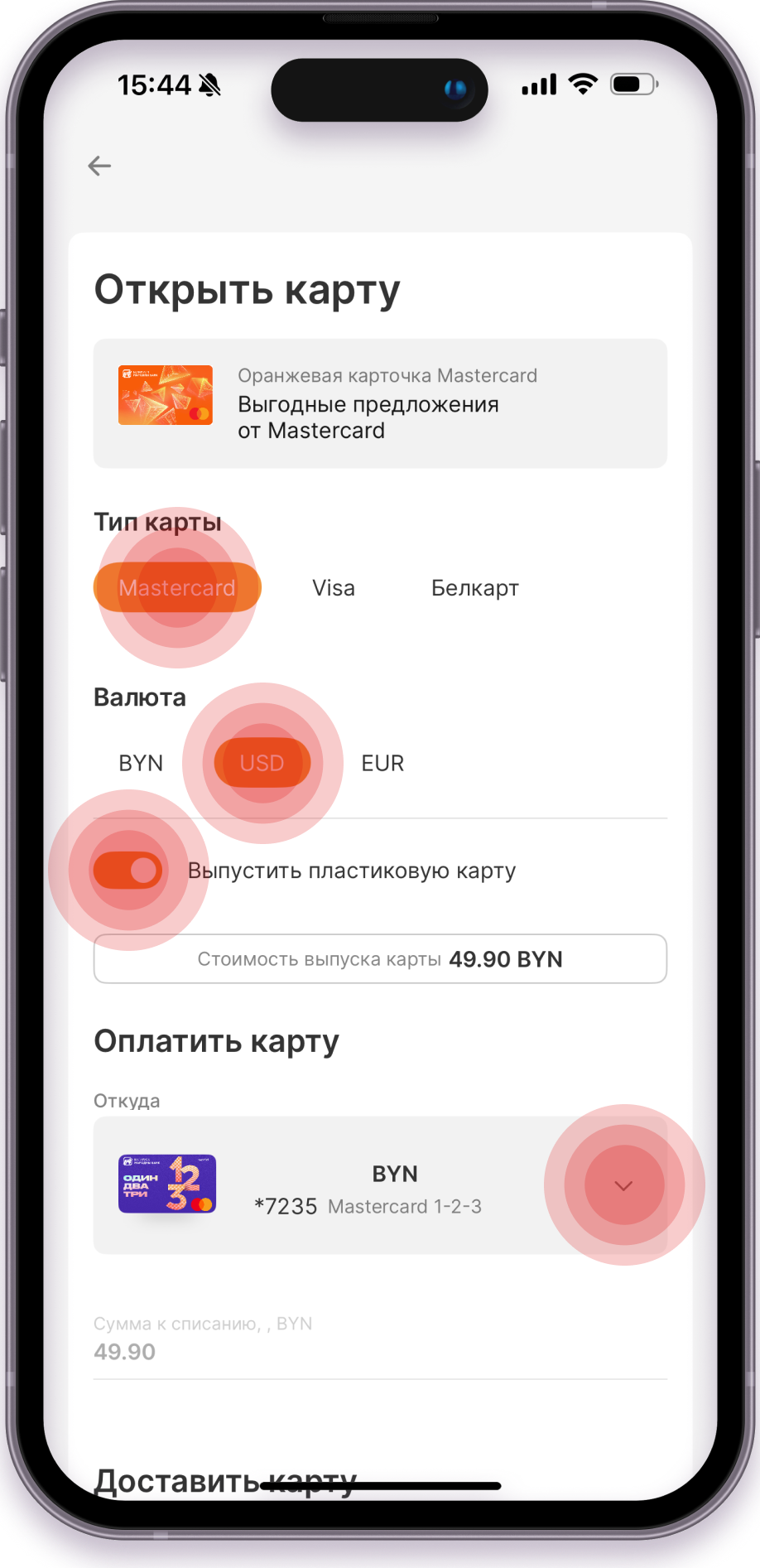
В разделе «Продукты» выберите «Карты» и нажмите «Открыть новую карту». Найдите подходящую карту: под изображением указаны доступные валюты и платежная система — Mastercard, Visa или Белкарт. Нажмите на карту, ознакомьтесь с условиями и выберите «Оформить карту».
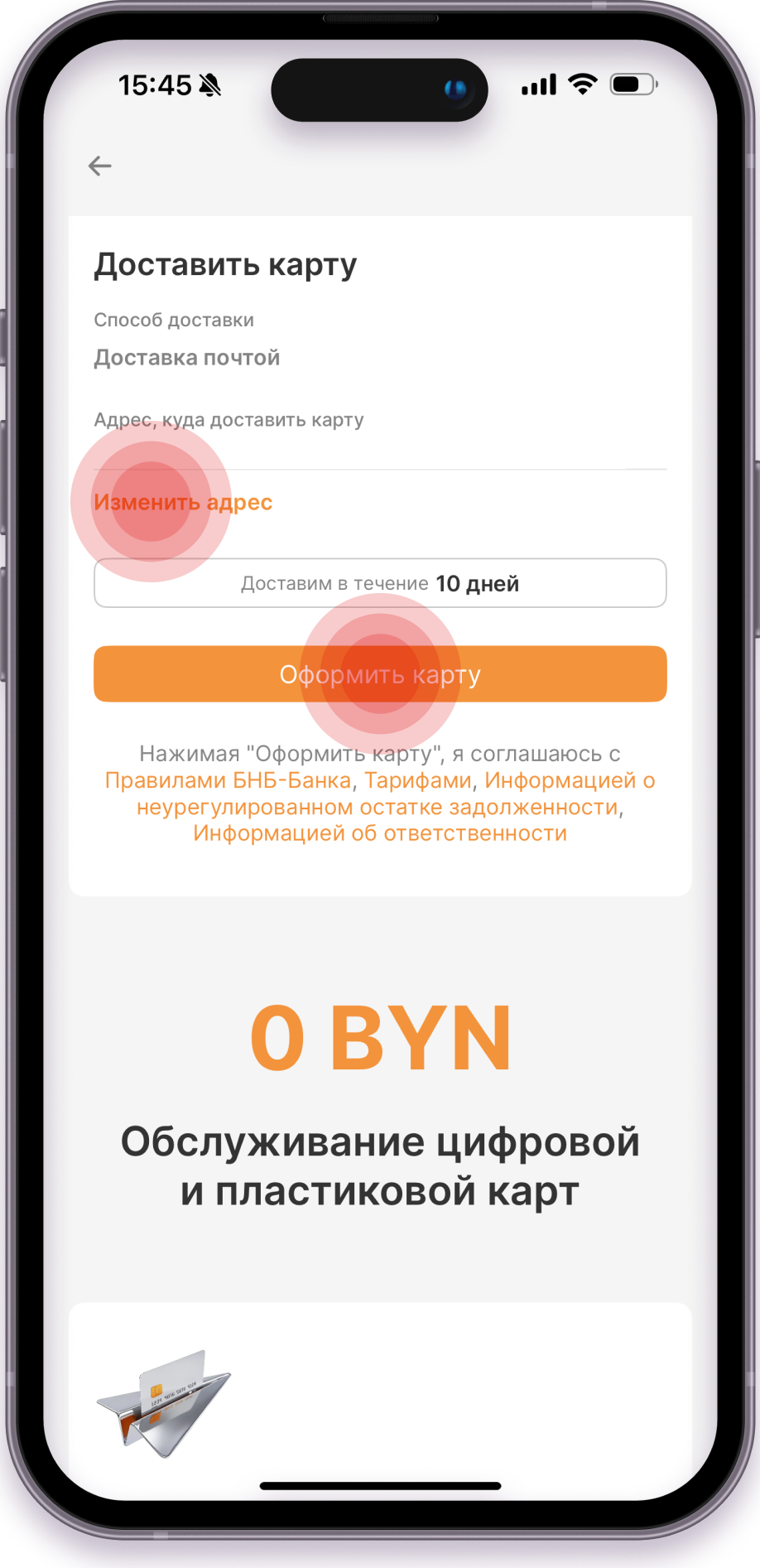
Укажите тип и валюту карты. Если нужен пластик, включите соответствующий бегунок, затем нажмите «Оформить карту».
Подробная информация обо всех картах доступна на сайте БНБ-Банка.
Цифровые валютные карты оформляются в приложении мгновенно и бесплатно и сразу готовы к использованию. Пластиковые карты оформляются платно.
Для пластиковой карты подтвердите адрес почтовой доставки или выберите точку банка, где хотите забрать карту. Нажмите «Продолжить». Если оформление платное, на счете должна быть нужная сумма. После готовности карты мы отправим СМС.
Как сделать оплаты в приложении еще удобнее и как делиться чеками
Используйте карту 1-2-3 для регулярных платежей: например, коммунальных услуг, мобильной связи, интернета или образования. Вы получите манибэк, а шаблоны и автооплаты помогут тратить на них меньше времени.
Как создать шаблон для быстрой оплаты услуг
Шаблоны дают быстрый доступ к платежам, которые вы совершаете регулярно.
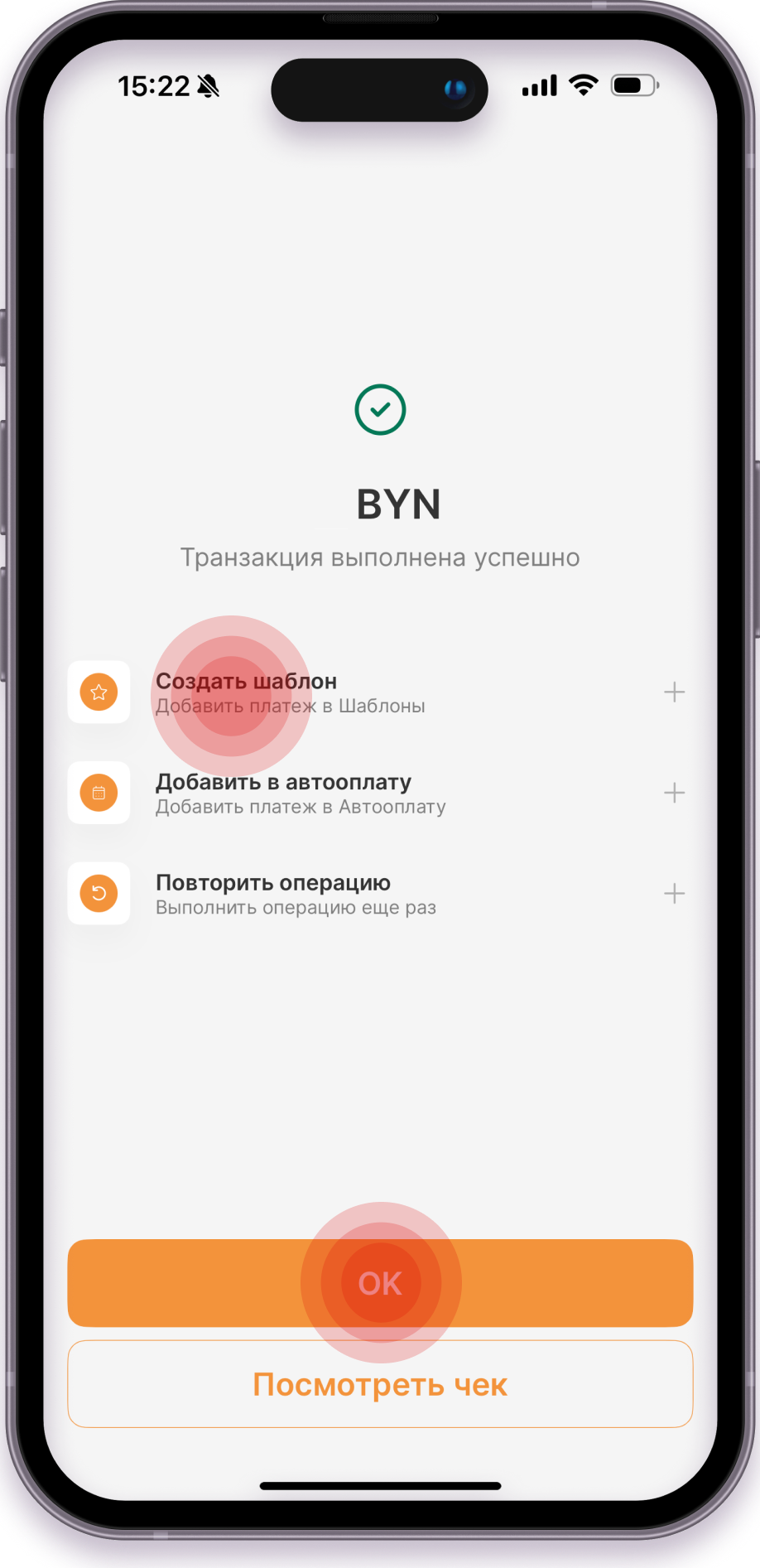
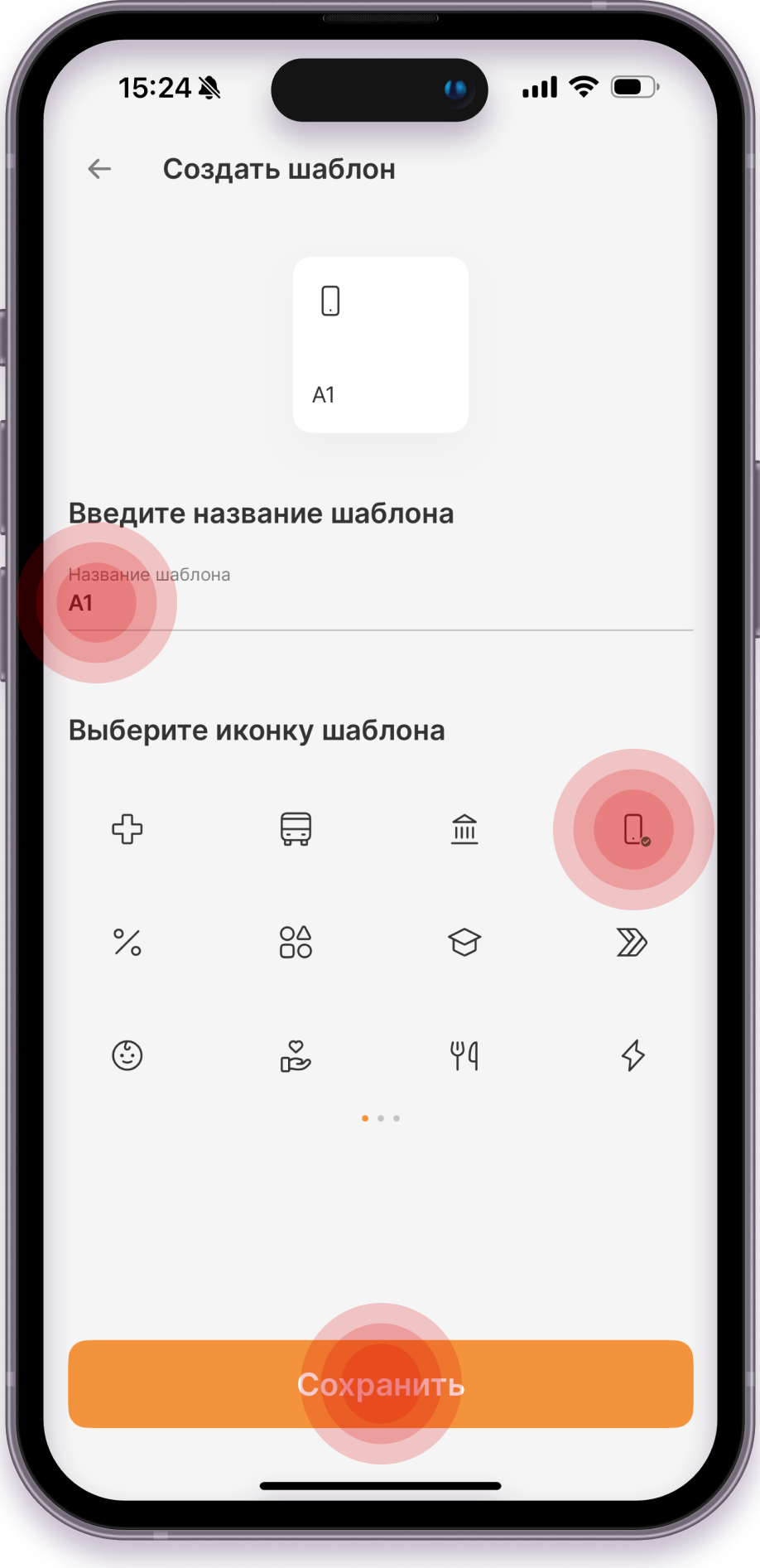
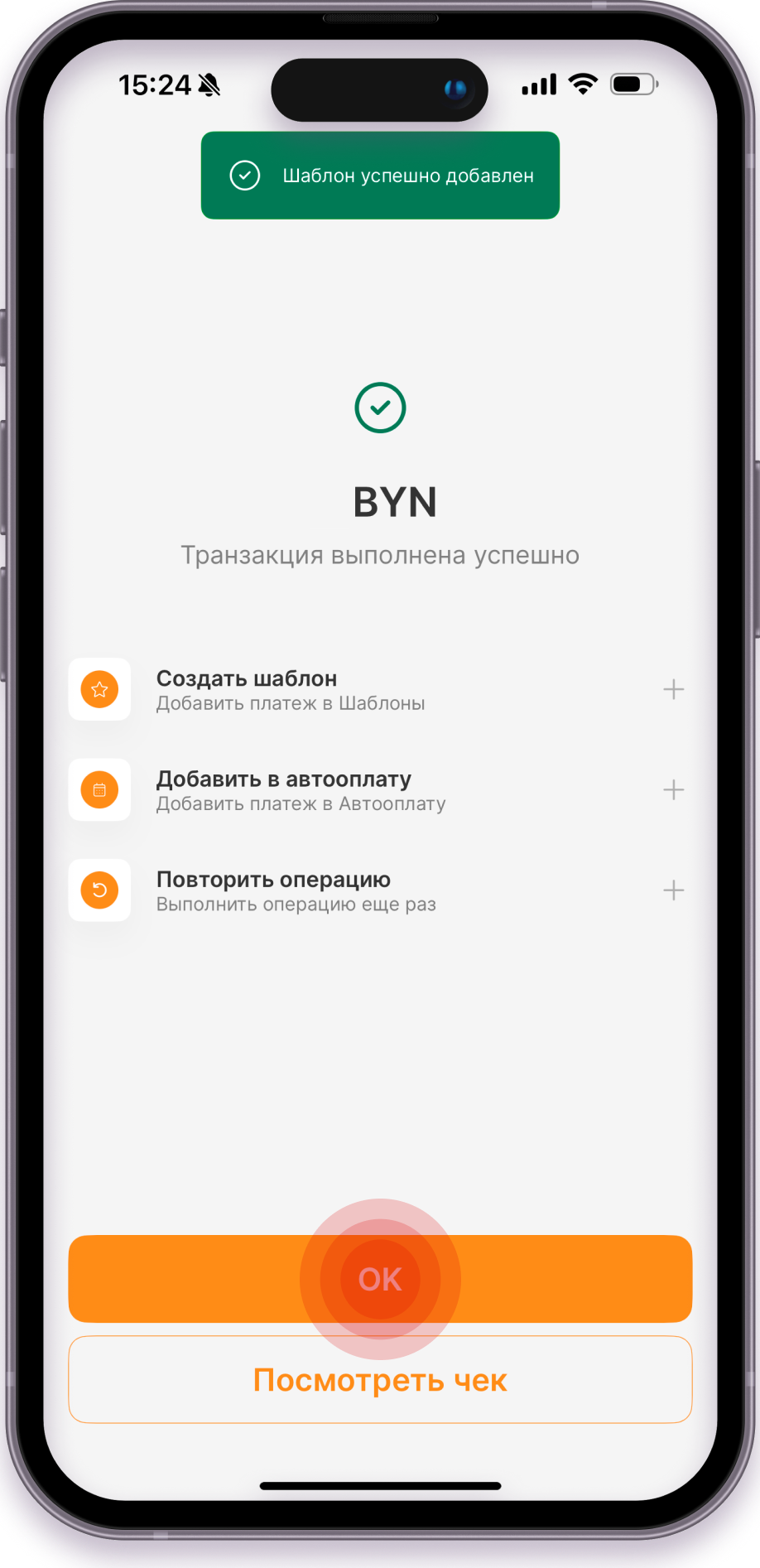
Чтобы создать шаблон, выполните платеж вручную и в чеке нажмите «Создать шаблон». Для ранее выполненной операции сначала повторите платеж, а затем добавьте его в шаблон. Создание шаблона доступно не для всех платежей — в таком случае соответствующая кнопка будет неактивна.
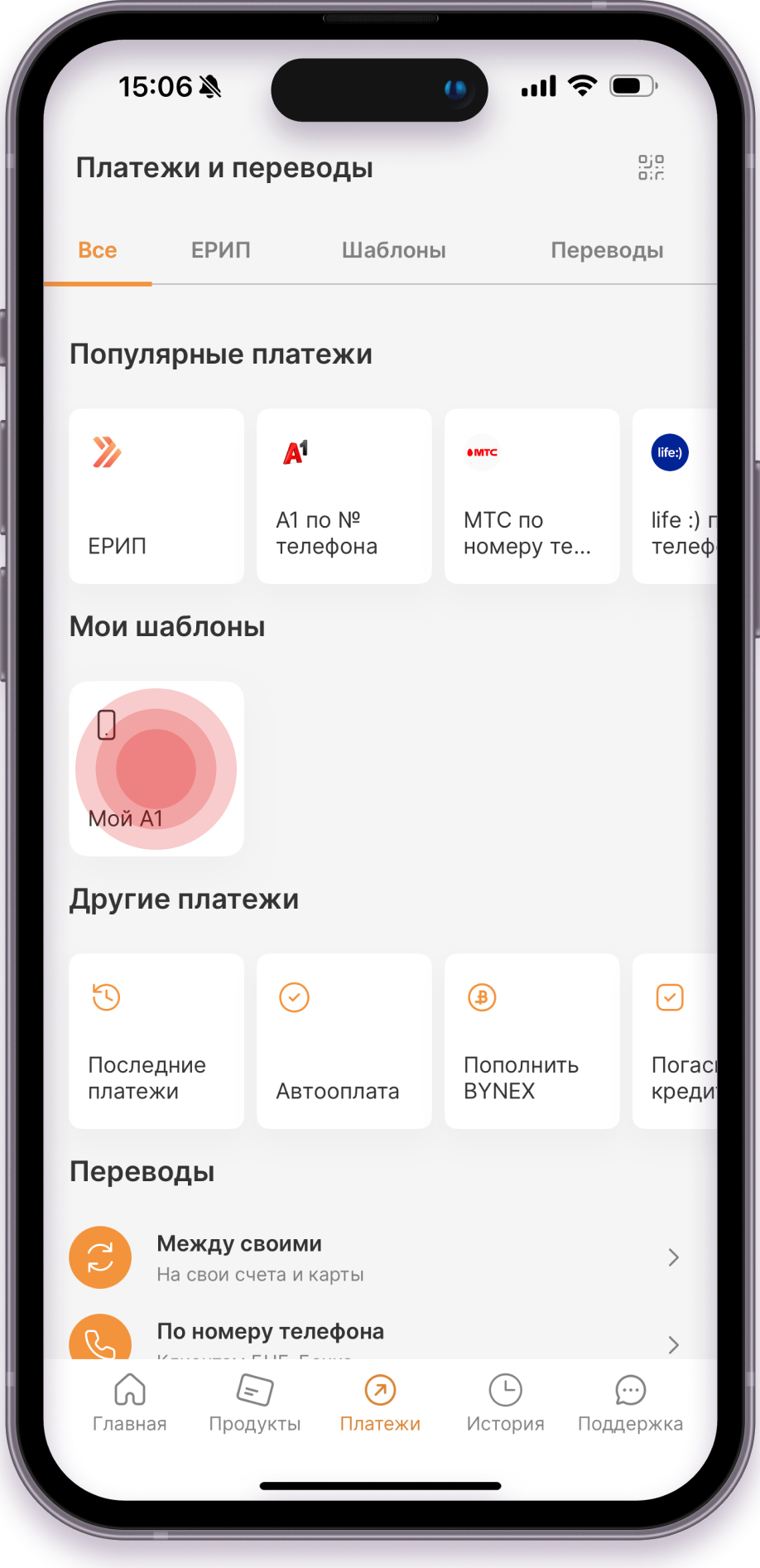
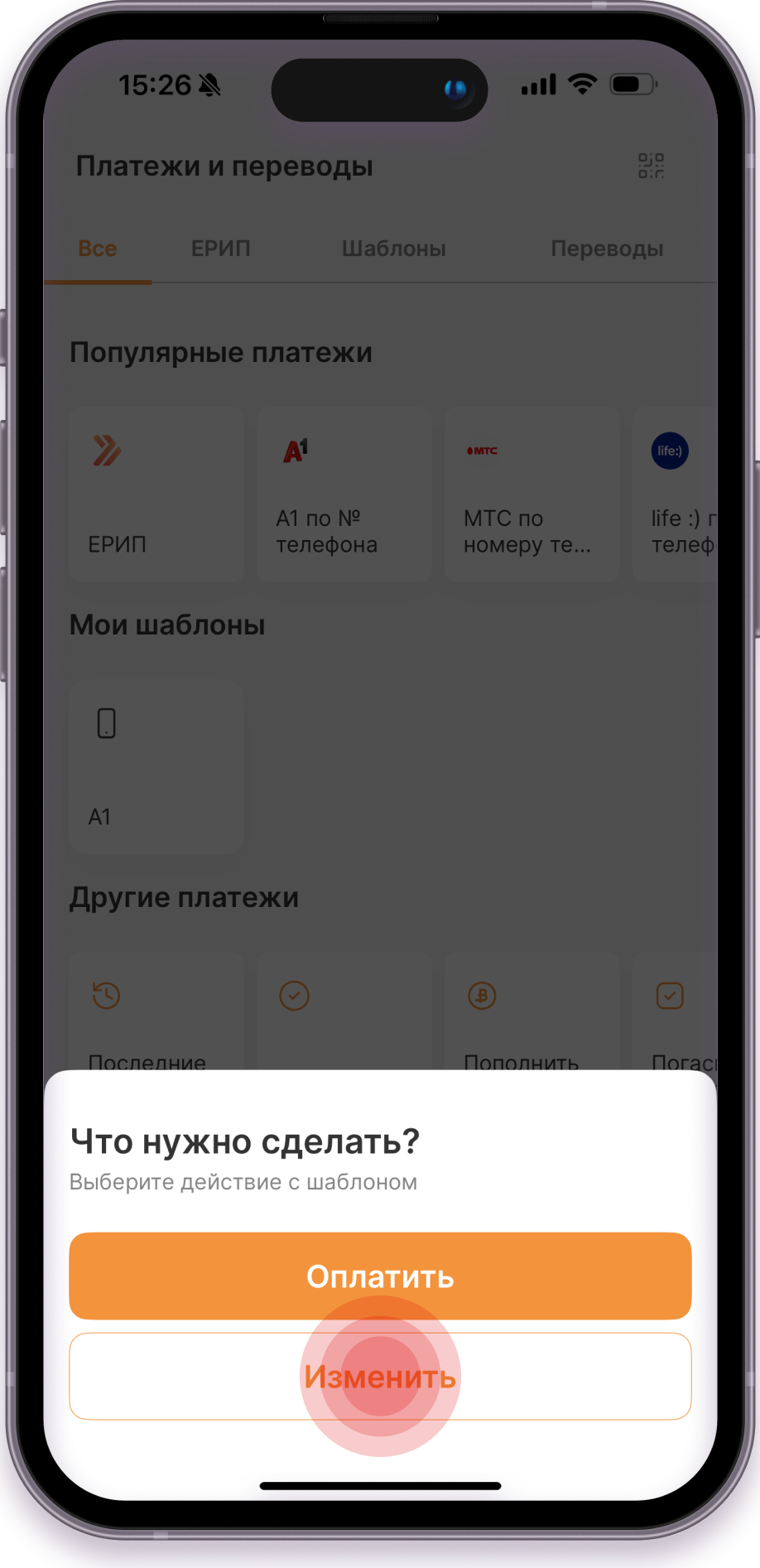
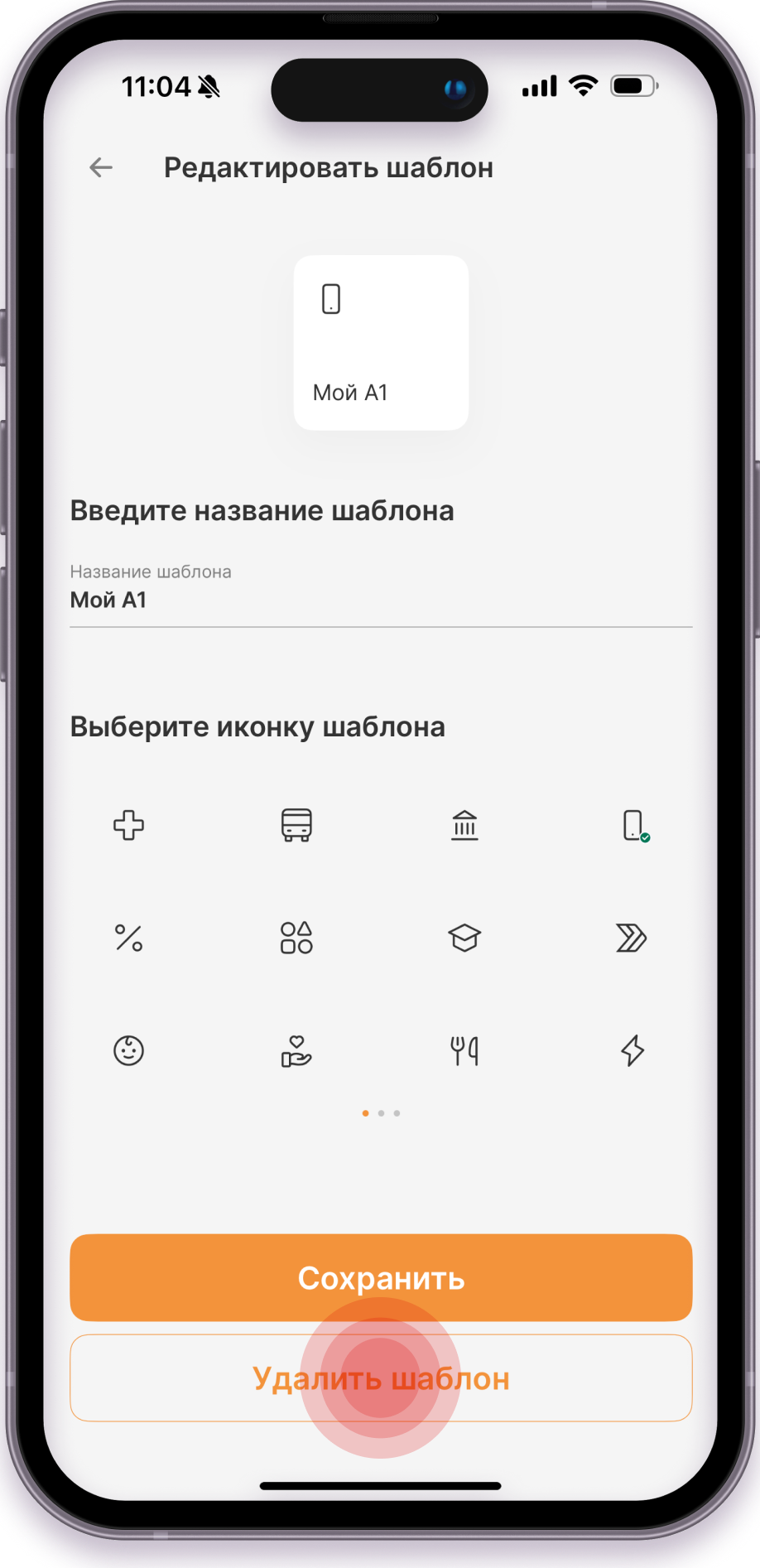
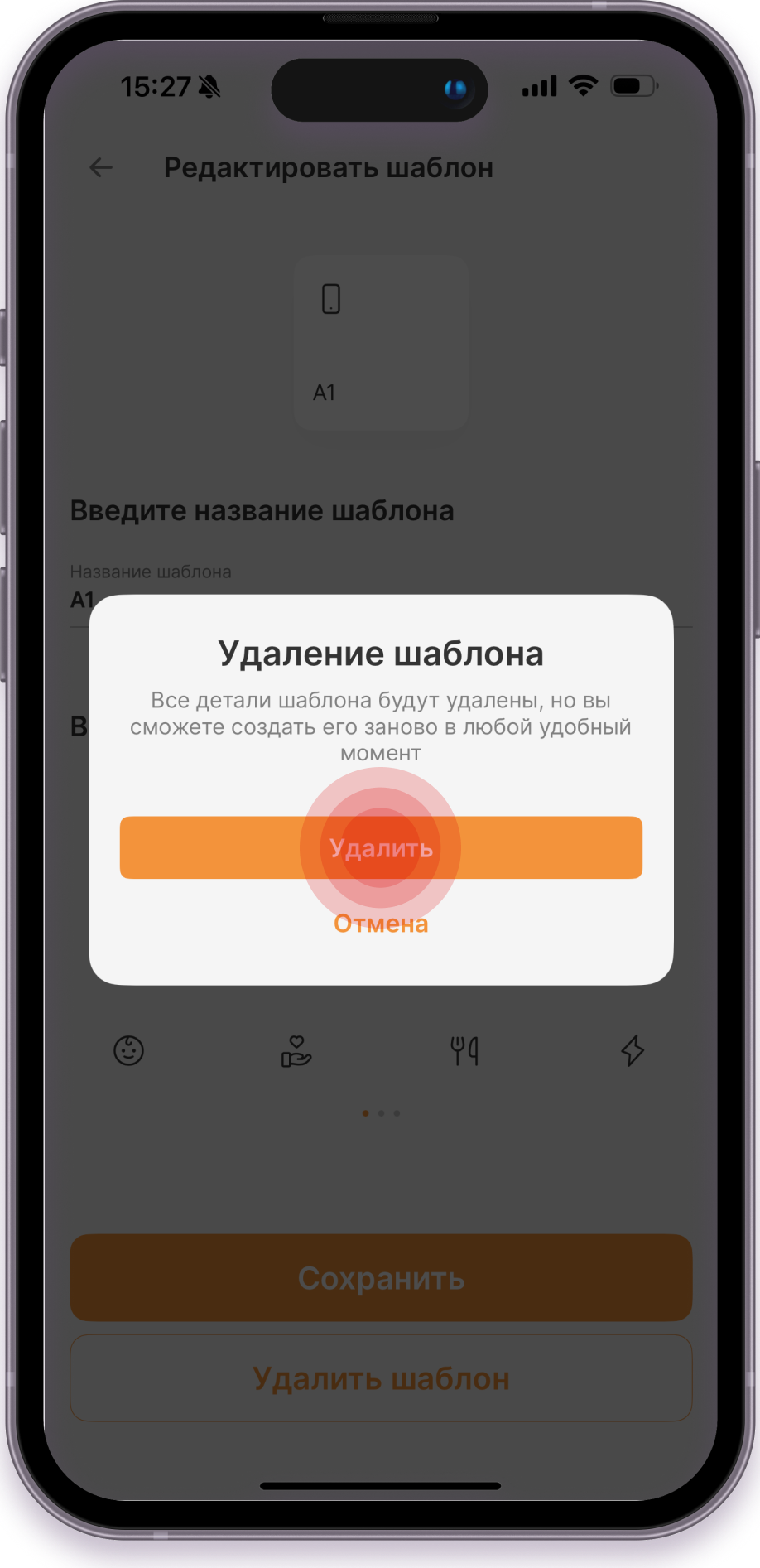
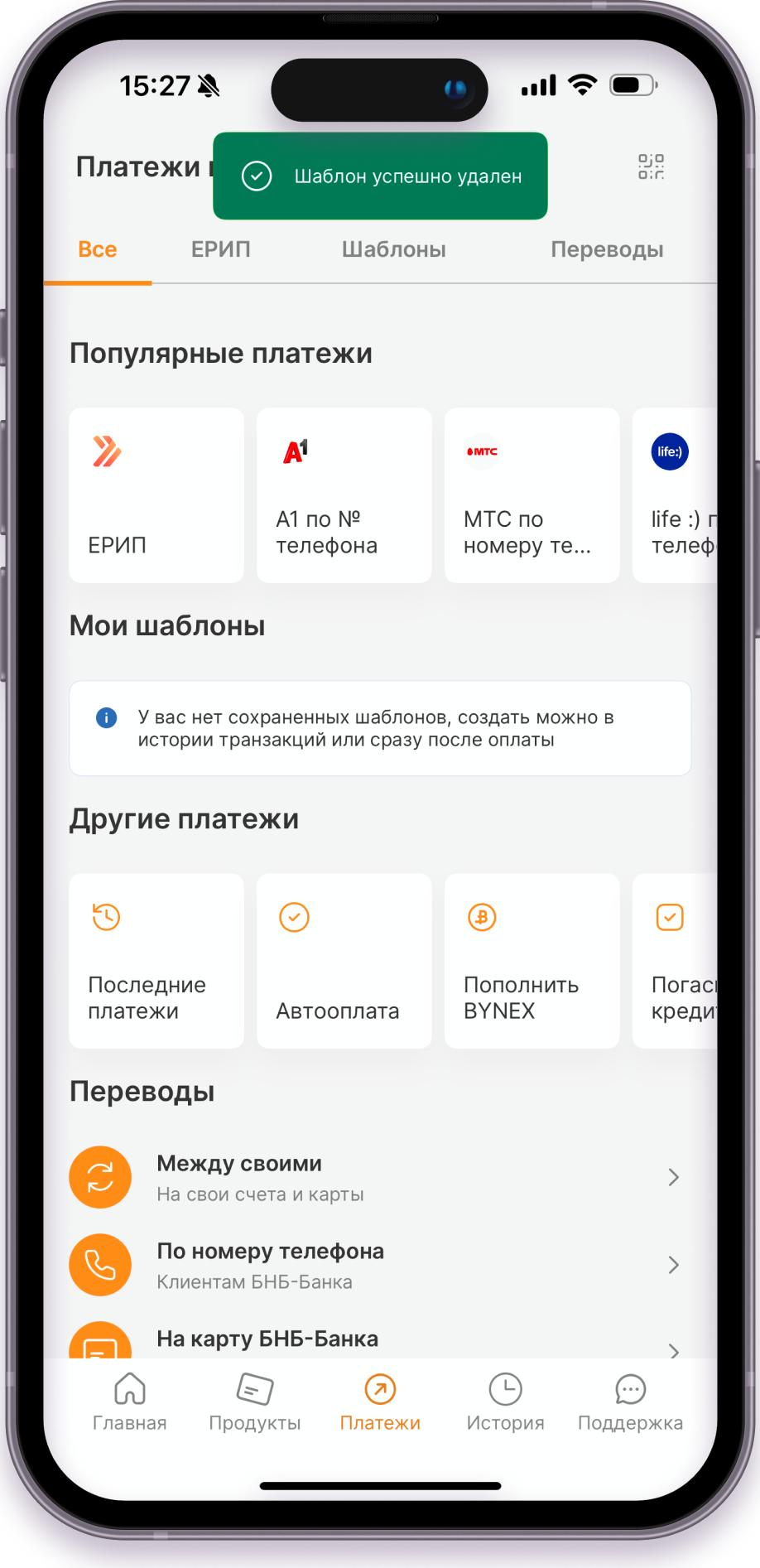
Шаблоны хранятся в разделе «Платежи». Чтобы изменить название или удалить шаблон, нажмите на него, выберите «Изменить», внесите изменения и нажмите «Сохранить».
Автооплаты в приложении
Автооплата — это автоматический регулярный платеж. Ее можно использовать, например, для оплаты:
- Мобильной связи и телефонии;
- Кредитов и рассрочек;
- Питания в школе или детском саду, кружков и секций;
- Гаражей и стоянок;
- Налогов и взносов в ФСЗН;
- Благотворительных платежей.
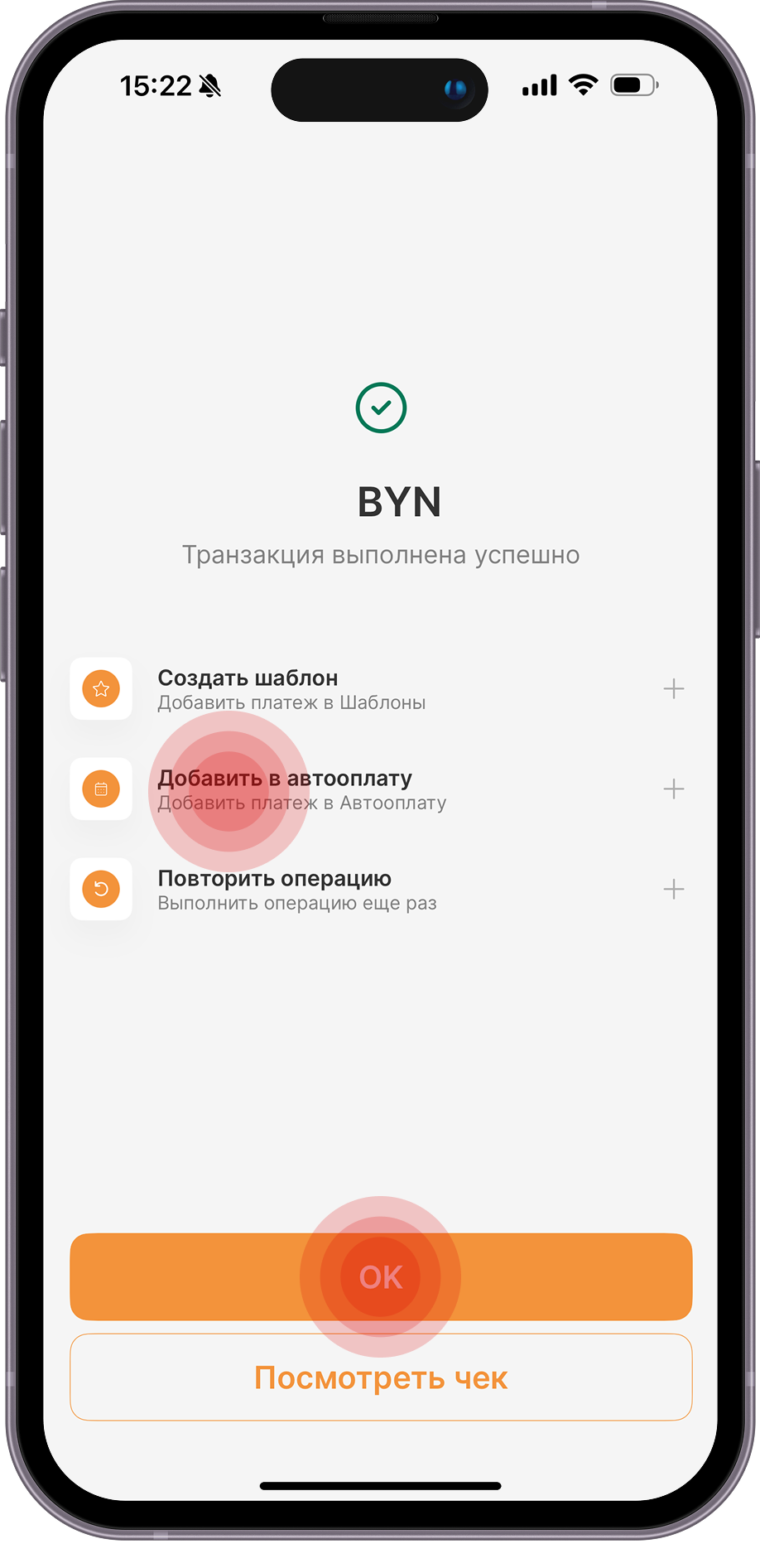
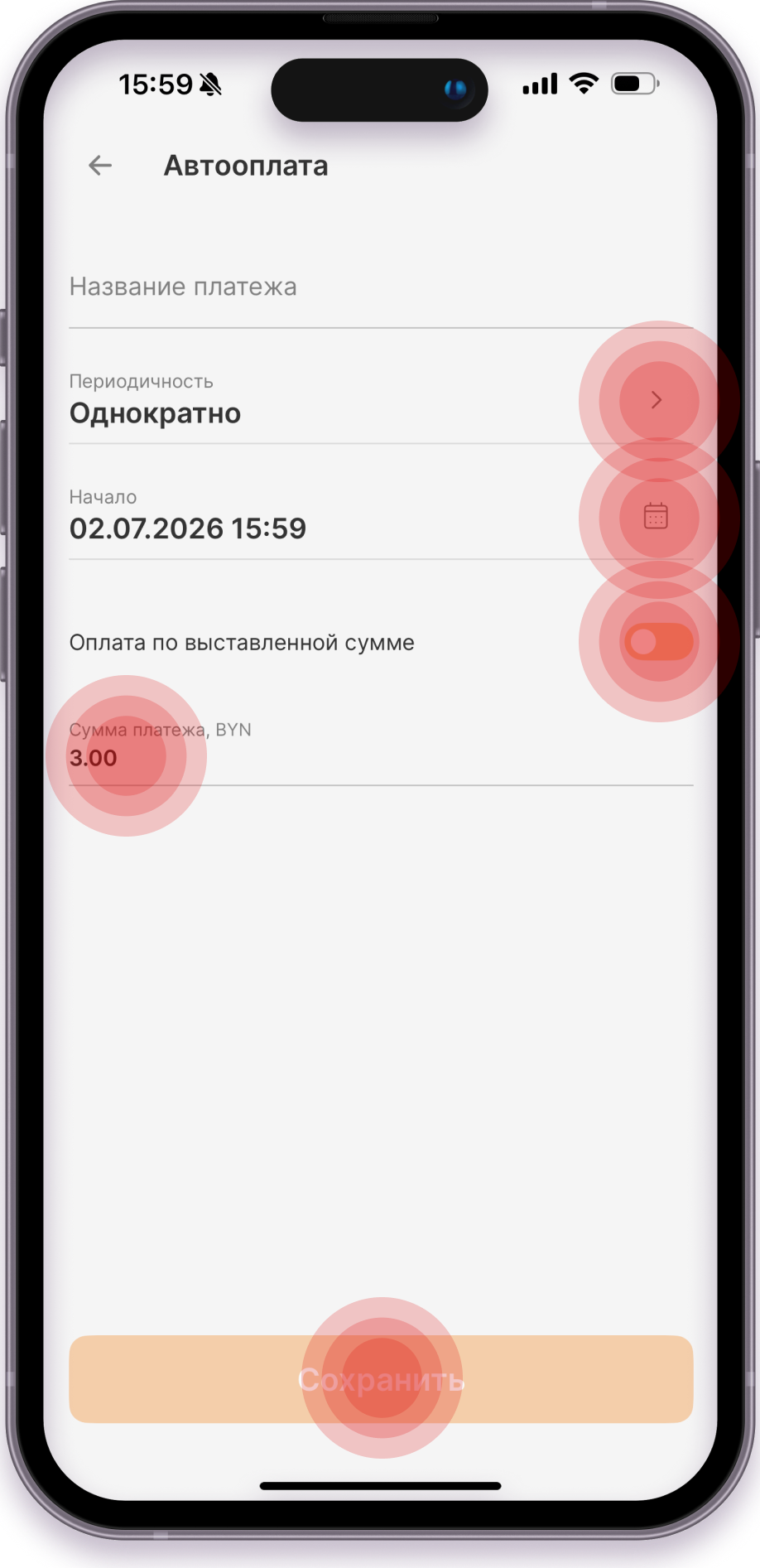
Как настроить автооплату? Сначала выполните платеж вручную в приложении Искра. После успешной оплаты в чеке нажмите «Добавить в автооплату» и настройте регулярный платеж.
Можно настроить:
- Название автоплатежа.
- Периодичность: однократно, ежедневно, еженедельно, ежемесячно или ежегодно.
- Дату и время первого и последнего платежа либо вариант «Бессрочно».
- Оплату по выставленной сумме или фиксированную сумму.
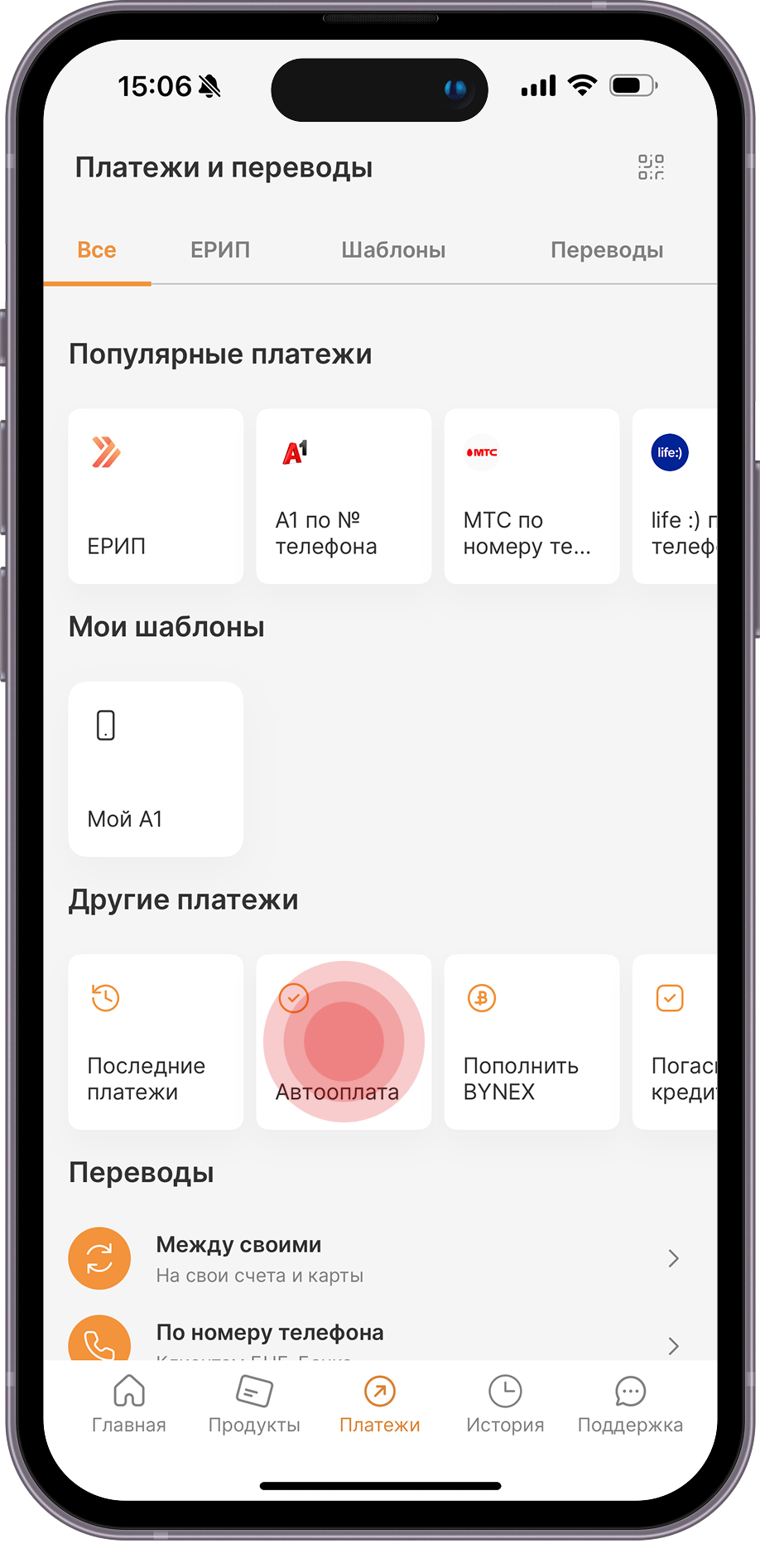
Ваши автооплаты хранятся в разделе «Платежи» в блоке «Другие платежи». Чтобы посмотреть их, выберите «Автооплата».
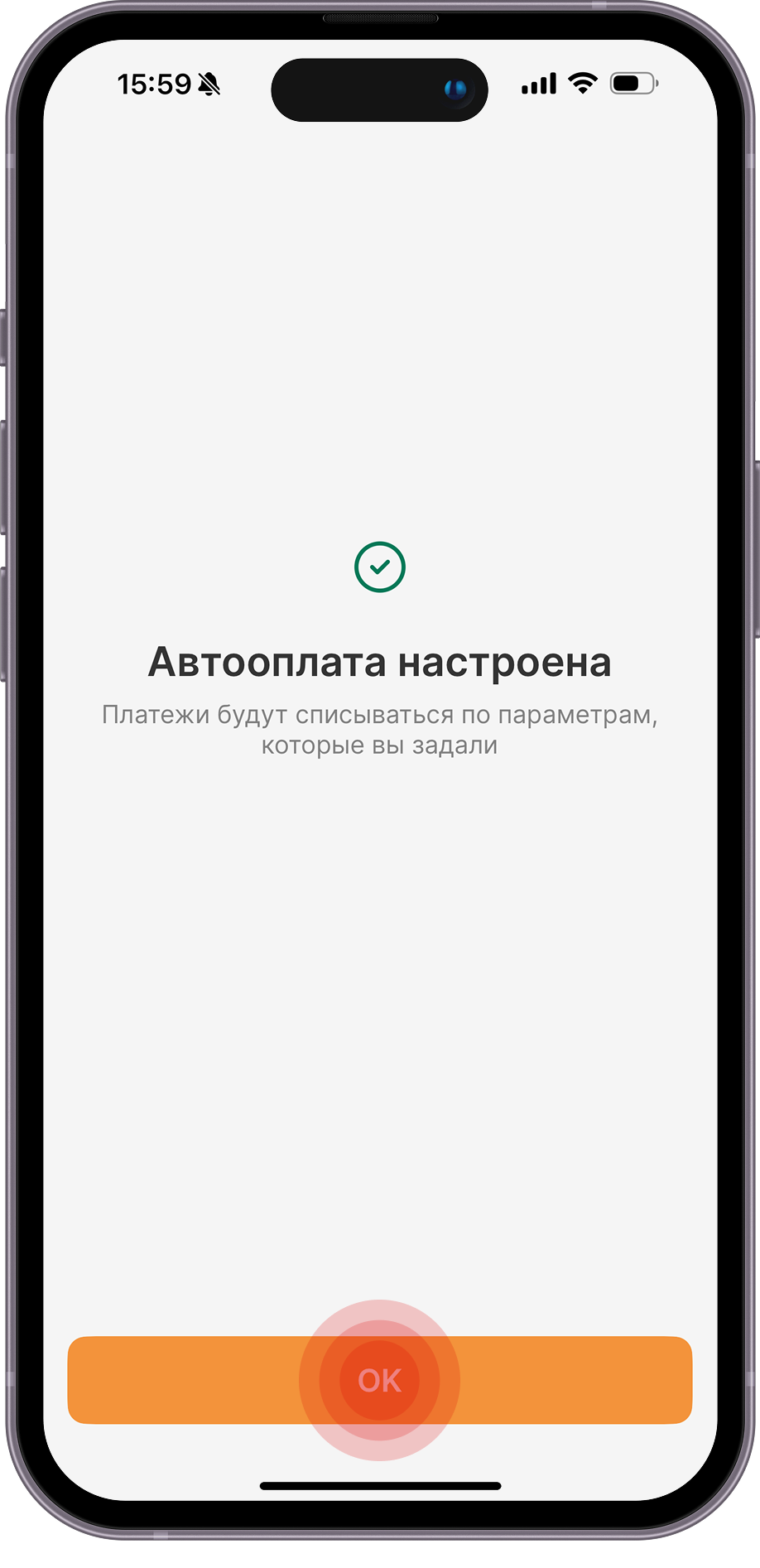
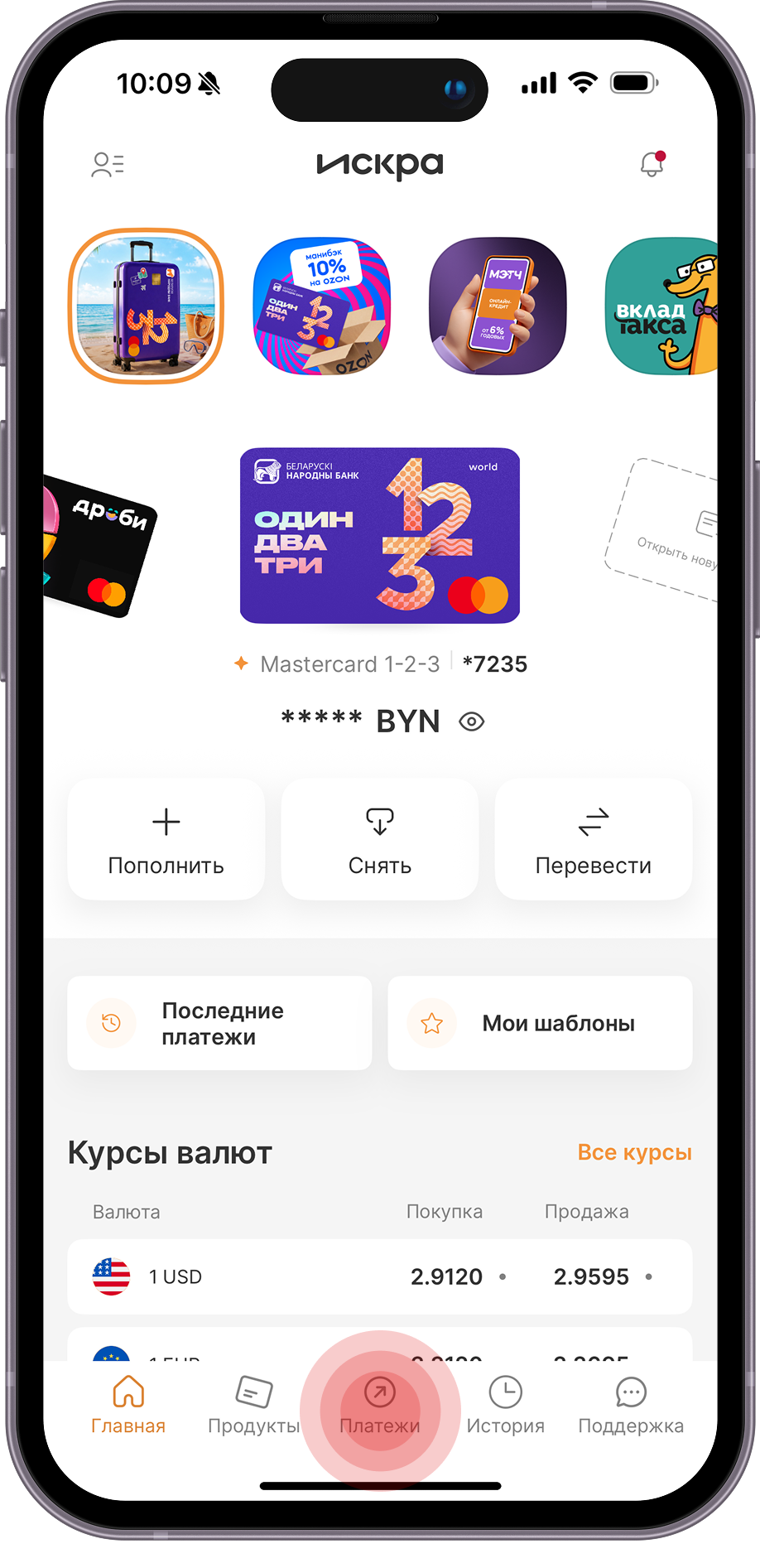
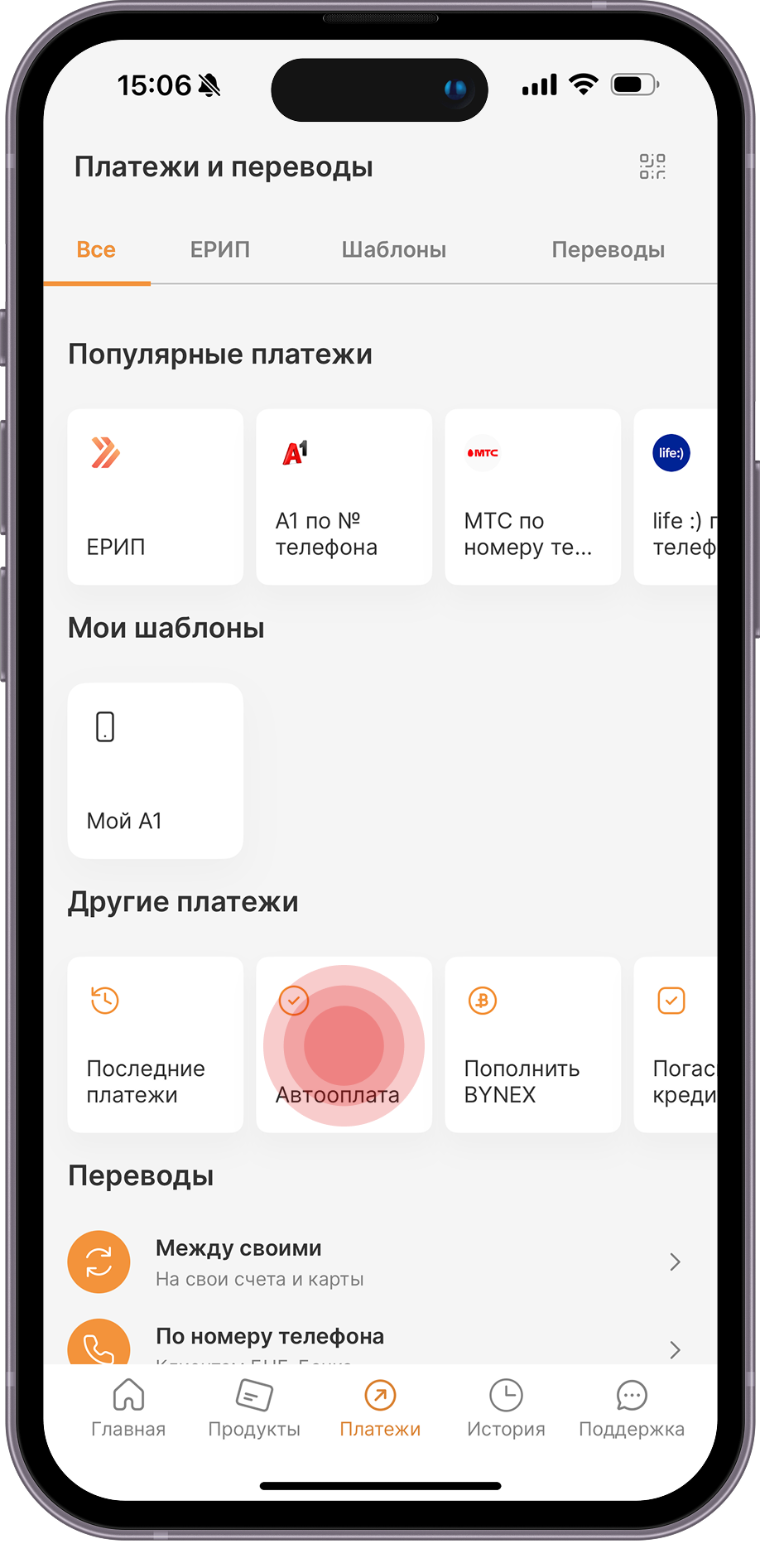
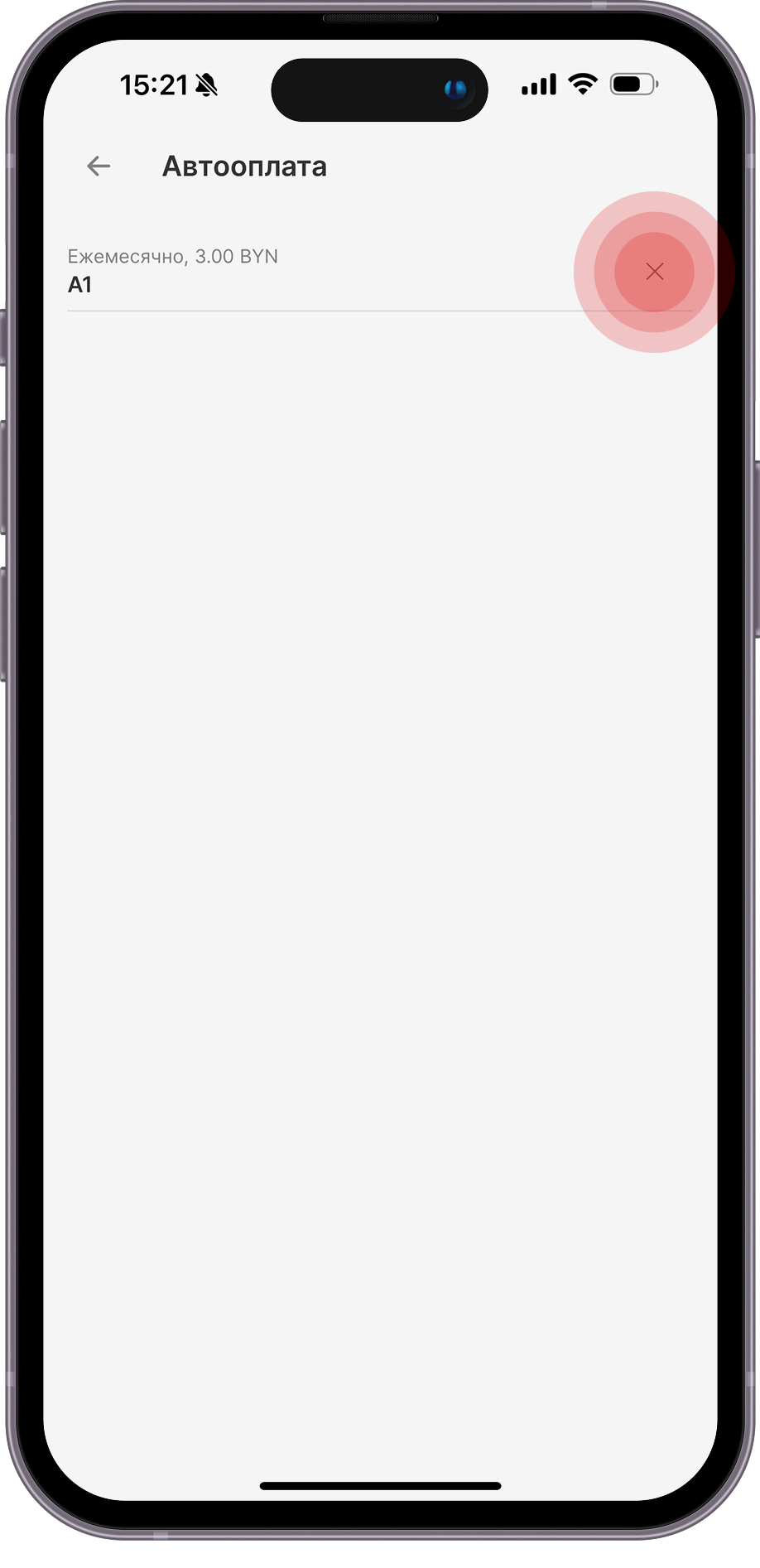
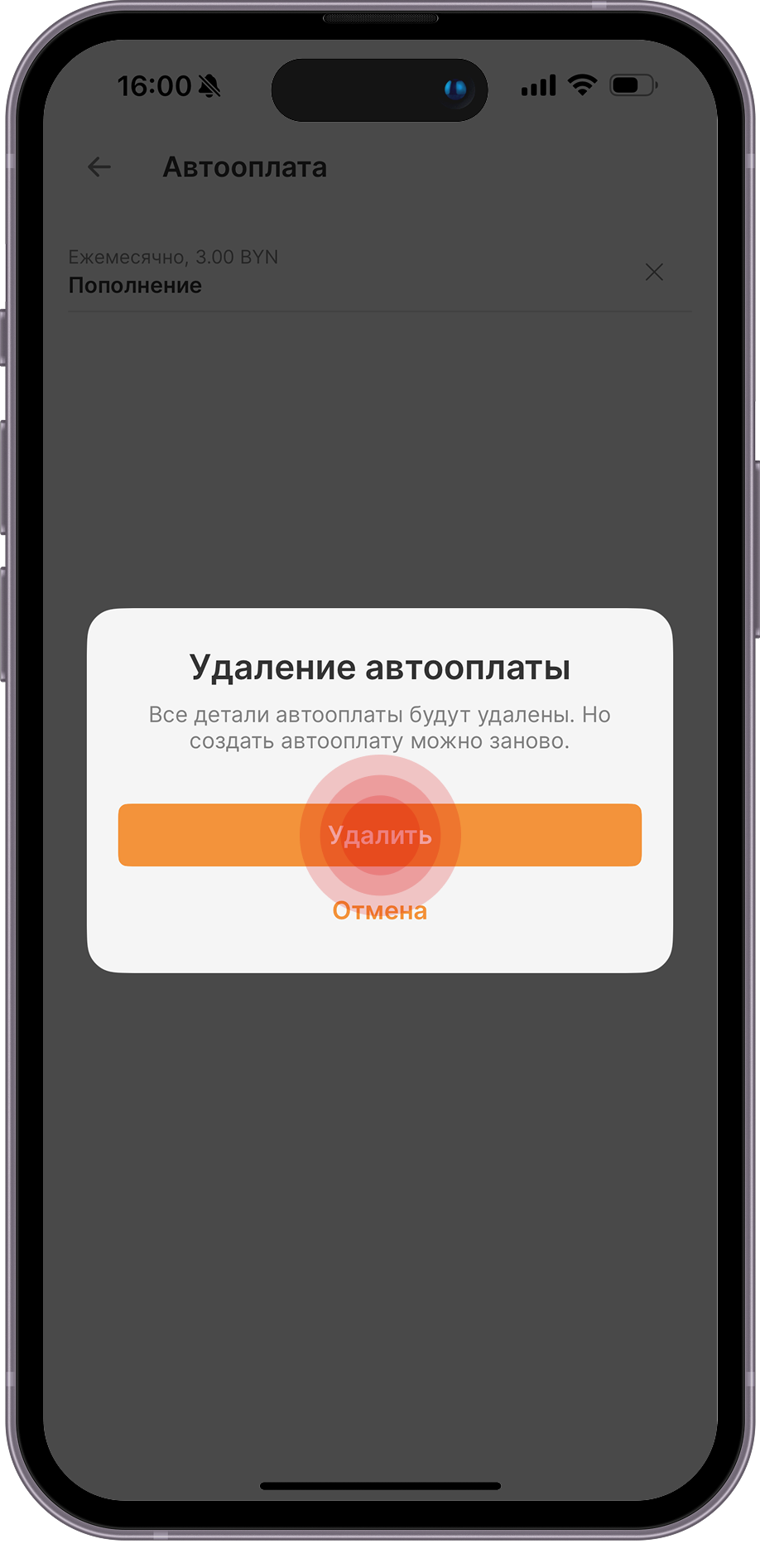
Как отключить автооплату? Зайдите в раздел «Платежи», в блоке «Другие платежи» выберите «Автооплата» и нажмите крестик рядом с нужным платежом. В появившемся окне нажмите «Удалить».
Как делиться чеками из приложения Искра
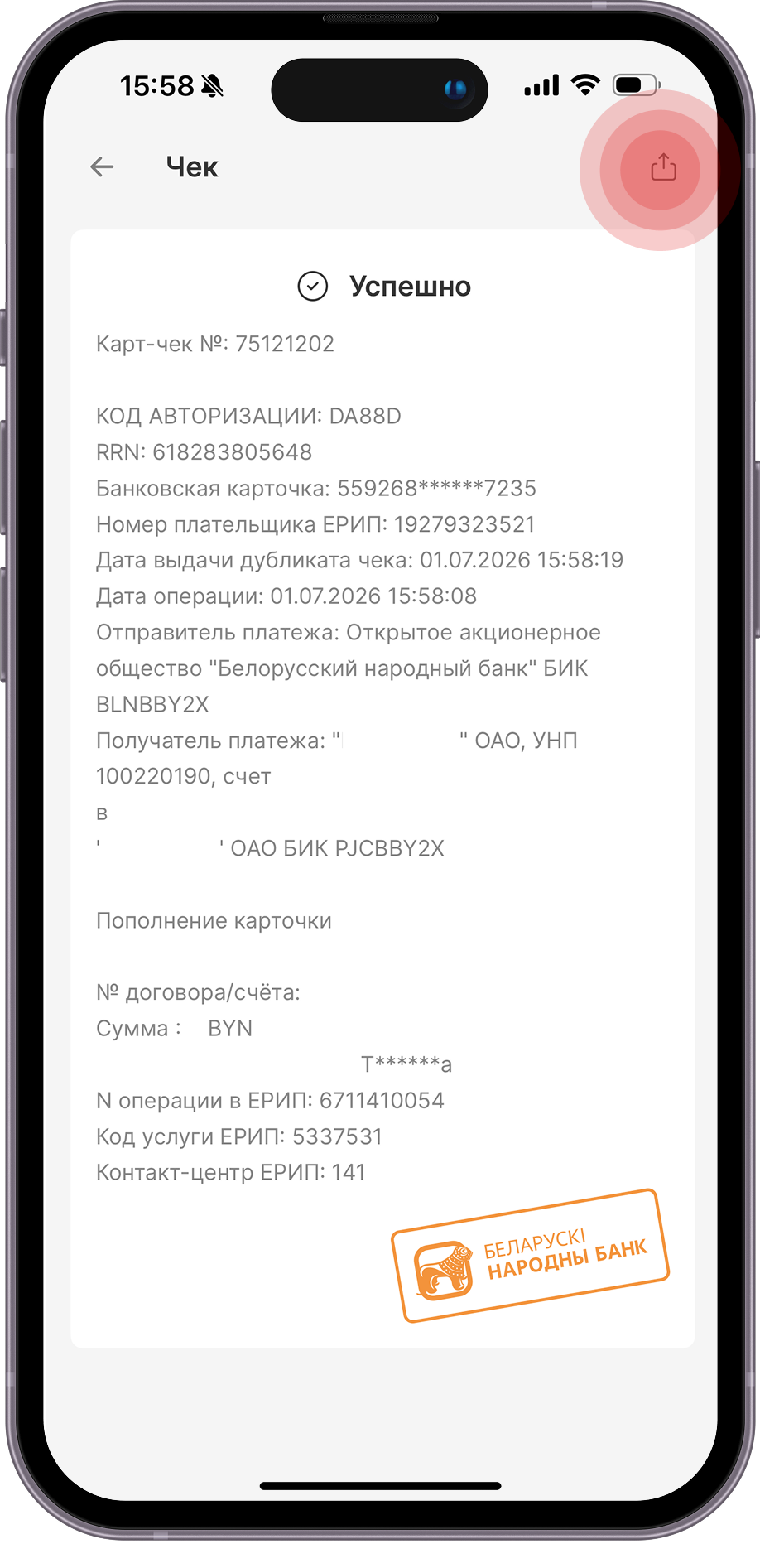
Подтвердить оплату можно с помощью снимка экрана. Кроме того, сразу после оплаты в сформированном чеке можно нажать на значок в правом верхнем углу и отправить PDF-файл с чеком через мессенджер или сохранить его на устройстве.
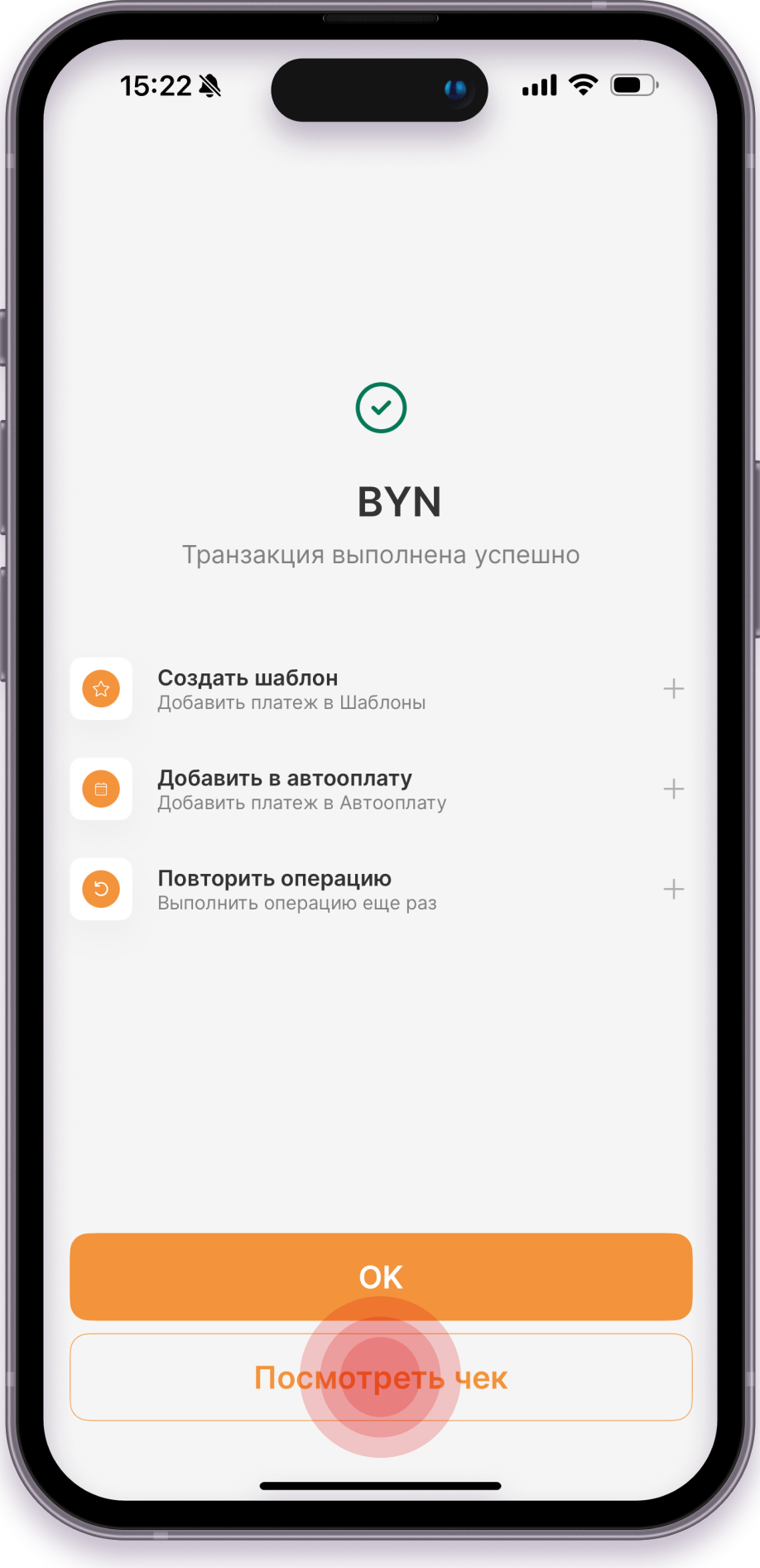
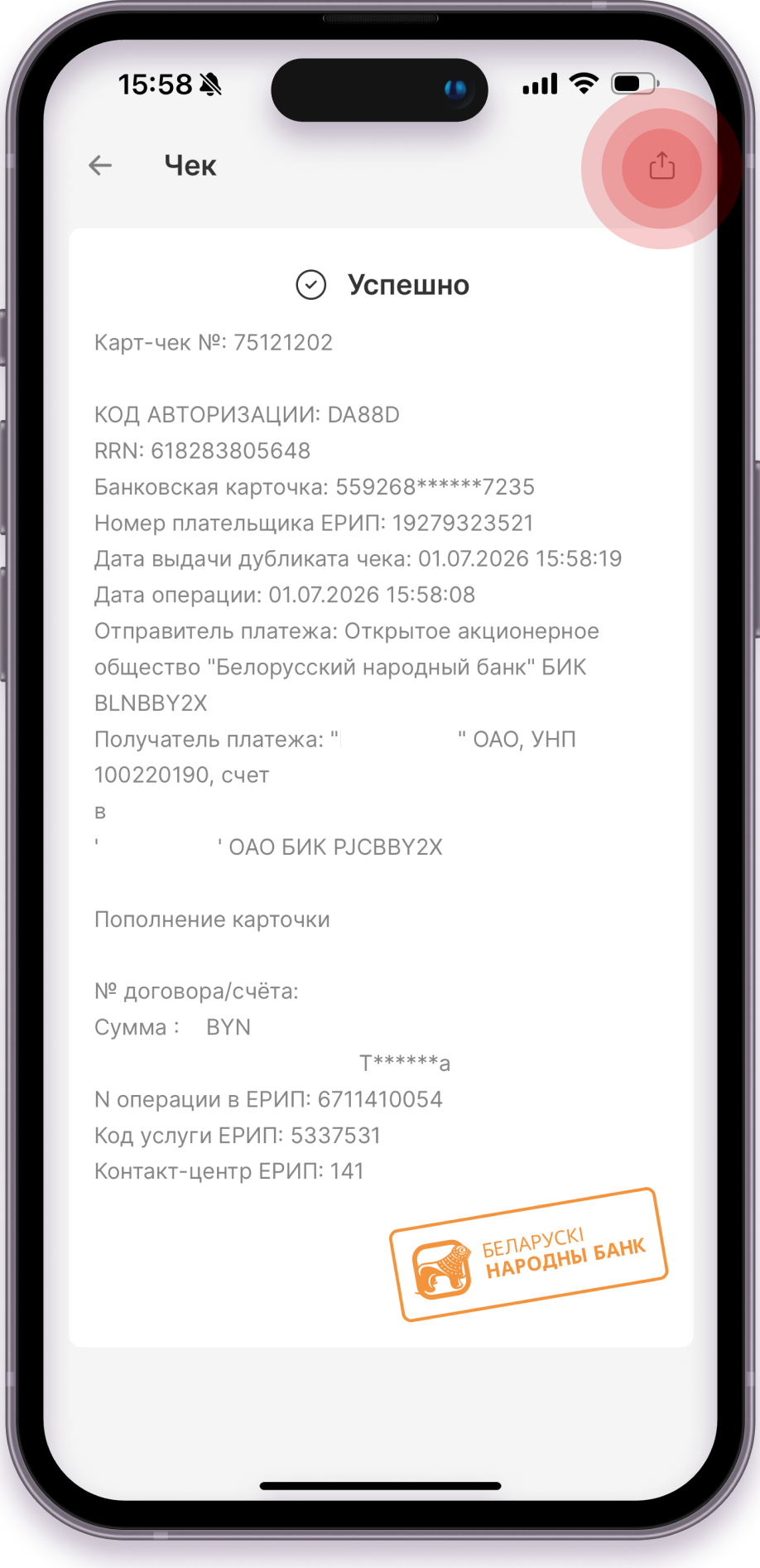
Как поделиться чеком ранее совершенной оплаты? На главном экране нажмите «История», выберите нужную операцию, откройте чек и нажмите на значок в правом верхнем углу. Затем отправьте или сохраните PDF-файл.
Дополнительные возможности зарплатной карты 1-2-3
Если у вас зарплатная карта 1-2-3, вы можете оформить пластиковые карты для близких за 9.90 BYN вместо 19.90 BYN.
Чтобы воспользоваться предложением, приходите вместе с родственником в любое отделение БНБ-Банка. Найти ближайшее отделение можно на сайте или в приложении Искра.
По специальной цене можно оформить:
- Пластиковую карту 1-2-3 к отдельному счету в BYN — для родителей, супруга или супруги, а также детей от 18 лет.
- «Оранжевую карту» Mastercard Standard к отдельному счету в BYN — для родителей, супруга или супруги, а также детей от 18 лет.
Переводить деньги близким — клиентам БНБ-Банка можно прямо в приложении Искра. Перевод поступит мгновенно и без комиссии.
Какие продукты и услуги БНБ-Банка могут вам пригодиться
БНБ-Банк помогает воплощать планы и достигать целей. Например, с кредитом «Ваў» можно приобрести товары и услуги белорусских производителей, а в первые полгода пользоваться сниженной процентной ставкой. Условия и требования к заемщику смотрите на сайте БНБ-Банка.
Оставить заявку и задать вопросы можно по телефонам Центра клиентского сервиса:
- 7309 — для звонков с мобильного.
- +375 17 309-7-309 — городской номер.